

如果您在一個裝置上加入 Teams 通話,您可以選擇同時在另一個裝置上加入。
例如,如果您正在筆記型電腦上進行通話,但手機或平板電腦上有一些內容想要共用,這會派上用場。
您可以將通話轉接至第二個裝置,或將兩個裝置保留在通話中。
注意
- 此功能適用於下列通話類型:VoIP、PSTN 和群組通話。
- 此功能目前僅支援 Teams 桌面和行動裝置平台。
- 此功能預設為所有使用者啟用。 沒有可用的系統管理員控制項或原則。
將通話從一個裝置轉接到另一個裝置
當您在一台裝置進行通話時,在第二台裝置上開啟 Teams, (您要將通話轉接至) 。
您會在第二個裝置的畫面頂端附近看到一則訊息,通知您目前正在另一部裝置上進行通話,並詢問您是否也想在這部裝置上加入通話。
選取 [加入]。
Teams 接著會提供您兩個選項: 新增此裝置,以及 [轉移至此裝置]。 選取 [傳輸到此裝置]。

您將有機會在新裝置上設定通話的音訊和視訊喜好設定。 然後選擇 加入。 一旦您在新裝置上進行通話,您的第一部裝置就會離開通話。
注意
您可以在通話時從一個裝置轉接到另一個裝置一次。 目前不支援多次傳輸。
在通話中新增第二個裝置
當您在一台裝置上進行通話時,請在另一部裝置上開啟 Teams。 您會在畫面頂端附近看到一則訊息,通知您目前正在另一部裝置上進行通話,並詢問您是否也想在這部裝置上加入通話。

- 選取 [加入]。
- 然後您會看到兩個選項: 新增此裝置,以及 [傳輸到此裝置]。 選取 [新增此裝置]。
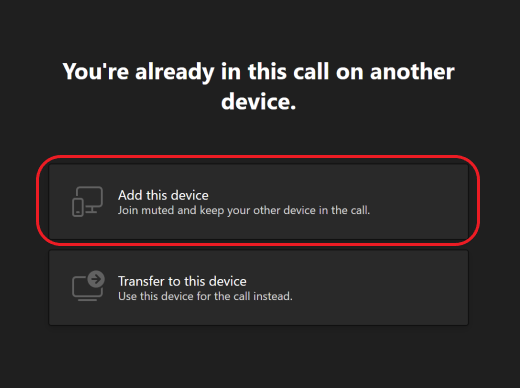
Teams 會在第二部裝置進入通話前自動將麥克風設為靜音,以避免回音效果。 加入後,您就可以根據需要打開或關閉麥克風和攝像頭。
通話中同時使用兩台裝置,您現在可以共用其中一台裝置的內容。