

在公司或學校用 Microsoft Teams 中自訂通話設定,以管理代理人、設定語音信箱訊息等等。 若要深入瞭解如何在 Teams 免費版中管理通話設定,請參閱 Microsoft Teams 免費版中的通話和會議。
存取您的通話設定
若要存取 Teams 中的通話設定:
- 選取 [設定及其他]
 Teams 頂端的個人檔案圖片旁查看更多選項。
 - 選取 [設定]
![[設定] 按鈕](../media/skype-teams-mobile-icon-settings.png) 。
。 - 移至 [通話]
![[音訊通話] 按鈕](../media/teams-audio-call-icon.png) 。
。
新增和移除代理人
代理人是受信任的人,可以代表您撥打和接聽電話。
注意
若要深入了解代理人,請瀏覽 在 Microsoft Teams 中與代理人共用電話線。
- 若要新增或移除代理人,或變更代理人的設定和權限,請選取 [設定及其他]>設定
 >通話
>通話 。
。 - 在 [管理代理人] 底下,選取 [新增代理人]。
- 開始輸入您要新增為代理人的連絡人名稱,然後從下拉式清單中選取其名稱。
當您將某人新增為代理人時,您會看到其權限設定。 如果您想要的話,您可以讓代理人代表您撥打和接聽通話,以及讓他們變更通話和代理人設定。 若要以代理人身分移除他們,請選取其名稱旁的 [刪除 ]。
變更預設麥克風、喇叭或相機
若要選取您想要 Teams 用於通話和會議的麥克風、喇叭和相機,請選取 [設定及其他]>設定>裝置 。
。
在  設定] 底下,選取 Teams 預設要使用的喇叭和麥克風。
在 [視訊設定>相機] 底下,選取您想要 Teams 使用的相機,並查看該相機的視訊預覽。
如果您有多個認證裝置連線到您的電腦,請將其中一個裝置設定為 次要鈴聲, 以便在來電時響鈴。
撥打測試通話
若要進行測試通話,請選取 [設定及其他]>設定>裝置 。
。
選擇 [音訊設定] 底下的 [撥打測試通話]。
在測試通話中,您會看到麥克風、喇叭和相機的工作情況。 請依照測試通話機器人的指示,錄製簡短訊息。 訊息會為您播放。 之後,您將獲得測試通話的摘要,您可以前往裝置設定進行變更。
注意
- 通話結束後,我們會立即刪除您的測試錄音。 它不會由 Microsoft 保留或使用。
- 測試通話功能目前僅適用於適用於 Windows 和 Mac 的 Teams 傳統型應用程式。
設定自動答錄規則
若要設定您的來電接聽規則,請選取 [ 設定及其他]>設定>通話 。
在 [ 來電處理與轉接] 區段中,選擇您希望 Teams 如何處理您的來電。
注意
若要深入了解如何轉接來電和設定來電應答規則,請參閱 Microsoft Teams 中的來電轉接、通話群組和同時響鈴。
調整語音信箱設定
若要變更您的語音信箱設定,請選取 [ 設定及其他]>設定>通話 。
您可以在 [管理語音信箱] 底下找到所有語音信箱設定。語音信箱問候語
若要錄製新的語音信箱問候語,請選取 [錄製問候語],然後依照指示錄製您的訊息。
選擇預設問候語的語言 和 從下拉式功能表選擇通話重新導向至語音信箱 時會發生什麼 情況。
在文字方塊中輸入您的問候語,以設定文字轉換語音自訂問候語。 如果您已錄製問候語,它會覆寫此設定。
選取您要播放問候語的時機,以管理您的不在辦公室語音信箱。 您也可以在文字方塊中輸入自訂的不在辦公室問候語。
通話接聽規則
若要變更通話進入語音信箱之後的處理方式,請移至 [通話接聽規則]。 根據預設,Teams 會播放您的語音信箱問候語,並讓來電者錄製訊息。 以下是一些其他選項:
- 讓來電者錄製留言。
- 讓來電者錄製留言或轉接給其他人。
- 不播放您的問候語並結束通話。
- 播放您的問候語並結束通話。
- 將通話轉接給其他人。
如果您選擇包含轉接通話的選項,請在 [通話轉接到哪裡?] 下方設定通話的名稱或號碼。
選擇來電的顯示方式
您可以在大或小視窗中檢視來電。 兩者都可以在通話期間調整大小。 只有當您或其他人啟用即時文字 (RTT) 或輔助字幕時,才會顯示大型視窗。
選取 [設定及其他] 一般 >[設定[通話>音訊通話] 按鈕。
在 [檢視來電] 底下,選取 [大視窗 ] 或 [小視窗]。
選擇鈴聲
若要設定您偏好的鈴聲,請選取 [設定及其他] 選取以在 Teams 頂端的個人資料圖片旁,然後選擇 [設定]>[通話。
在 [來電處理與轉接] 底下,移至 [選擇鈴聲 ] 以選取一般通話和轉接通話的鈴聲。
相同的鈴聲選項可在桌面和行動裝置上使用。 鈴聲是根據每個裝置設定的,因此您可以根據需要為桌面和行動裝置選擇不同的鈴聲。
開啟/關閉通話等待嗶聲
呼叫等待嗶嗶聲是一項電話功能,可在您正在通話並有第二個電話打進來時提供較少干擾的音調。 在來電期間,每 5 秒播放一次提示音。
若要開啟桌面上的通話等待嗶聲:
前往 [設定及其他] 省
 >
>![Forms 中 [設定] 齒輪圖示上的 [設定] 螢幕擷取畫面。](../media/formsqa-settings-gear.png) >通知和活動
>通知和活動![[活動] 按鈕](../media/skype-teams-icon-activity.png) 。 在 我忙碌或開會時開啟播放音效。
。 在 我忙碌或開會時開啟播放音效。注意
在 Teams 行動裝置 (iOS 和 Android) ,通話等候嗶聲預設為開啟。
開啟電傳打字機模式 (TTY)
選取 [設定及其他]>設定>協助工具 。
。
選取 [電傳打字機模式 ] 旁的切換開關來加以開啟或關閉。
在瀏覽器中開啟/關閉通話應用程式快顯視窗
如果由 IT 系統管理員啟用,您可以選擇在預設網頁瀏覽器中自動開啟的協力廠商應用程式上接聽 PSTN 通話。
若要在 Teams 中調整此設定:
選取 [設定及其他]
>設定>[通話 。在 瀏覽器中開啟應用程式下,開啟或關閉切換開關。
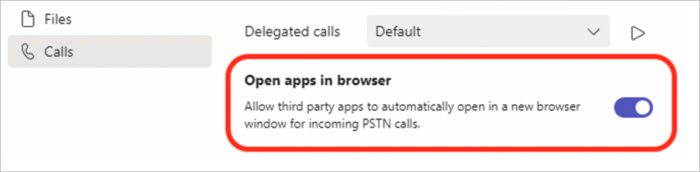
注意
只有在您的 IT 系統管理員啟用時,才能使用此設定。
管理封鎖的連絡人
若要檢視和管理您已封鎖的號碼,請選取 [設定及其他]>設定>隱私權![[隱私權設定] 按鈕](../media/teams-privacy-settings-button-icon.png) 。
。
選取 [封鎖的連絡人] 底下的 [編輯封鎖的連絡人],以檢視您已封鎖的任何號碼,並將他們從清單中移除。
若要封鎖匿名通話,請選取 [封鎖沒有來電顯示的通話]。
注意
匿名通話封鎖目前僅適用於直接路由用戶端。 通話方案支援即將推出。
管理通話群組通知
從 [通話] 應用程式的快速設定功能表開啟或關閉通話群組通知。 通話群組通知預設為關閉。
- 在 Teams 中開啟 通話 應用程式。
- 在 [通話] 應用程式底部,選取 [ 在 [號碼] 通話群組中。
- 在 [通話群組] 底下,選取 [ 開啟來電通知 ] 或 [關閉來電通知]。
若要變更其他通知設定,請選取 [編輯通知]。
管理通話佇列通知
如果您是通話佇列代理,您可以關閉或開啟每個佇列的通知。
移至 [設定>[通話 ,然後向下捲動至 [ 通話佇列] 以查看佇列清單。 按一下每個佇列旁邊的切換開關,以開啟或關閉通知。