
Microsoft 365 Copilot във Viva Engage е вашият личен помощник за ИИ, който може да ви помогне да създавате привлекателни публикации – от идея до краен вариант. Тази статия ви показва процеса на сътрудничество и предоставя няколко примера за подкани, за да започнете.
От произволна страница в Viva Engage, където публикувате съдържание (основен информационен канал, сюжет, общност), изберете прозореца на издателя.
Изберете иконата на Copilot
 .
.
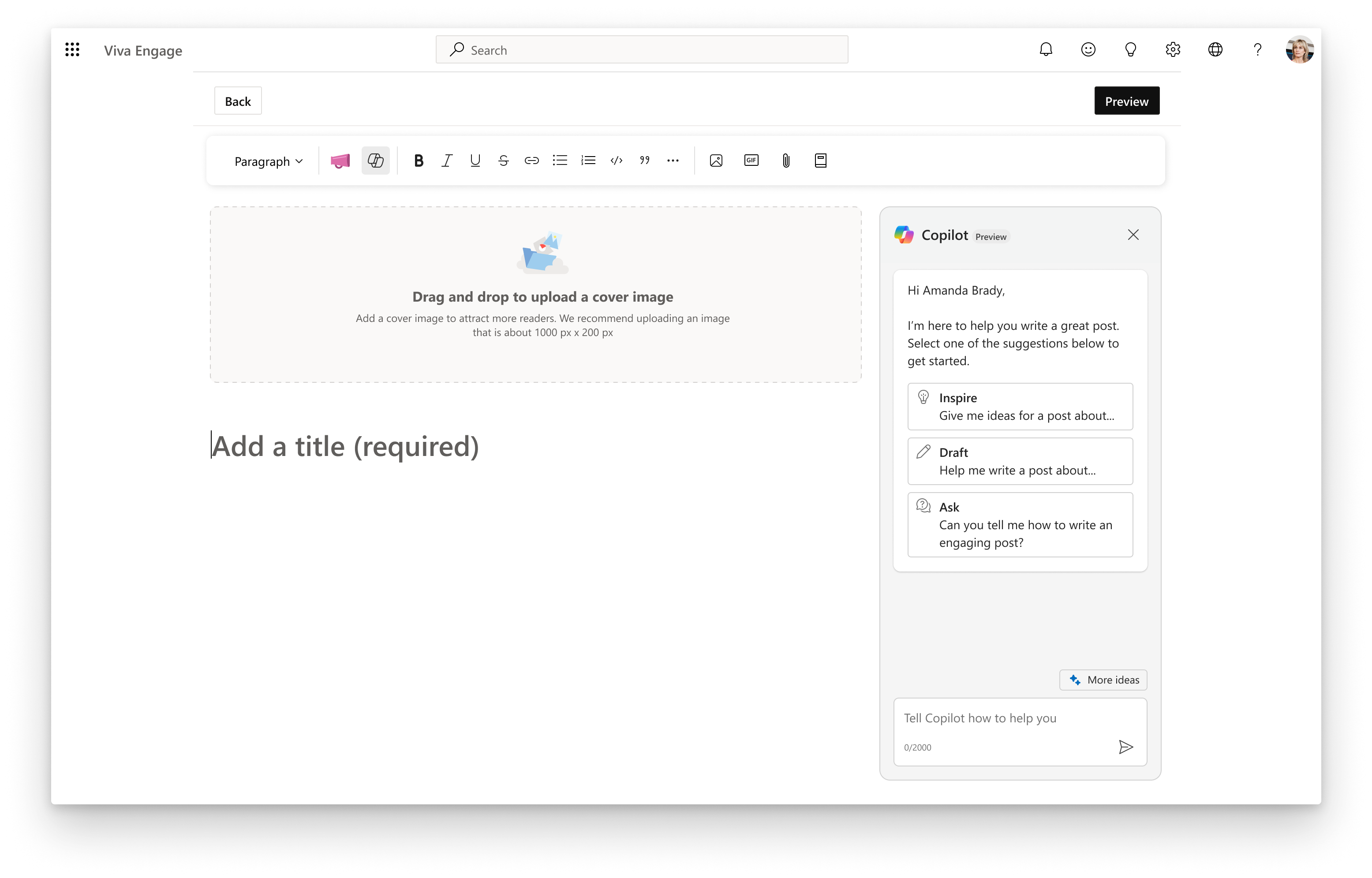
В десния панел изберете Вдъхновение или Чернова, за да стартирате подкана. Или в текстовото поле въведете собствена подкана, за да започне Copilot да генерира идеи.
Подкани за брейнсторминг:
- Дай ми шаблон за [кариерно развитие]
- Брейнсторминг за начини за [подобряване на приобщаването]
- Дай ми списък с най-добрите практики за [кариерни дискусии]
Ако Copilot не успее да се справи от първия път, споделете какво смятате, че може да се подобри.
Когато Copilot върне текста, който искате да използвате в публикацията, щракнете върху Добавяне към публикацията, за да го преместите в редактора. (За да включите само част от текста, изберете частта, която искате, и щракнете върху Добави към публикацията.)
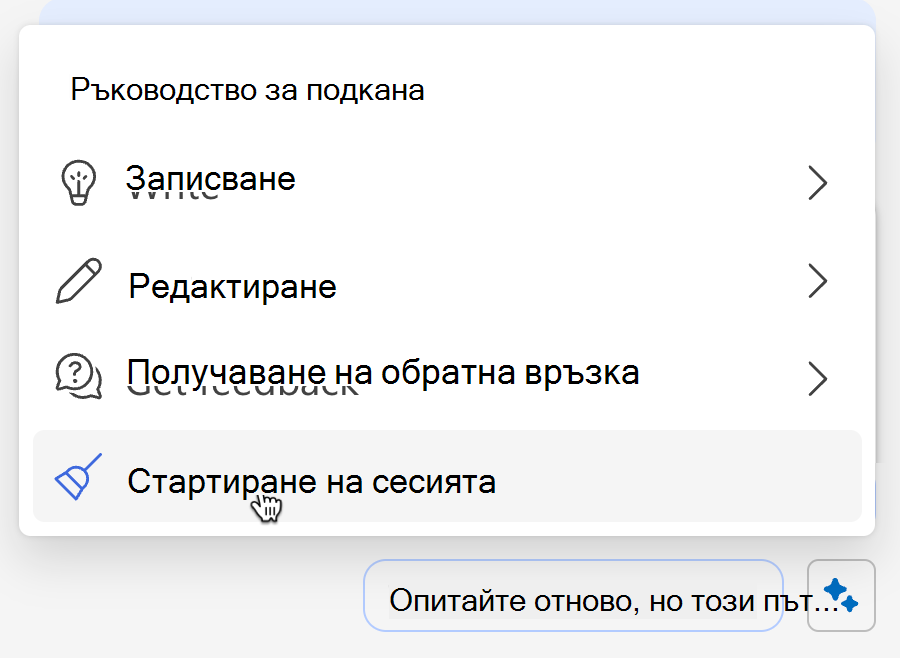
СЪВЕТ: Ако трябва да започнете отначало, от менюто с блясък изберете Стартиране на нова сесия. Това изчиства предишните ви съобщения, които Copilot използва, за да интерпретира всички нови заявки.
Подобряване на чернова
Copilot ви помага да коригирате чернова, която вече сте започнали.
Поставете своята чернова в редактора отляво.
В полето за подкана посочете целта си – какво се опитвате да направите – и за кого е съобщението.
Подкани за цели:Напишете [съобщение] относно предстоящото [събитие] за [екипа] с ангажиращ тон
Добавете подкана за действие на съобщението да се отговоря с истории относно използване на тези най-добри практики в събранията
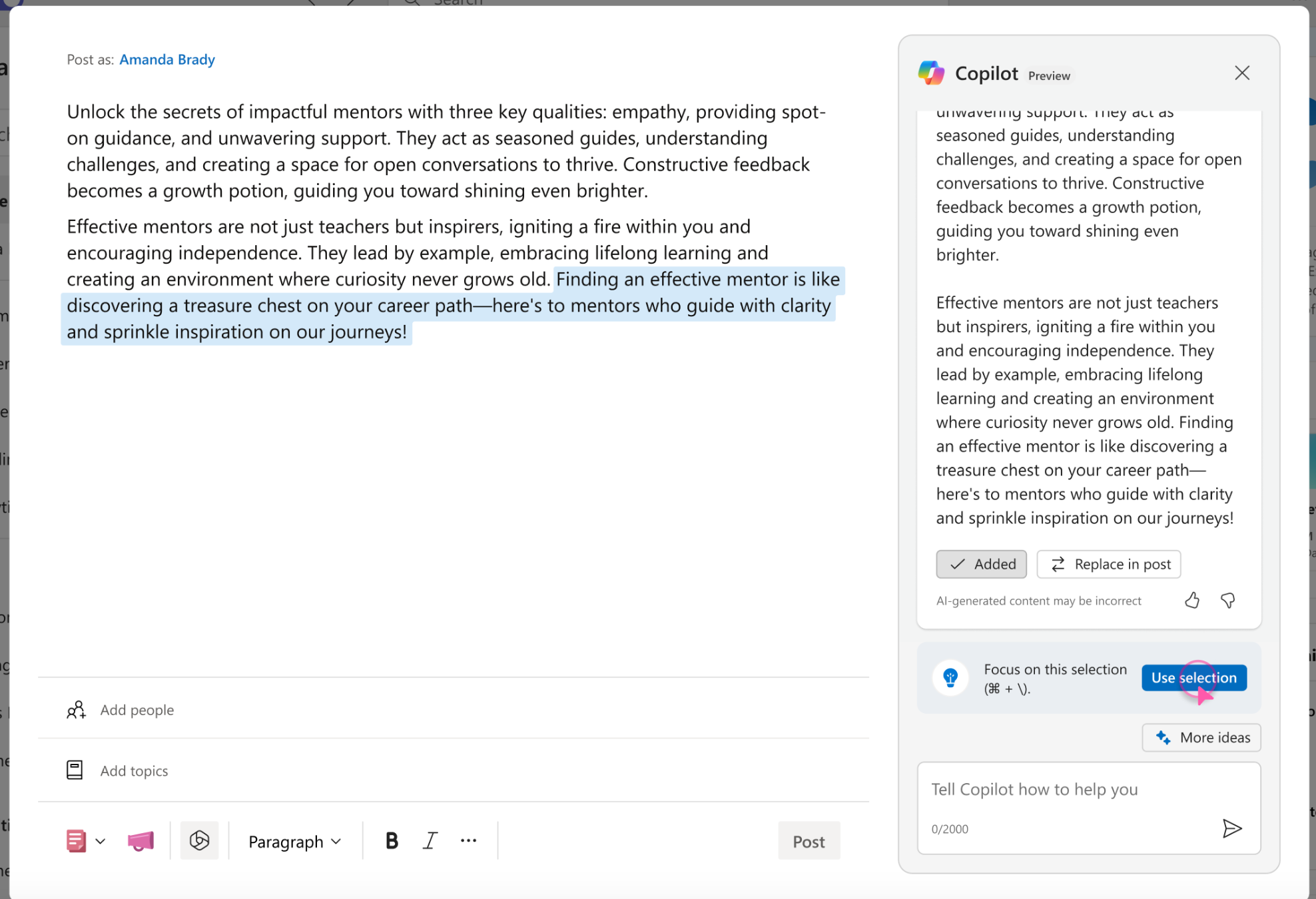
За да коригирате само част от черновата, изберете я в редактора и отдясно изберете Използване селекцията.
Обмислете каква е вашата аудиторията и какъв стил и тон на писане ви вършат най-добра работа.
Подкани да стил и тон:Ревизирай тази чернова в стила на AP с топъл и професионален тон.
Преведи тази чернова на испански за региона на Латинска Америка.
Напиши отново с още емоджита или хаштагове.
Забележка: Copilot предлага пълна езикова помощ за китайски (опростен), английски, френски, немски, италиански, японски, португалски (Бразилия) и испански. Предлага се ограничена поддръжка за други езици, поддържани от Viva Engage.
Продължете да добавяте подкани, за да коригирате или редактирате черновата.
Подкани за редакция:- Напиши отново избраната част, за да стане по-къса.
- Коригирай правописа и граматиката в моята чернова.
- Напиши отново тази чернова в рамките 300 думи или по-малко и използвайте действителен залог.
Публикуване на черновата
Когато публикацията ви е готова, използвайте стандартните опции за публикация в долната част на редактора, за да я изпратите или планирате.