
Администраторите на общността управляват облика и членството в своята общност. Те могат също така да определят други администратори на общността, които да ви помагат с тези задачи.
За да управлявате файлове и ресурси на общността вижте "Управление на ресурси на общността на Viva Engage".
Внимание
Актуализации, които правите в членството в общността, разрешенията и други настройки във Viva Engage или Microsoft 365, може да отнеме до 24 часа, за да се реплицират във вашата мрежа. Броят на членовете може да бъде неточен до 30 дни поради жизнения цикъл на потребителите.
Добавяне или премахване на членове на общността
Ако трябва да добавите големи групи членове, управлявайте членството във вашата общност като група в Microsoft Entra ID. Научете повече за групите на Viva Engage и Microsoft 365. Администраторите могат да добавят членове с CSV файл (вж. следващия раздел).
На началната страница на общността изберете иконата "+ " в плочката "Членове ".
Потърсете хората, които искате да добавите, като въведете името им в полето за търсене.
Изберете
 "Още" до името на човека и изберете опция за добавяне или премахване на лицето.
 Когато добавите или премахнете член, съдържанието на общността не се променя. Новите членове получават достъп до цялото съдържание (включително предишни публикации) в общността.
Бившите членове на частна общност вече нямат достъп до съдържанието на тази общност, с изключение на техните стари публикации чрез информационния канал "Цялата дейност" и известията. Техните публикации остават в информационния канал на общността.
Добавяне на членове с CSV файл
Тъй като Viva Engage е свързан с Microsoft 365, администраторите на общността могат да добавят голям брой нови членове на общността наведнъж с CSV файл. Членовете трябва вече да принадлежат към мрежата и следователно да имат акаунт за Microsoft 365 Entra ID. CSV файлът може да включва гости на Azure AD B2B, при условие че вече са в мрежата. Използвайте основното име за имейл адреса на B2B гост.
Можете също да експортирате списък с членове в CSV файл, който да служи като лист с контакти или за проверка на вашето членство. За подробности вижте "Групово изтегляне на членове на група" в Microsoft Entra ID.
Всеки файл може да съдържа най-много 20 000 имейл адреса.
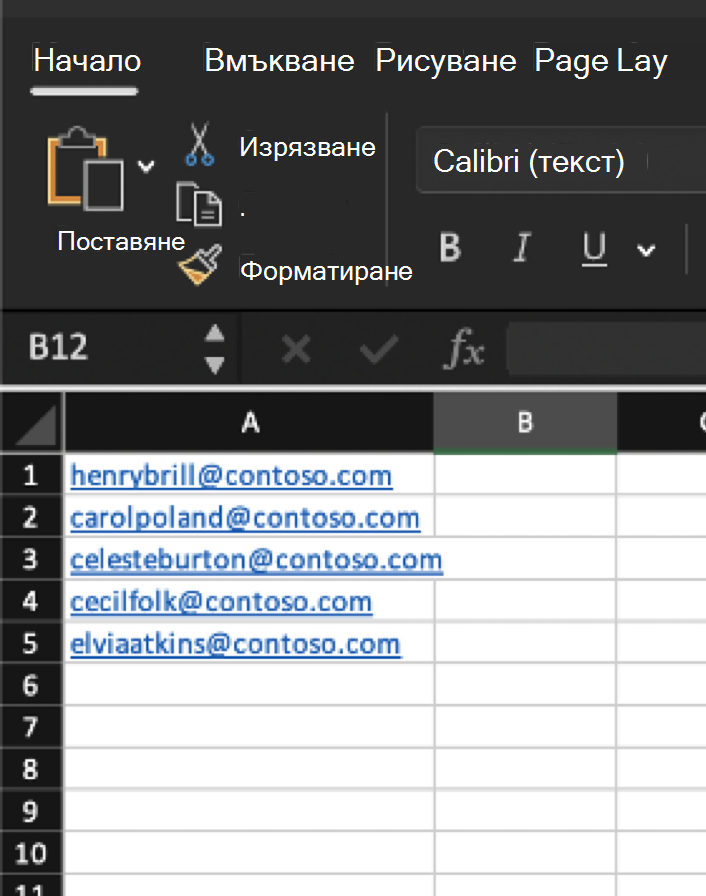
- В Microsoft Excel или приложение за електронни таблици създайте работна книга.
- Започвайки от ред 1, колона A, въведете имейл адрес. Това е UPN от Azure Active Directory.
- Продължете да добавяте по един имейл адрес на ред (максимум до 20 000), като оставите всички колони празни.
Уверете се, че файлът няма добавени бележки, имена или специални символи, в противен случай процесът на импортиране ще е неуспешен. - Когато сте готови, изберете "Запиши>като>файлов формат " и изберете формат CSV UTF-8.
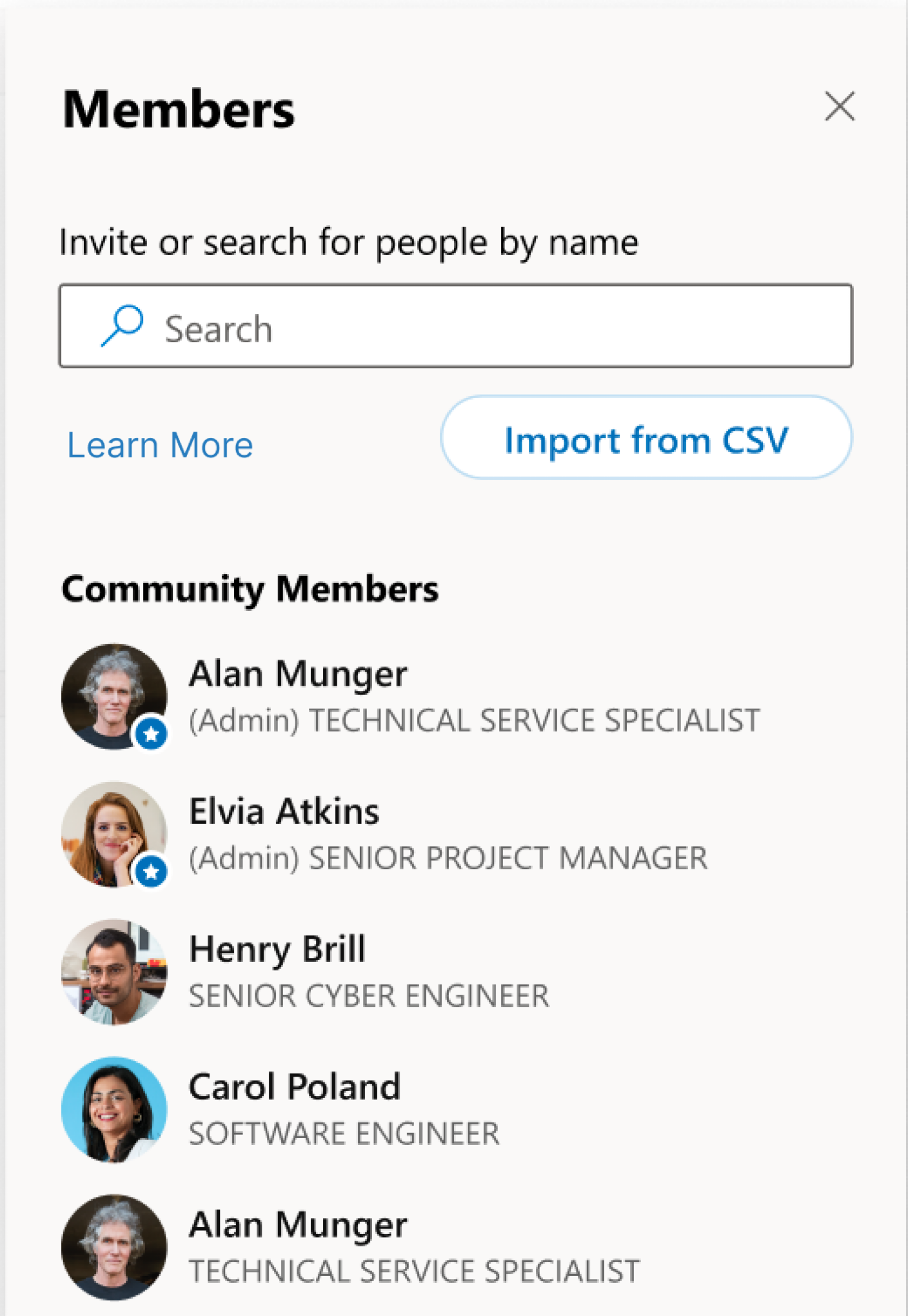
Важно: Файловият формат по подразбиране за Microsoft Excel, работна книга на Excel (.xlsx) няма да успее да се импортира. - Във Viva Engage отворете панела за членове вдясно и изберете Импортиране от CSV файл.
- Намерете CSV файла.
За да завърши процесът на импортиране, може да са нужни до 24 часа.
Забележка
- Ако достъпът на гости не е разрешен в Engage, груповото импортиране на CSV файлове, които съдържат гости, няма да добавя тези гости към общността на Engage. Тези гости се добавят към резервната група на Entra ID по време на процеса на импортиране, така че гостите да получат достъп до други свързани работни натоварвания, като например сайта на SharePoint, поддържан от група на Microsoft 365.
- Ако е необходим достъп на гости в общността, мрежовият администратор на Engage трябва да разреши достъпа на гости в своите мрежи от настройките за защита – страница "Външни съобщения" на > центъра за администриране на Viva Engage.
Качване на изображения на общност
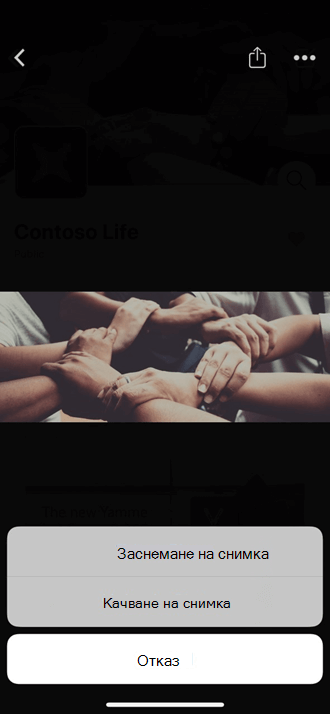
Вашата снимка на корицата илюстрира идентичността и целта на вашата общност или може да рекламира събитие в общността. Използвайте просто, разпознаваемо изображение, което се чете добре на мобилни устройства. Администраторите на общността могат да качат снимка за своята общност в мрежата или в мобилното приложение. Изображенията на корицата трябва да бъдат до 20 МБ, 1400 x 524 или 700 x 262 пиксела и да използват PNG, JPEG или неанимиран GIF формат.
За икона или емблема на общност използвайте изображение в квадрат. Качените изображения се преоразмеряват до 72 x 72 пиксела.
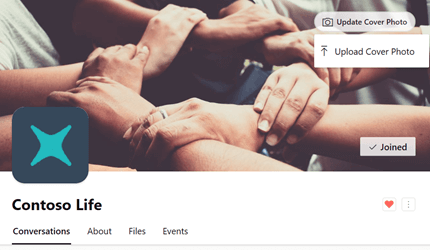
- В заглавката на общността изберете "Качване на снимка на корицата".
- От списъка с файлове изберете изображение за качване.
Добавяне на администратор на общността
Администраторите на общността могат да дават още администратори на общността. Общностите могат да имат до 100 администратори.
Viva Engage проверени администратори могат също да присвояват администратори на общността. Мрежовият администратор на Viva Engage може да възлага администратори на общността за публична общност. За да зададете администратор на общността за частна общност, новият администратор трябва да принадлежи към тази общност.
- В плочката " Членове " изберете номера до думата "Членове ", за да отворите панела за членове.
- Търсене на човек по име или имейл.
- Изберете иконата "Още <начертания" library="fluent" name="more" /> до името на човека и изберете "Направи администратор".
Администраторите имат звезда до иконата си, която се показва под "Членове". Администраторите на общността са посочени в екрана за членовете на страницата "За програмата ".
Отговаряне на въпроси на членове
Като администратор на общността можете да следите разговорите и притесненията във вашата общност.
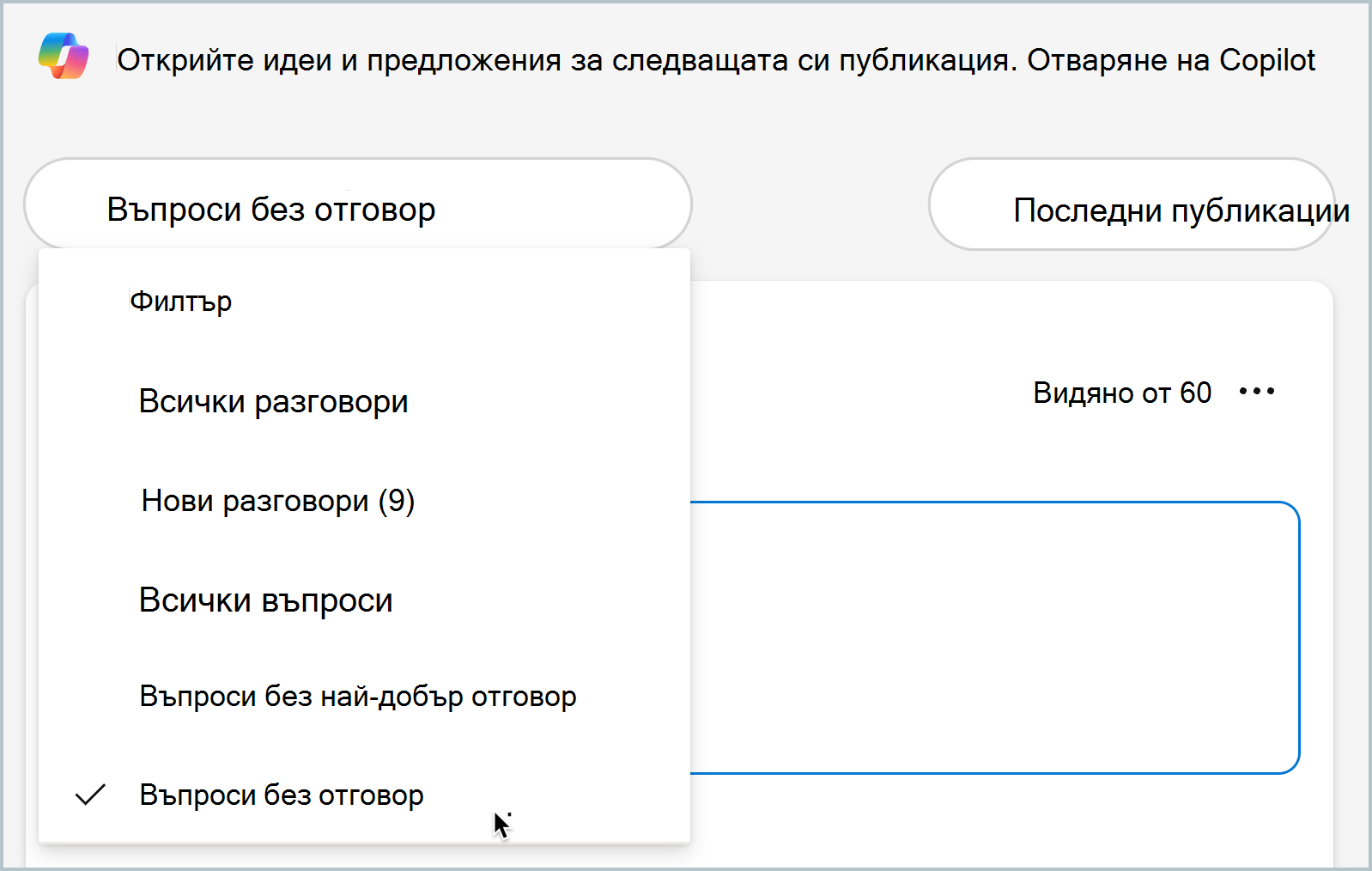
- За да сте сигурни, че никой въпрос не е бил пренебрегнат, в информационния канал на общността изберете филтъра Въпроси без отговор , за да намерите бързо неадресирани въпроси.
- За да предоставите официален отговор или да потвърдите верните отговори, филтрирайте по въпроси без най-добър отговор и маркирайте най-добрия отговор.
Приемане на заявки за присъединяване (частни общности)
Ако сте администратор на общността за частна общност, ще получавате известие във Viva Engage всеки път, когато някой поиска членство във вашата общност.
- За да получите имейл известие за всяка заявка, отидете в предпочитанията си за имейл известия и изберете "Някой иска да се присъедини към частна общност, която администрирам". За стъпките вижте Разрешаване или забраняване на известия по имейл и телефон.
Намиране и добавяне на свързани общности
Добре установената общност на Viva Engage може да има връзки с други общности на свързани теми. Тези връзки дават възможност на потребителите да открият още общности и ресурси. Например общност с широкообхватна тема, като популярна програма за електронни таблици, може да има свързани общности за теми като обобщени таблици, сложна математика, използване на подкани на Copilot в листове с данни и т.н.
За да намерите свързани общности, отидете в раздела "За програмата " под изображението на банера за текущата общност. Прозорецът "Свързани общности" се появява в долната част на страницата. Общностите може да нямат свързани общности в списъка си.
Членовете и администраторите могат да добавят общности към списъка "Свързани". Уверете се, че изборът на свързана общност има смисъл за контекста и на двете общности. Изберете "Добавяне на свързана общност" в най-лявото поле. Започнете да въвеждате име или заглавие, за да филтрирате за подобни имена на общности, или изберете от списъка. Затворете, когато сте готови, и Viva Engage добавя общността към списъка. За да премахнете или добавите още свързани общности, изберете "Редактиране".