
Използвайте мобилното приложение Engage, за да записвате кратки видео фрагменти с продължителност до три минути на мобилното си устройство. Анотирайте видеоклипа с емоджита, рисунки и текст. SharePoint съхранява всички видеоклипове, които заснемате, заедно с всички други видеофайлове. Microsoft Azure съхранява всички видеоклипове от лични съобщения или несвързани групи на Office 365.
Акценти на кратко видео
Подобренията на кратките видеоклипове включват следното:
- Бързо и лесно анотирайте видеоклиповете си, преди да ги изпратите.
- Бързо качване и възпроизвеждане на видеоклипове.
- Мобилната платформа Engage с iOS поддържа редактиране на видео преди публикуване.
Причини да използвате кратки видеоклипове
При използване на кратки видеоклипове важат много сценарии. Ето няколко идеи:
- Накарайте лидера да сподели седмично най-доброто мнение с бърз 30-60-секунден фрагмент.
Пример: Накарайте главния маркетинг директор да сподели своя фокус за седмицата, насърчавайки прозрачността и откритата комуникация. - Насърчавайте служителите да споделят фрагменти от видео, за да се включат в кампания, в която участват.
Пример: Споделете как дават и защо даряват като част от филантропска кампания. - Помолете новите служители да се представят с кратко видео.
Пример: Поканете новоназначените служители (в общността за ориентация за нови служители), за да се представят себе си и екипа, в който членуват. Насърчете новоназначените да персонализират представянето си.
Създаване на кратки видеоклипове
Докоснете бутона
 , за да създадете нова публикация в Engage.
Изберете общност или хора, на които искате да изпратите съобщение.
Изберете "Прикачени файлове" (ако не са отворени) и изберете "Записване на видео".
Докоснете бутона "Запис "
 в долната част на екрана за записване.
Докоснете "Пауза
 , за да спрете и възобновите записа. Това ще създаде нови клипове при всяко стартиране и пауза.
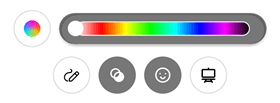
Използвайте инструментите за анотации под видеото, за да добавяте анотации, текст, емоджи и рисунки. Можете също така да добавите оттенък на екрана.
Докоснете бутона "Спри ", когато сте готови.
Докоснете стрелката надясно
 , за да преминете към следващия екран.
Забележка
В Engage за iOS можете също да редактирате видеоклипа си, преди да публикувате.
Докоснете "Готово ", когато сте готови.
За да споделите видеото си с общността, въведете текста, който искате, в горната част на публикацията и изберете "Споделяне".
Запис в режим на табло или черна дъска
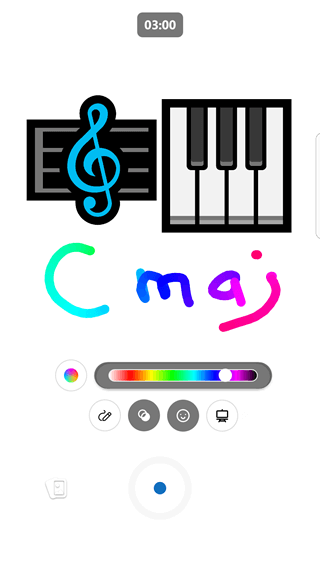
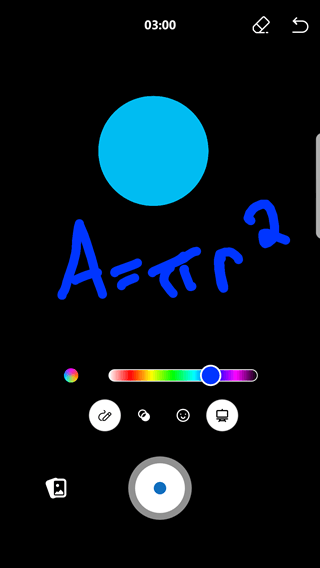
Запишете в режим на черна дъска или бяла дъска, където можете да добавяте емоджита и икони, да пишете текст или да рисувате изображения за анотации. Това може да е полезно за онлайн обучение или за илюстриране на концепция.
| Режим на бяла дъска | Режим на черна дъска |
|---|---|
|
|
- Използвайте стъпките по-горе, за да започнете създаването на видео.
- Докоснете иконата отдясно, за да изберете режим и да изберете Whiteboard или Blackboard.
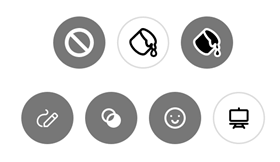
- Добавете изображенията, които искате. Превъртете надолу, за да видите пълния списък с възможности за избор.
- Чертайте текста или шарките, които желаете. Записът улавя рисунката в действие.
- За да промените цвета за рисунка, докоснете кръга отляво за многоцветни щрихи или изберете един цвят, като щракнете върху желания цвят в лентата вдясно.
- За да изтриете елементите, които сте създали в режим на табло или черна дъска, изберете иконата за режима и след това изберете бутона "Гума "
 .
. - Продължете записа, докато приключите с видеосцената, след което натиснете бутона Спри , за да завършите клипа.
Възпроизвеждане на качени видеоклипове
Когато качите видео във Viva Engage, то временно не е достъпно за възпроизвеждане, докато не завърши процесът на кодиране. Кодирането на видеото се извършва във фонов режим, така че да можете да публикувате съобщение или да извършвате друга работа през това време.
Освен ако видеото не е с голям размер (максималният размер за качване е 100 МБ в безплатни мрежи и 5 ГБ в платени мрежи), кодирането отнема само няколко минути.
Можете да изтеглите видеото като файл, докато се кодира, независимо дали е прикачено към съобщение, или като отделен файл. Видеоклиповете се кодират само веднъж. Ако прикачите видео от Files, то не трябва да се кодира отново и може да се гледа веднага.