
Делегиране във Viva Engage
Делегирането ви позволява да назначите някого, който да публикува и да извършва действия от ваше име. Тази функция може да ви бъде полезна, ако трябва да се ангажирате с вашите общности и последователи, но не можете да публикувате толкова често, колкото желаете, или ако ще сте извън офиса.
Всеки потребител на Viva Engage може да назначи друг потребител от същата мрежа като своя представител или като мениджър на представители. Когато представителят публикува, публикацията се показва, сякаш е написана от потребителя, който е делегирал ролята – представителят. Като представител или ръководител на представители, вие наследявате разрешения за публикуване, редактиране, затваряне и изтриване на съобщения в общностите на Viva Engage и сюжетите, до които вие и вашият представител имате достъп.
Забележка
Всички прикачени файлове, които качвате за дадена публикация, се маркират като собственост на представителя или ръководителя на представителя.
Когато представител или ръководител на представител публикува съобщение от името на представителя, то включва известие до представителя и до всички останали представители, които той е посочил.
Забележка
От името на съобщенията се показват в записите за експортиране на данни и са видими за администраторите.
Достъп до таблото за делегиране
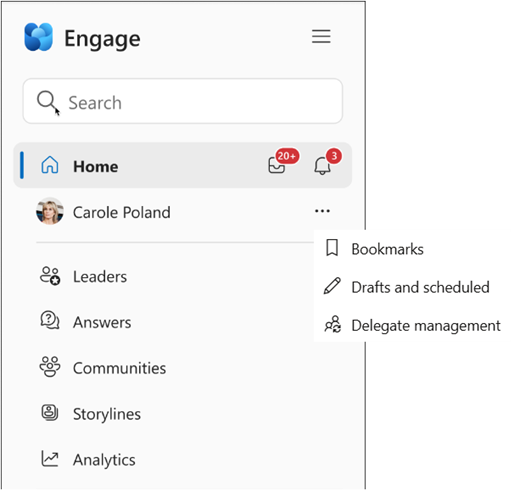
- Във Viva Engage в уеб, в горния навигационен панел, изберете
 "Още меню" вляво и изберете Управление на представители.
Добавяне на представители
Забележка
Можете да добавяте и настройвате представители от самостоятелното приложение Viva Engage и от приложението Teams Viva Engage (инсталирано чрез лявата лента). Не можете да настроите представители от сюжета в Teams, но дефинираните по-рано представители могат да действат като представители за сюжета.
Има два начина за определяне на представител или ръководител на представители. Първо отидете на страницата за настройки на представителя . След това следвайте стъпките по-долу.
Забележка
Всеки потребител може да има най-много 30 назначени представители. Това включва представители и ръководители на представители.
Метод 1: Представителят добавя представители и диспечери на представители
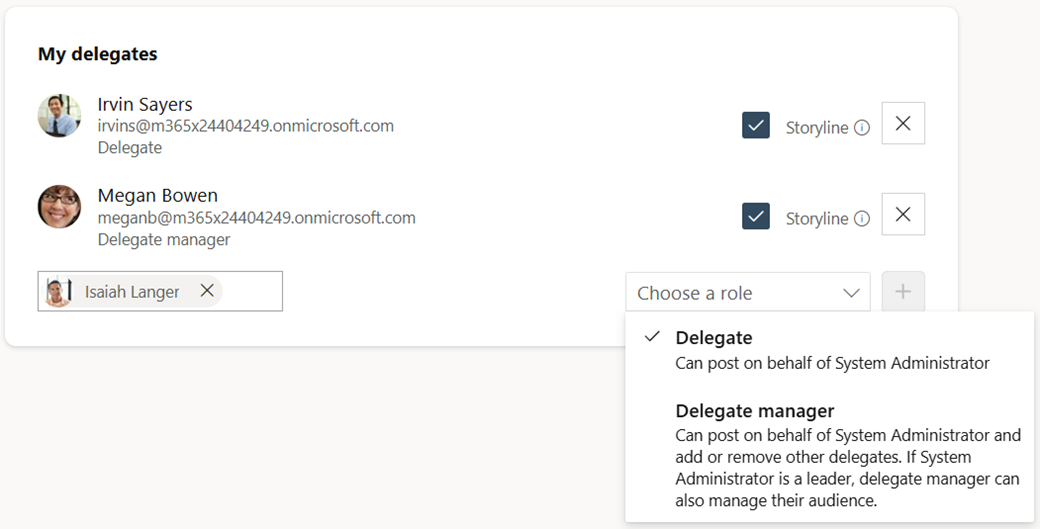
- Въведете името на потребителя в полето "Добавяне на представител".
- Изберете ролята на представител или ръководител на представители.
- Изберете знака + , за да добавите представителя.
- Когато добавяте представители, разрешете или забранете достъпа им до сюжета с квадратчето за отметка "Сюжет " вдясно от името на представителя.
Ако добавите ръководител на представителите с достъп до вашия сюжет, той ще може да предостави достъп до сюжета на други членове на представителя от вашия екип. - Когато назначавате представител, вие и вашият представител получавате имейл известие за статута на представител.
Съвет
За да премахнете представител или ръководител на представители, изпълнете стъпките по-горе и изчистете знака X отдясно на записа за представител. Ще видите подкана за премахване , за да потвърдите.
Метод 2: Представителите и мениджърите на представители искат разрешения
Потребителите могат също директно да поискат роля на представител чрез страницата за настройки на представител.
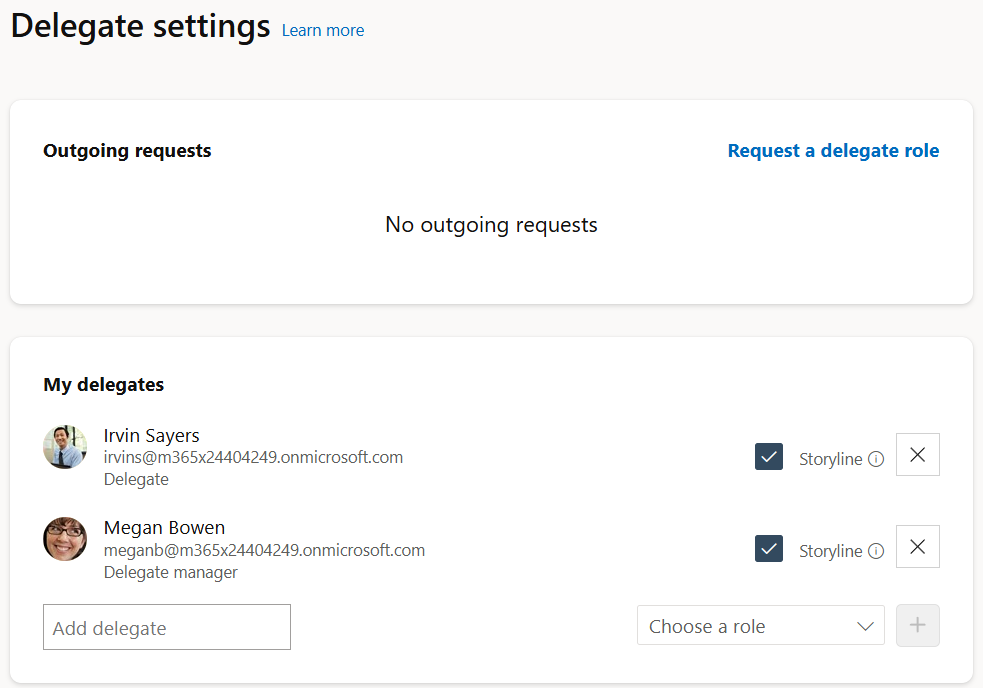
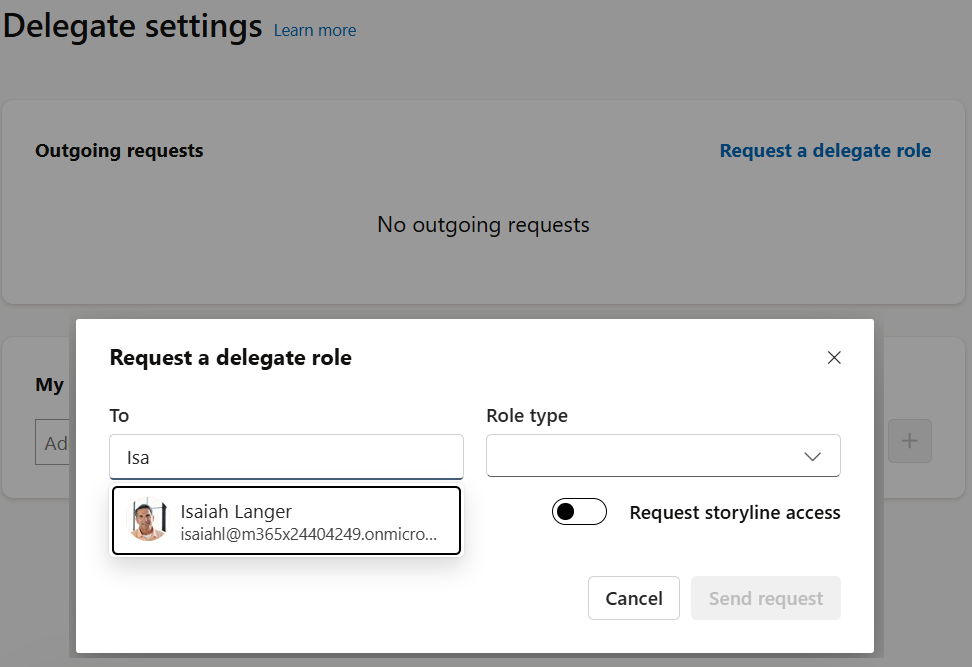
- В полето за изходящи искания изберете "Искане за роля на представител".
- Въведете името на представителя, от когото искате да поискате разрешения, и типа на ролята, която искате (представител или ръководител на представители). Включете или изключете достъпа до сюжета.
Когато добавите ръководител на представителите и му предоставите достъп до вашия сюжет, той може също да предостави достъп до сюжета на другите членове на представителите от екипа ви. - Изберете "Изпращане на искане".
- Представителят получава имейл с директна връзка към страницата за настройки на представителя, подкана да одобри или отхвърли искането.
- Новият представител/ръководител на представители, представителят и съществуващият екип на представителите получават известие, че нов член е част от екипа на представителите.
Роли на представител и ръководител на представител
Представителите и ръководителите на представителите поддържат различни набори от роли и привилегии и могат да наследяват роли и привилегии от представителите. Ролите на ръководителя на представителя включват по-обширен набор от сюжетни действия, възможност за управление на множество представители, по-обширен набор от сюжетни действия и управление на анализа и аудиторията на лидерите.
Публикуване, отговаряне, редактиране и изтриване на съобщения от името на представителя. Представителите могат също така да публикуват в сюжета на представителя и да коментират всяка публикация със сюжет от свое име директно от сюжета в Teams.
Забележка: Представителите не могат да използват реакции, като например "Харесвам " и "Благодаря".Правите обявления от името на представителя, когато представителят има привилегии за обявяване.
- Ако представителят има права за обявяване на сюжет, неговите представители могат да правят съобщения за сюжет от негово име.
- Ако представителят е администратор на общността, неговите представители могат да правят съобщения в общността от негово име.
Затваряне на разговорите за допълнителни отговори в общности от името на представителя. Engage администраторите могат да отварят отново разговори.
Прегледайте личните анализи и анализите на аудиторията на представителя (изисква се лиценз за Viva Suite), ако представителят е идентифициран лидер.
Представителите с достъп до сюжета (изисква се лиценз за Viva Suite) могат да правят следното:
- Публикувайте в сюжета на представителя от негово име.
- Затваряне или отваряне на разговори за допълнителни отговори на сюжет или сюжет на представителя.
- Споделяйте и управлявайте файлове в папката със сюжет на представителя в OneDrive.
Забележка:Научете повече за лиценза за Viva Suite.
Публикуване и коментиране като представител в сюжета за Teams
Забележка
Можете да добавяте и настройвате представители от самостоятелното приложение Viva Engage и от приложението Teams Viva Engage (инсталирано чрез лявата лента). Не можете да настроите представители чрез сюжет в Teams, но дефинираните по-рано представители могат да действат като представители в сюжета.
Сюжетът в Teams използва много от същите конвенции като приложението Viva Engage. Задачите за представители също работят по същия начин.
Публикация от името на ръководител: Ако сте представител на ръководител, посетете страницата със сюжета в Teams на индивидуалния чат на представителя. Оттам можете да въведете своята публикация и да я изпратите като техен представител.
Коментар от името на лидер: Отворете опцията за коментар за всяка публикация със сюжет, изберете представителя, от името на когото ще коментирате, от падащия списък "Коментар като:" и въведете своя коментар.
Кой вижда информацията за представителя
Администраторите на Engage не могат да преглеждат информация за делегиране в цялата мрежа на Viva Engage. Чрез експортиране на мрежови данни в CSV файл и филтриране по колоната delegate_id , администраторите могат да идентифицират всички съобщения, направени от името на представител.
Представителите и техният назначен ръководител на представителите могат да добавят или премахват представители. Когато някой представител публикува от името на представителя, всички представители получават известие с звънец във Viva Engage с информация за публикацията.
Когато представител или представител напусне своята роля
Когато премахнете представител, така че да не може да публикува от ваше име, не възникват промени в предишните публикации на представителя. Всички публикации, направени от вашия представител, остават и се съхраняват за неопределено време с другите публикации на представителя. Ако например даден ръководител напусне фирмата, всички негови съобщения (включително тези, публикувани от негово име) се показват като данни на ръководителя (а не като данни на представителя) в експортирането на данни.