
Viva Engage предоставя надеждни анализи, за да ви помогне да разберете по-добре въздействието на вашите публикации. Анализът Ви позволява да следите различни анализи в зависимост от лицензирането:
- Вашата собствена ангажираност (отговори, разговори и личен анализ).
- Ангажираност в общностите, които създавате и управлявате (анализ на общността ).
- Корпоративните комуникатори и мрежовите администратори могат да наблюдават ангажираността в организацията (кампании, глобални отговори и анализ на мрежата ).
Забележка
- Много анализи на таблото са достъпни само за клиенти, които имат Viva Engage Premium, който е включен в пакета с лиценз за Microsoft Viva Suite или Employee Communications and Communities (C&C). Всички потребители на Engage имат достъп до разговори и анализи на общността. За повече информация относно лицензирането и отговорностите на администратора вижте Преглед и управление на анализи във Viva Engage.
- Microsoft препоръчва Viva Engage Premium за използване от ръководители, корпоративни комуникатори и мрежови администратори. Тези три роли се възползват най-много от избора за лицензиране на Premium.
Отваряне на таблото за анализи
Всеки, който създаде публикация във Viva Engage, може да преглежда таблото за анализи. Вашата роля на Engage потребител определя категориите анализ, които можете да видите. Потребителите с основен лиценз за Viva Engage не могат да виждат таблото за анализи.
Използвайте следния метод, за да отворите вашето лично табло за анализ и да промените числовия му обхват:
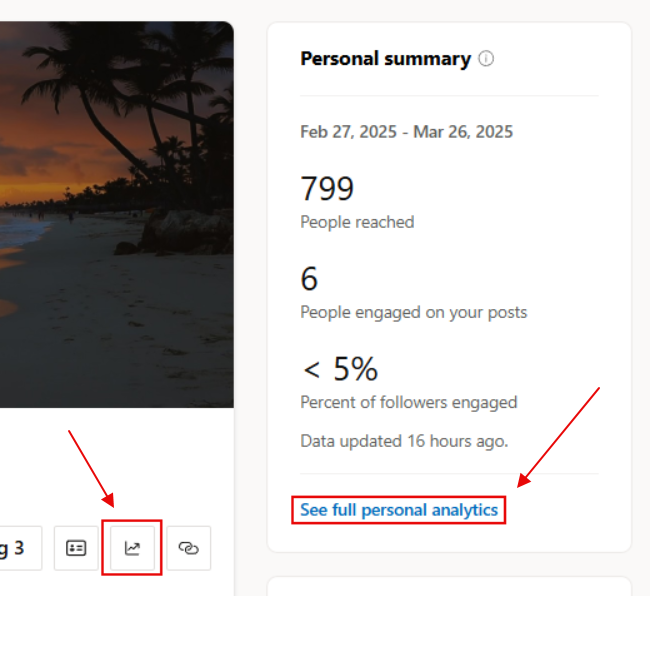
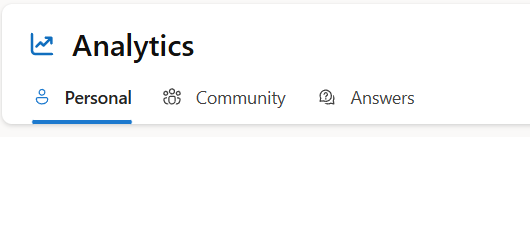
- От сюжета изберете иконата "Анализи" под снимката на корицата или връзката в плочката " Лично резюме ". Отваря се страницата "Анализ", показваща раздела " Лични ".
- -ИЛИ- Изберете връзката "Анализи" в лявото меню за навигация на Viva Engage.
Съвет
Посочете някой показател, за да получите повече информация за него.
- Когато отворите таблото за анализи, ще видите набор от раздели за категориите показатели, които можете да преглеждате. Например Engage потребители с лиценз за C&C или Engage Premium могат да прегледат анализа на Лични, Общността и Отговори. Различните роли и лицензи получават различни раздели.
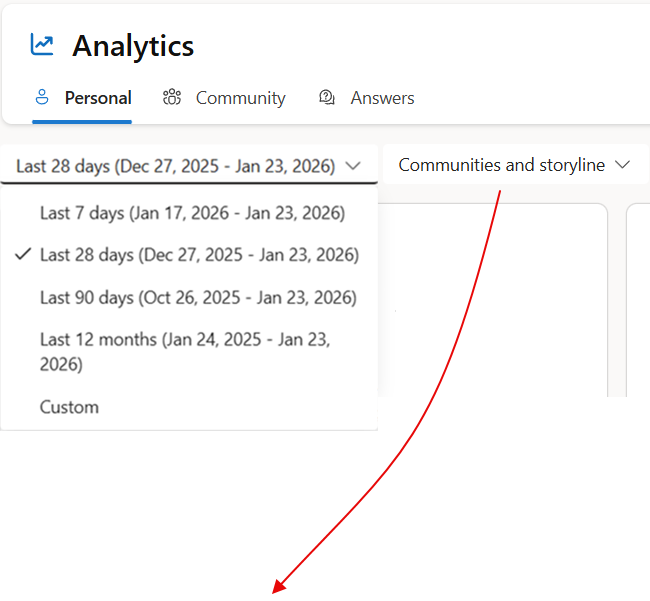
- Промяната на диапазона от дати е отличен инструмент за мащабиране или намаляване на данните, които се включват в обработката на анализа. За да промените мащаба на изгледа "Анализ", можете да изберете диапазони за последната седмица, последните четири седмици, последните 90 дни и за предходната година. Можете да приложите функцията за диапазон от данни към всеки раздел на "Анализ", до който имате достъп.
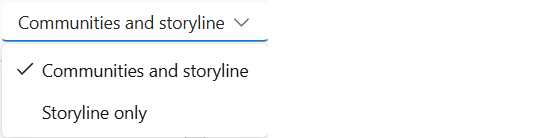
Функцията "Диапазон от дати по избор" ви позволява да зададете всеки диапазон от дати, започвайки с всеки календарен ден и продължавайки с произволен брой дни. Тази функция е налична само с Viva Engage Premium. - Всяка отделна страница в раздел Анализ също така предоставя конкретни падащи менюта за филтриране на изгледи. Например в раздела " Лични " можете да филтрирате изгледа "Анализи" до всичко, което публикувате в "Общности" и сюжета, или само за страницата със сюжет със сюжет. Всеки раздел има собствено меню за филтриране. За подробности вижте следващите подраздели.
Какво виждат всички потребители
Всички потребители на Engage получават анализи, които показват приемането на техните публикации и разговори, но без лиценз за Viva Engage Core те не могат да виждат или използват таблото за анализи. Всички клиенти на Microsoft 365 могат да преглеждат анализите за своите общности и разговори.
За анализ на общността потърсете панела за резюме на общността и изберете връзката "Вижте пълния анализ на общността ". Администраторите на общността могат също да виждат анализа на общността в обобщена карта, която се вижда на десния панел на техните управлявани общности. За повече информация вж. раздела "Анализ на общността".
За всеки разговор, който създавате, изберете  " в горния десен ъгъл на разговора и изберете "Преглед на анализа". За повече информация вж. раздела "Анализ на разговори".
Лицензиране на функции за анализ
Страницата "Анализ" се показва по различен начин за различните потребители на Engage. Това, което виждате на таблото за анализи, зависи от лицензирането на Engage, което се основава и на ролята ви в екосистемата на Engage. Администраторите и управленските потребители получават много по-широк поглед върху социалното приемане в различни функции на Engage, като анализи в цялата мрежа, кампании и глобални отговори.
Водещи/Делегатори: Ограничени до разделите "Лични " и "Аудитория ". Лидерите и представителите обикновено разглеждат ограничен набор от показатели, тъй като техните роли включват различни отговорности.

Корпоративни комуникатори (лиценз C&C): раздели "Лични", "Общност " и "Отговори ".

Краен потребител (лиценз Engage Premium): разделите "Лични", "Общност" и "Отговори".
Администратор на знания (лиценз Engage Premium): разделите "Лични", "Общност", "Отговори" и "Глобални отговори". Вижте повече за администраторите на знания на Entra.

Мрежов администратор и администратор на Engage: Всички раздели. Достъп до всички функции.

Метриката за задържане на служители
Забележка
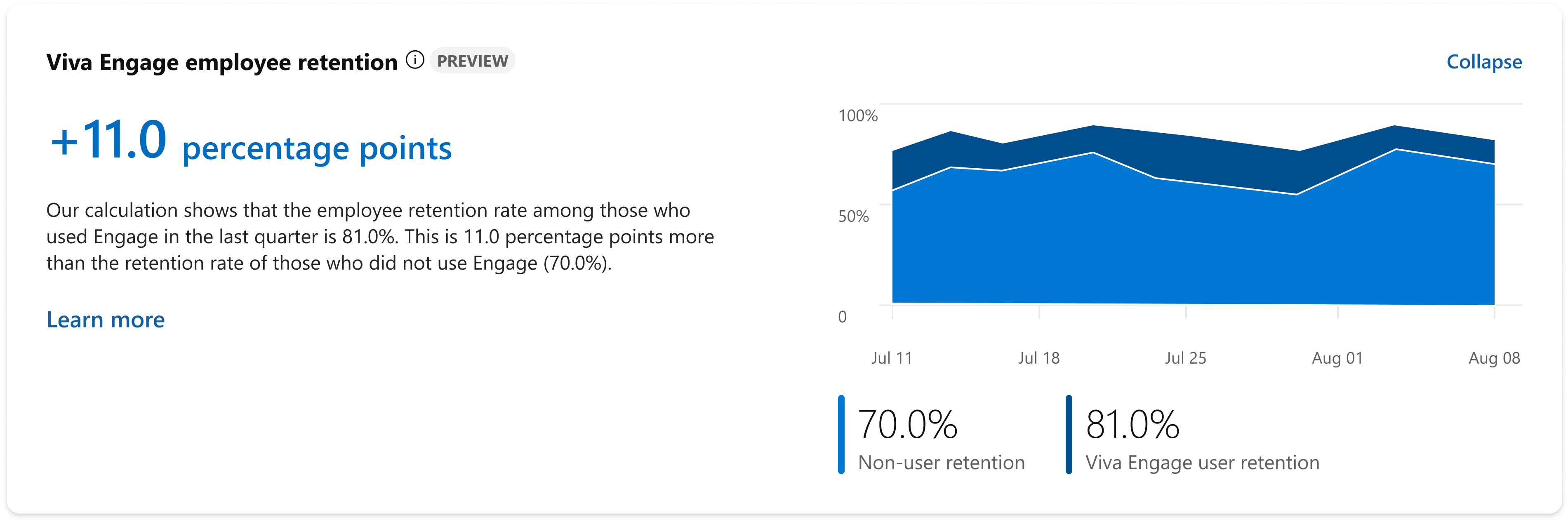
Метриката за задържане на служители е видима само за администраторите на Engage и мрежовите администратори. За повече подробности относно показателя за задържане вижте Измерване на задържането на служители с Viva Engage.
Viva Engage помага за насърчаване на взаимоотношенията и комуникацията на служителите. Поради този елемент широкото използване на Engage може да има благоприятен ефект върху взаимната ангажираност на служителите и дори върху това дали остават в компанията! Това явление се нарича задържане на служители.
За да се измери влиянието на използването на Viva Engage върху задържането на служителите, наборът от данни за Network Analytics на Engage предлага метрика за задържане на служителите. На основно ниво той показва разликата в процента на задържане за 28 дни между потребители на Viva Engage и потребители, които не са потребители. Тъй като Viva Engage няма достъп до данните за човешките ресурси на клиентите, Engage използва данни на Microsoft 365, за да определи дали даден служител е задържан, въз основа на това дали той има работещ акаунт в Microsoft 365 и активно използва този акаунт.
За по-подробна информация относно начина, по който Engage изчислява задържането на служители, вижте връзката към статията в предишната бележка.
Анализ на аудиторията
Забележка
Метриките, свързани с аудиторията, са видими за ръководителите , както са идентифицирани от администратор или корпоративен комуникатор. Лидерите също трябва да имат зададени аудитории. Лидерите могат да преглеждат анализа на аудиторията, когато има най-малко 20 уникални членове на аудиторията. За подробности вижте Идентифициране на лидери и управление на аудитории във Viva Engage.
Важно
Потребителите може да имат възможност да се отпишат от обобщаването на ИИ, така че техните коментари и взаимодействие да не влияят на изчисляването на настроенията и темите. В тази ситуация таблото за анализ може да отчете, че няма достатъчно налични данни за изчисляване на показателите. Ако администраторите и комуникаторите не виждат резултати в ключови функции, като например анализ на теми, проверете дали имате достатъчно потребители, които позволяват участие в обобщаването на ИИ.
Анализите на аудиторията се показват за водещи и представители. За да видите анализа на аудиторията, ръководителите трябва да имат присвоени аудитории. В зависимост от лицензирането, анализите на аудиторията отразяват компилацията от анализ както на настроенията, така и на темата за заинтересования лидер. Както при други аналитични набори, можете да филтрирате и мащабирате стойностите на анализа, за да получите тенденции и хронология за различни периоди от време. Той предоставя следните отделни метрични категории за по-задълбочено гмуркане в социалната ангажираност на Engage:
| Настроение на вашата аудитория | (Налично във Viva Engage Premium) Средната тенденция на настроенията във всички публични публикации и коментари във вашата аудитория. Измерва се спрямо всички случаи на положителна, отрицателна и неутрална обратна връзка от вашата аудитория. Експериментирайте с различни времеви рамки, за да видите накъде ще върви тенденцията. Настроенията на аудиторията започват да се отразяват в анализа, когато поне петима души коментират публикация или разговор. |
|---|---|
| Теми във вашата аудитория | (Налично в Viva Engage Premium) Технологията на Microsoft за голям езиков модел (LLM) помага да се извлекат важни теми и настроения от облака от ангажименти и отговори, които ръководителите може да получат чрез своите комуникации. В резултат на това лидерите събират по-задълбочена представа от значителен брой отделни теми. Темите могат да дадат на лидера по-добра представа за това, което е най-важно за неговата аудитория, неговите ценности и проблемите, пред които е изправен.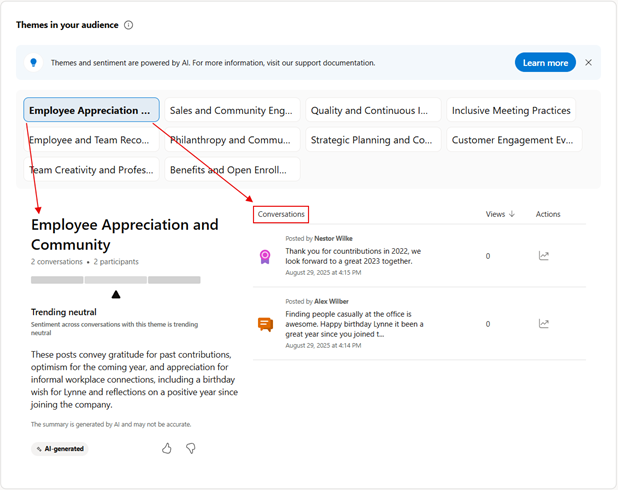
Изберете произволна тема от списъка, както е показано по-горе. Изборът на тема показва свързани разговори, които са допринесли за анализа за тази конкретна тема, с основна графика с тенденции в тенденциите, свързани с тази тема (положителна, отрицателна или неутрална). Можете също така да изберете иконата "Анализ" под "Действия ", за да видите диаграма за всеки разговор. За повече информация относно темите вижте таблото за комуникации. Съвет: Използвайте падащото меню за диапазон от дати, за да разширите информацията за настроението и темата. Ако значима обща среща се проведе преди две седмици, вероятно няма да видите отразена в темите и данните за настроения за 7-дневния времеви период по подразбиране. |
| Визуализатори на съобщения | Броят на членовете на аудиторията, които виждат поне едно съобщение от сюжета на водещите или свързани общности през зададения период от време. |
| Активни членове на общността | Броят на членовете на аудиторията, които са видели поне една публикация в общността в посочения период от време. |
| Активен в сюжета | Броят на членовете на аудиторията, които са видели поне една публикация във вашия сюжет. |
| Дейност на аудиторията | Показва колко членове на аудиторията са видели публикациите ви през зададения период от време. |
| Ангажираност на аудиторията | Показва колко души от аудиторията ви са видели публикациите ви и са отговорили с отговор, коментар или реакция в посочения период от време. |
| Най-важни разговори във вашата аудитория | Показва темите на публикациите, които са получили най-много реакции, коментари и отговори от аудиторията ви в сюжетите и в общностите. |
| Публикации от членове на аудиторията | Забавна диаграма, която показва както общия брой публикации от вашата аудитория, така и броя на активните сътрудници в рамките на посочения период от време. |
| Типове публикации | Показва сравнение на уникалните членове на аудиторията, които публикуват, спрямо броя на публикациите, създадени през зададения период от време от тези активни потребители. |
| Най-активни общности | Показва как членовете на аудиторията използват различните типове публикации в отговор на вашето съобщение. |
Личен анализ
Личният анализ се прилага директно за потребителя на Engage, който в момента изучава анализа. Информацията от Вашите анализи не е видима за другите потребители. Той включва следните показатели:
| Вашият обхват | Брой и схема на изчертаване на диаграма на хората, които преглеждат, реагират или коментират ваши публикации. |
|---|---|
| Разбивка на обхвата | Брой на хората, които са взаимодействали с вашите публикации или коментари чрез разглеждане, реагиране или коментиране. |
| Свързана разбивка | Процентът на хората, които са се ангажирали чрез реагиране или коментиране. |
| Най-важни разговори | Най-популярните разговори, които сте започнали. |
| Реакции към вашите публикации | Уникален брой реакции на всички ваши публикации. За броя се прилагат всички видове реакции. |
| Топ коментари на ваши публикации | Коментарите към вашите публикации с най-много реакции. |
За да видите тенденциите, използвайте тези филтри на таблото:
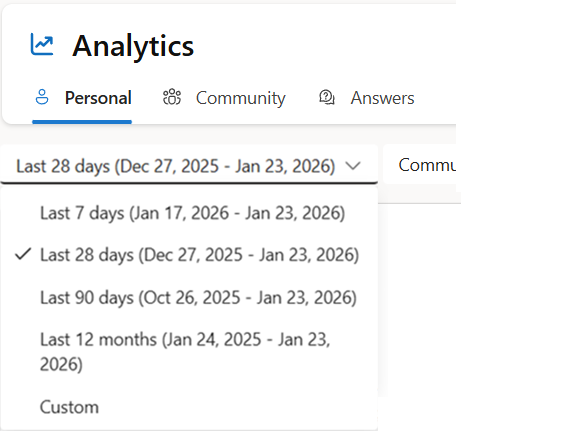
Филтриране по диапазон от дати: Диапазоните от дати ви позволяват да виждате тенденциите в разговорите, започвайки от датата на създаване на публикацията и след това. Те представляват промените (делтите) за избрания период. Можете да филтрирате по Последните 7 дни, последните 28 дни, последните 90 дни и последните 12 месеца. Например като изберете "Последните 7 дни", можете да видите промяната спрямо седмица. Последните 90 дни показват тримесечни промени. В зависимост от лицензирането можете да приложите и диапазони от дати по избор .
Филтър за местоназначение: Използвайте този филтър, за да включите данни от различни общности и сюжет или само за сюжет.
Анализ на отговорите
За да разберете ефективността на въпросите и отговорите, с които потребителите се ангажират, проверете анализа на отговорите си. Тези анализи са видими за всеки, който публикува или отговаря на въпрос в Engage, в раздела "Отговори" или в общност. Публикациите с въпроси са предназначени да подобрят усвояването на знания. Страницата "Отговори" увеличава мащаба до вашите собствени публикации на въпроси, така че да можете да получите бърз поглед върху тяхното възприемане и представяне.
Според проучване на Microsoft на потребителя са необходими средно 5 минути, за да зададе въпрос, и 10 минути, за да напише отговор. По този начин успешната двойка въпроси и отговори (Q&A) отразява стандартна стойност от 15 минути. Не е нужно потребителят да губи време, задавайки отново същия въпрос или чакайки някой друг да отговори. Този консервативен подход за илюстриране на стойността на двойката Q&A не отчита работата, която отговарящият отделя за събиране на ресурси и информация, за да отговори на въпроса.
Забележка
Engage проследява изгледите въз основа на тяхната продължителност (минимум 15 секунди) и дали има дейност като гласуване, реакция или коментар. По този начин се филтрират ефимерните изгледи и се избягват завишени статистически данни и потенциални неточности.
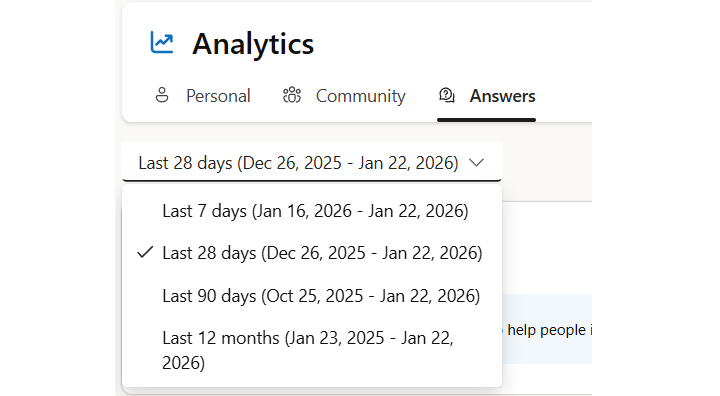
Използвайте менюто за диапазон от дати, за да намалите или разширите диапазона от данни за страницата с отговори.
В зависимост от лицензирането можете също да приложите диапазони от дати по избор от менюто.
Анализът на отговорите включва следните метрики:
| People, на които сте помогнали | Вашето въздействие въз основа на броя на хората, които са започнали с въпросите, които сте задали или на които сте отговорили, въз основа на избрания диапазон от дати. Това е измерване на изгледите от уникални потребители на всички ваши въпроси. За повече информация вижте "Отговори във Viva: Разбиране на спестеното & People помогнато време – Microsoft Community Hub". |
|---|---|
| Резюме на отговорите | Анализ за всички двойки Q&A, представляващи въпроси, на които сте отговорили. |
| Резюме на въпросите | Анализ на зададените от вас въпроси, включително броя на преглежданията във всички тях. |
| Въпроси, с които сте участвали | Основна разбивка на най-ангажиращите въпроси, които сте публикували, задали или на които сте отговорили. |
Анализ на глобалните отговори
(Предлага се с Viva Engage Premium) Глобалният анализ на отговорите предоставя показатели за публикуване на въпроси и отговори във всички подадени отговори в мрежата.
Информацията за глобални отговори е предназначена за използване от администратори на знания и мрежови администратори, иначе считани за опитни потребители. Метриките за глобални отговори позволяват улавяне на тенденциите и резултатите за способността на организацията ви да споделя нова информация и да се адаптира към променящите се приоритети и цели.
Използвайте менюто за диапазон от дати, за да намалите или разширите диапазона от данни за страницата.
| Време, спестено от отговорите | Измерете времето, спестено от успешно създадени двойки Q&A. Предоставя списък с топ 3 най-полезни въпроси и диаграма, показваща процента на успеваемост на въпросите и общия показател за спестено време. Стойността за записано време се базира на същата стандартна стойност от 15 минути за двойката Q&A , както е отбелязано в подраздела за показатели за отговори. Тук той е кумулативен в цялата организация. Той показва същите данни като статистическите данни за People, на които сте помогнали в "Отговори", но за всички.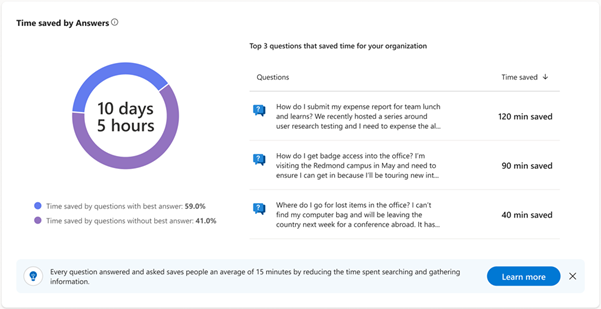
|
|---|---|
| Разбивка на ангажиментите | Колекция от метрики за ангажираността на отговорите. Тя включва броя на въпросите и общия брой гледания им; общия брой отговори и отговори, маркирани като най-добрите, успешни отговори; набор от метрики за скорост на знанието и резюме за потребителите, което показва броя на потребителите, които са се опитали да получат отговори на въпросите си.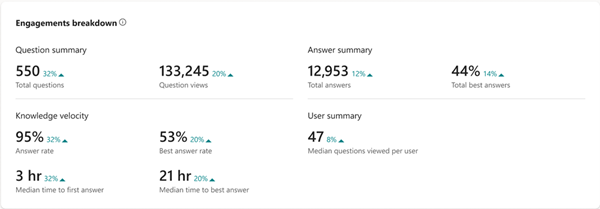
Скоростта на знанието е набор от метрики за ангажираност, който се опитва да измери социалната скорост, с която знанията се разпространяват и използват във вашата организация. Това помага да се илюстрира колко бързо вашата потребителска база открива, споделя и приема нови прозрения за бизнес стратегии и операции. Високата скорост на знание насърчава гъвкавите, иновативни и конкурентни организации, защото гарантира, че миналите успехи и неуспехи информират бизнес активността. |
| Най-важни въпроси във вашата организация | Най-силно взаимодействащите въпроси (по същество най-популярните) във вашата организация. |
| Разпределение на ангажираността на потребителите и изгледи на въпроси |
Разпределението на ангажираността измерва броя на хората, които са достигнати на основно ниво (посещение/преглед), спрямо тези, които са изцяло ангажирани с една или повече публикации с въпроси. Изгледите на въпроси измерват процента на отговорите на публикация с въпроси с течение на времето.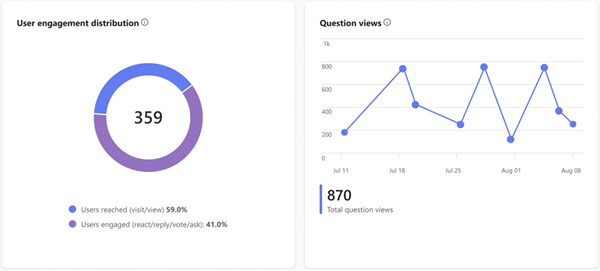
|
Анализ на разговори
Отидете на който и да е разговор във Viva Engage, изберете "Още" и изберете "Преглед на анализа". Можете също да изберете броя видяна по, която се показва във всички нишки.
Забележка
Някои потребители може да забележат, че информацията за разбивка на клиента на Engage Analytics не работи по очаквания начин. Този проблем засяга метриките за разбивка на клиентите, налични в анализа на мрежата и анализа на разговорите за клиенти на Viva Engage Premium. Среди като Viva Engage в Teams може неточно да показват ниска ангажираност. Липсващият ангажимент се показва като "уеб" ангажимент на клиент. Нашият технически екип работи, за да отстрани този проблем.
Анализът на разговорите представлява разбивка в реално време на дейността за публикуване на Viva Engage и включва данни от започвания на разговори, статии, анкети, похвали и др. Анализът на разговорите се актуализира в реално време, така че публикациите със значителна ангажираност да получават незабавни актуализации на данните.
- Създателите на публикации, техните представители и корпоративните комуникатори могат да преглеждат анализа на разговорите.
- Корпоративните комуникатори могат също да виждат подробен анализ за разговорите в публични групи.
- Администраторите на общности могат да преглеждат анализа на разговорите за общностите, които управляват.
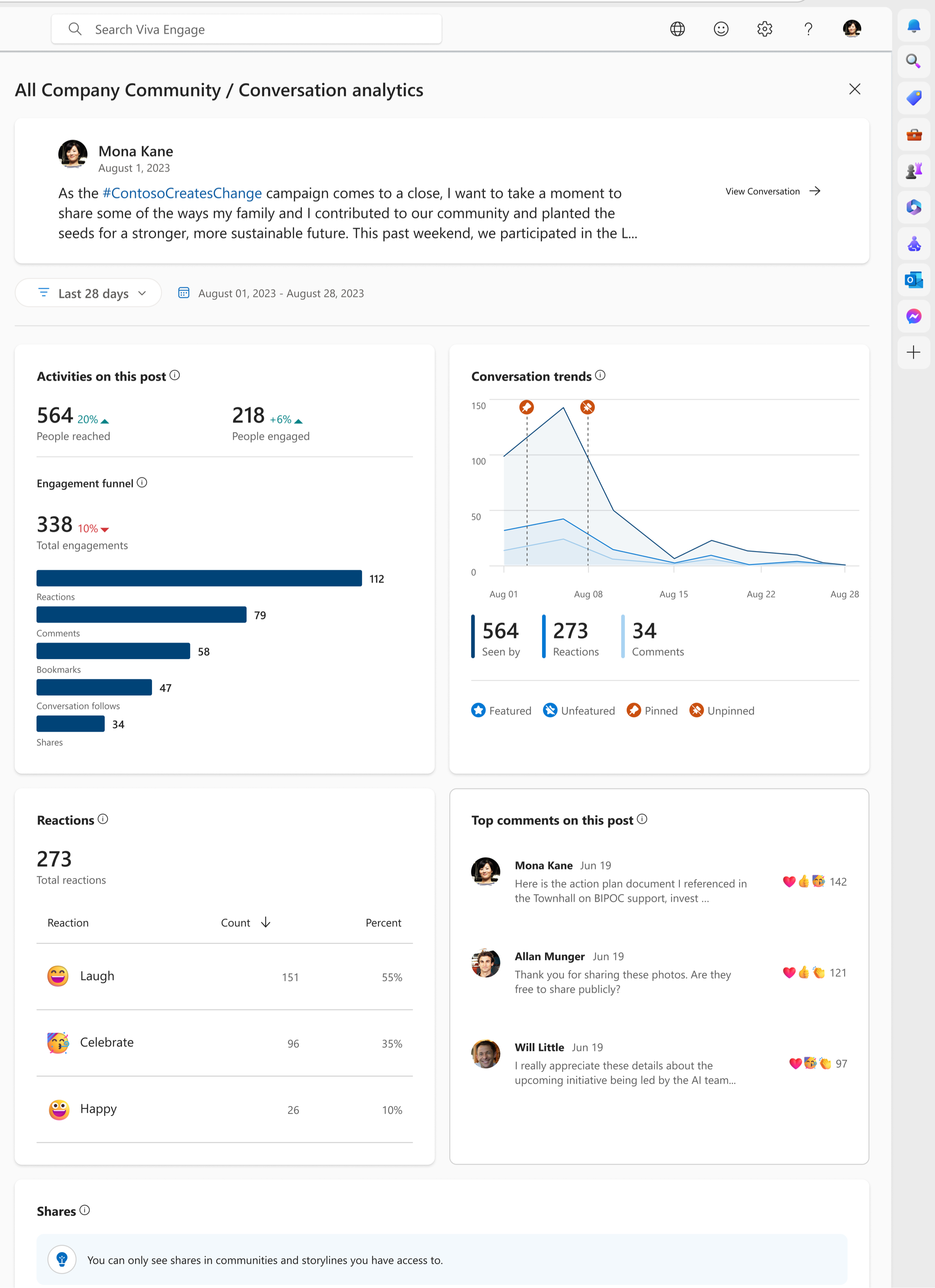
Анализът на разговори включва също базиран на ИИ анализ на настроенията и темите, фокусиран върху комуникациите от хората в разговора.
Ще ви трябват поне пет отделни коментара в разговора, за да се извлече достатъчен контекст за анализа, управляван от ИИ.
Анализът на разговори включва следните метрики:
| People reach | Броят на хората, които са прегледали, реагирали или отговорили. |
|---|---|
| People Engagement | Броят на хората, които са реагирали или отговорили на избрания разговор. |
| Engagement funnel | Типовете ангажимент, който се случва по вашата публикация. Включва подробни специфични за разговора дейности, като показалци и споделяния. |
| Тенденции на разговорите | Общ брой потребители, които са прегледали, реагирали и коментирали публикацията в избрания период от време. Когато разговорът е актуален или закачен в рамките на общност на Engage, ще видите тези действия представени в диаграмата. Високите скокове в ангажираността за даден разговор често отразяват тези действия, така че тази таблица измерва ефекта от тях. Диаграмата помага да се покаже продължителността на живота на дадена нишка и времето на ангажиране (нейните върхове и спадове). |
| Разбивка на реакциите | Общо реакции и вида на използваните реакции (Like, Love и т.н.). |
| Най-важни коментари при публикация | Преглед на най-ангажираните коментари към публикацията. Той илюстрира чии коментари са най-популярни и са имали най-голямо въздействие. Също така е полезно, когато се появи идея или проблем с много отговори, за да се разбере къде може да се наложи да отговорите на нечий коментар или да решите проблем, който се появява в публикация. |
| Споделяния | Показва как и къде е споделена тази публикация. Метриките в тази таблица са свързани с новата публикация, създадена при споделяне. |
Анализът на разговорите включва следните метрики за потребителите на Viva Engage Premium:
Напреднали хора достигнати и ангажирани
Процент на последователите и достигнатата аудитория или общност, в зависимост от това къде е създадена публикацията. Ако публикацията е създадена в рамките на общност, показва се показателят "Обхват на общността". Ако публикацията е създадена в сюжета, показва се метриката за достигнати последователи. Ако публикацията е създадена в сюжета от водач, показва се метриката за достигната аудитория.
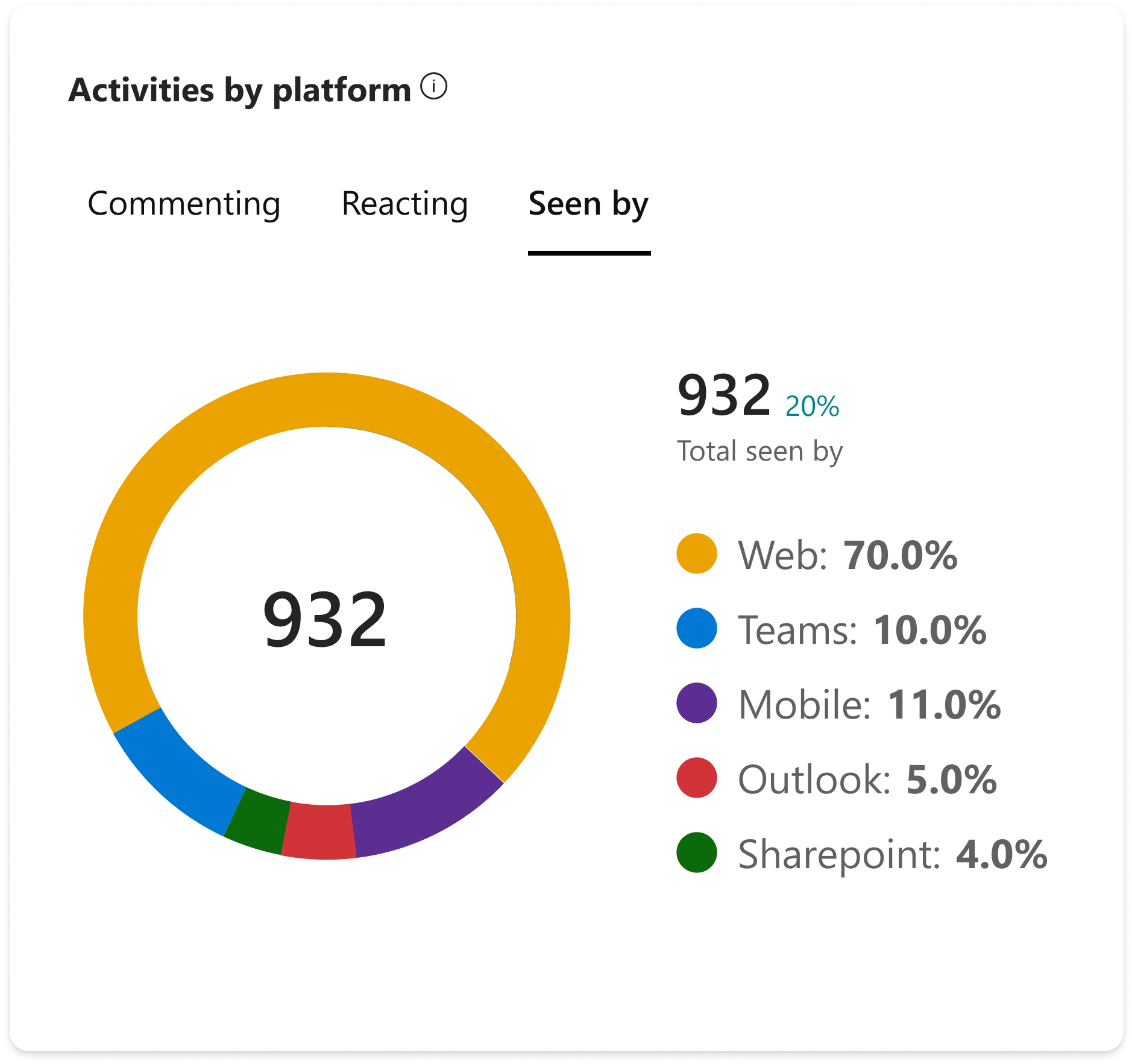
Дейности по платформа
Платформи, от които идват коментари, реакции и мнения.
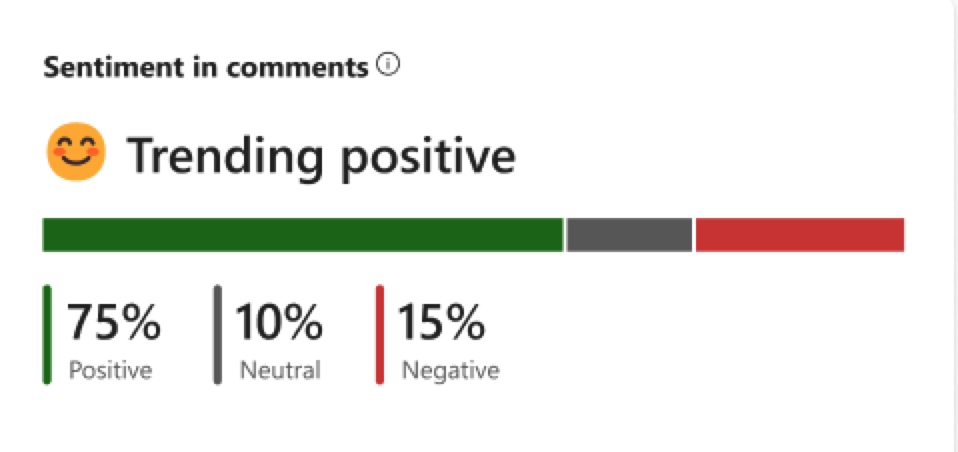
Настроение в коментарите
Среден sentiment across all comments in post. Този показател е наличен само за публикации с най-малко петима уникални коментатори. За подробности вижте Анализ на настроенията и темите във Viva Engage.
Анализ на общността
Анализът на общността помага на членовете на общността и администраторите да разберат тенденциите на ангажираност на тяхната общност на Engage. Всеки член на мрежата на Viva Engage може да вижда прозрения за публичните общности. Членовете на общността могат да виждат прозрения за частни общности. Администраторите на общности в лицензирани мрежи с премиална марка могат да виждат разширени аналитични данни, като например "Спестено време", "People помогна", "Чести сътрудници" и "Неизползвани разговори".
Не бива да се пренебрегва анализът на общността. Общностите са функционалното ядро на мрежите Engage. Те също така са важна функция за корпоративно ангажиране в Microsoft Teams и вашите общности работят по същия начин в Engage и в Teams.
За общностите ангажираността на администраторите е от ключово значение за поддържането на процъфтяващи общности. Това е така, защото измерването на въздействието и ангажираността на администраторите помага да се покаже кога една общност е настроена да успее. Констатациите на Microsoft показват, че общностите с висока ангажираност на администраторите през първите 3 – 4 месеца след създаването на общността са по-успешни от тези без нея. Най-добрите активни общности обикновено имат няколко ангажирани администратори; Делегирането на управленски отговорности може да донесе големи дивиденти тук.
Филтрирайте анализите на общностите по стандартните диапазони от дати и от падащото меню "Общности ".
По подразбиране се отваря разделът "Общности ", показващ показатели за първата общност в списъка.
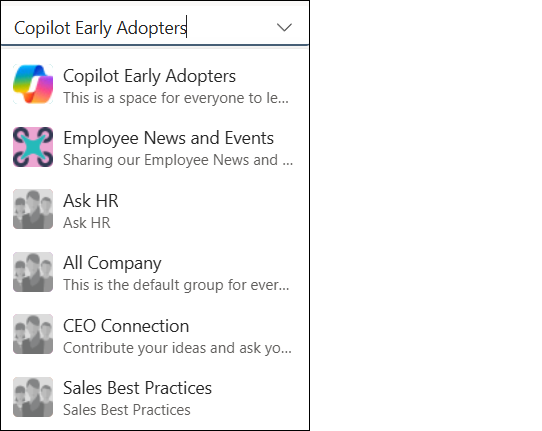
Посетете някоя общност и изберете иконата "Анализ" в заглавката на общността, за да отворите "Анализ на общността". Можете също да преглеждате анализите на общността чрез раздела "Общност за анализи>".
Администраторите на общността могат също да виждат анализа на общността в обобщена карта, която се вижда на десния панел на техните управлявани общности.
Анализът на общността включва следните функции и дефиниции на метрики:
| Селектор на диапазон от дати | Всички следващи показатели се прилагат към избраната дата. |
|---|---|
| Дейност на членовете | Показва общ преглед на дейността на членовете и администраторите на общността. Броят на членовете на общността не включва администраторите. Той ще се различава от броя членове, показан в основния информационен канал на общността. Дейността на администраторите на общността се отчита отделно, което отразява броя на администраторите в общността, техния процент на отговор и броя на администраторите, като процент, които редовно ангажират. |
| Members/Admins/People Engaged | Общ брой уникални потребители, които реагират, коментират или публикуват съдържание в общността. |
| Събрани с членове/администратори/People | Общ брой уникални потребители, които са видели съдържание на общността. |
| Процент на отговор на Администрация | Показва процента на публикациите (стартиращи теми) с отговорите от администратора на общността. |
| Общо публикации | Показва разбивка на публикации (стартиращи теми), които са създадени в рамките на общността. |
| Изгледи на публикации | Показва броя на преглежданията във всички публикации (само за стартиране на теми). Този брой не е единствен, тъй като потребителят може да се върне към дадена публикация и да се регистрира като друг изглед. Броят в личните групи и "Цялата фирма" включва само ангажираността на членовете и администраторите. |
| Публикувани съобщения | Показва броя на публикуваните съобщения, включително стартиращите теми и отговорите. Броят в личните групи и "Цялата фирма" включва само ангажираността на членовете и администраторите. |
| Реакции на съобщения | Показва броя на реакциите на съобщенията, включително започващите теми и отговорите. Броят в личните групи и "Цялата фирма" включва само ангажираността на членовете и администраторите. |
| Процент на отговор и процент на най-добър отговор | Показва процента на въпросите, които получават отговори, и процента на въпросите, маркирани като най-добри отговори в общността. |
| Най-важни разговори | Показва публикации (инициатори на теми) с най-много реакции, коментари и отговори в общността. Тези разговори са видими само за администратори, корпоративни комуникатори и членове на общността. Външните гости и другите потребители на външни мрежи няма да бъдат упълномощавани да виждат съдържанието на тази таблица. |
| Делти | Всички промени за увеличаване и намаляване в проценти се базират на избраните дати. Примери: за периоди от 7 дни DELTA показва промените седмица по седмица. За периоди от 28 дни делтата показва промените месец по месец. |
Анализите на общността включват следните показатели във Viva Engage Premium:
| Чувство | Средни настроения във всички публикации в общността. Този показател се показва за общности с най-малко 20 членове и пет уникални постера. За повече подробности вижте Анализ на настроенията и темите в Viva Engage. |
|---|---|
| Публикации и настроение | Когато обобщаването на ИИ е разрешено, този набор от метрики показва общия брой потребители, които са публикували, и тенденциите в настроенията в цялата общност. Обхватът е до една общност в рамките на анализа на общността. За подробности вижте Анализ на настроенията и темите във Viva Engage. За да управлявате обобщаването на ИИ за мрежата или за отделни лица, вижте Обобщаване на ИИ във Viva Engage |
| Популярни теми във вашата общност | Обобщаване на ИИ също така показва най-популярните теми, обсъждани във вашата общност. Обхватът е на една общност в рамките на анализа на общността. |
| People помогнаха | Показва броя на уникалните потребители, които са реагирали, гласували и отговорили на разговори с въпроси&отговори в рамките на общността. |
| Спестено време | Изчислява тази стойност на базата на изследвания, на които е отговорено на въпроси, спестяват на средностатистическия потребител приблизително 15 минути чрез намаляване на времето за търсене. Стойността за записано време се базира на същата стандартна стойност от 15 минути за двойката Q&A , както е отбелязано в подраздела за показатели за отговори. |
| Спящи разговори | Показва публикации в общността, които са събрани без ангажимент. |
| Въпроси без отговор | Показва въпроси без публикувани отговори. |
| Чести сътрудници | Показва потребителите, които създават най-много съдържание в рамките на общността. |
| Нови членове | Показва потребители, които наскоро са се присъединили към общността. |
Забележка
- Можете да експортирате данните за всеки времеви диапазон във файл с .CSV формат, като изберете бутона "Експортиране " в горния край на таблото за анализ на общността.
- Корпоративните комуникатори могат да преглеждат анализа на разговорите от публичните общности.
Анализ на мрежата
Забележка
Някои потребители може да забележат, че информацията за разбивка на клиента на Engage Analytics не работи по очаквания начин. Този проблем засяга метриките за разбивка на клиентите, налични в анализа на мрежата и анализа на разговорите за клиенти на Viva Engage Premium. Среди като Viva Engage в Teams може неточно да показват ниска ангажираност. Липсващият ангажимент се показва като "уеб" ангажимент на клиент. Нашият технически екип работи, за да отстрани този проблем.
Мрежовият анализ помага на мрежовите администратори и корпоративните комуникатори да разберат производителността на мрежата Engage. За да получите по-подробен анализ, можете също да филтрирате тези прозрения по техните организационни атрибути. За подробности относно управлението на анализа на мрежата вижте Преглед и управление на анализи във Viva Engage.
Ръководителите и администраторите на общности могат да правят съобщения. Мрежовият анализ предлага уникален анализ на съобщенията, насочен към малкото ключови хора във вашата организация, които трябва да знаят за въздействието на стратегическите и важни комуникации.
Анализите на мрежата включват следните метрики:
| Разрешени лицензи | Броят на лицензираните потребители с разрешена услуга на Viva Engage. |
|---|---|
| Активирани потребители | Броят на хората, посетили Viva Engage поне веднъж през последните 18 месеца. |
| People reach | Броят на хората, които са прегледали, реагирали или отговорили. |
| People Engagement | Броят на хората, които са реагирали или отговорили. |
| People posted | Броят на хората, които са публикували в Viva Engage. |
| Бенчмаркове за ангажираност | Процентилното сравнение на степента на ангажираност на вашата мрежа в сравнение с организации с подобен размер. Сравнителният анализ ви помага да разберете сравнителната производителност на глобално и индивидуално ниво. Ръководителите могат да видят каква е ангажираността на техните членове в сравнение с тази на другите лидери в организацията. Администраторите могат да разрешават и забраняват тези бенчмаркове в центъра за администриране. |
| Разбивка на ангажимента | Типовете ангажименти, които се случват във вашата мрежа. Ангажираността включва публикации, коментари и реакции. Total Engagements е сбор от всички публикации, коментари и реакции, направени през избрания период. |
| Дейности по платформи | Показва на клиентите място, където се извършва дейност. Ако нямаме достатъчно информация, за да класифицираме даден клиент, ангажиментът се регистрира като "Други". По същия начин, ако точният клиент, от който възниква ангажирането, не е регистриран в нашите потоци от данни, ние ще регистрираме дейността на потребителите като "Други". Пример за това как това може да се случи е, когато дадена организация използва API или вграждане, за да покаже канала на Engage на потребителите. |
| Публикации и настроение | Когато обобщаването на ИИ е разрешено, този набор от метрики показва общия брой потребители, които са публикували, общия брой публикации и тенденциите в настроенията в съдържанието. За подробности вижте Анализ на настроенията и темите във Viva Engage. |
| Популярни теми във вашата мрежа | Разрешаването на обобщаване на ИИ също така показва най-популярните теми, обсъждани във вашата мрежа. За подробности вижте Анализ на настроенията и темите във Viva Engage. |
| Разбивка на съобщенията | Общ преглед на активността и ефективността на съобщенията във вашата мрежа включва разделяне на местоположението на съобщенията , направени чрез сюжет, спрямо общностите. Той също така показва преглед на хората, до които сте достигнали, ангажираните хора, средното време за първи преглед и средното време за първата реакция за избрания период. Съобщенията могат да се споделят с членове на общността, присвоени аудитории и последователи на ръководителя. Средно съобщенията получават 5 пъти повече читатели, 2 пъти повече коментатори и 1,4 пъти повече реактори от обикновените публикации. Те също така работят като начин да накарате потребителите да навлязат в Engage. Средно 11% или организационни изгледи се появяват веднага след съобщението. |
| Медиана на ефективността на обявяването | Общ преглед на дейността по обявленията във вашата мрежа включва разделяне на местоположението на съобщенията, направени чрез сюжет, спрямо общности. Той също така показва преглед на хората, до които сте достигнали, ангажираните хора, средното време за първи преглед и средното време за първата реакция за избрания период. Вижте следващия подраздел за повече подробности. |
| Чести сътрудници | Показва 100-те най-добри лидери и служители във вашата мрежа, които публикуват най-често. Можете да сортирате по общо публикации, коментари, реакции, обхват на мрежата, ангажираност на мрежата, общо последователи, обхват на последователите, ангажираност на последователите и обща аудитория. В случаите, когато сътрудникът е лидер с зададена аудитория, сортирането включва също и обхвата на аудиторията и ангажираността на аудиторията. Всички метрики отразяват дейността на всеки често въвеждащ сътрудник. Мрежовите администратори на Engage могат да деактивират тази функция чрез центъра за администриране на Engage. |
| Най-важни разговори | Показва публикации с най-много активност. Можете да сортирате само по изгледи, реакции, коментари или съобщения. |
| Популярни общности | Показва общностите с най-много активност. Можете да сортирате по публикации, коментари, изгледи по член и ангажирани членове. Ангажираните членове са тези, които реагират или публикуват съобщение в общността. |
| Популярни кампании | Показва кампании с най-много активност. Можете да сортирате по изгледи, коментари и реакции. |
За да експортирате данните за който и да е времеви диапазон във файл с формат на .CSV, изберете бутона "Експортиране " в горната част на таблото на анализа на мрежата.
Важно
- Ако използвате API на Microsoft Graph getYammerActivityUserDetailот портала за Администрация на M365 за анализ, може да видите разлики в метриките, докладвани от API, в сравнение с метриките от мрежовия анализ на Viva Engage в софтуера. Разликата в отчитането произтича от начина, по който Microsoft дефинира данните в съответния контекст.
- Например Microsoft Graph getYammerActivityUserDetail API отчита всички изгледи, които се появяват в рамките на избрания времеви диапазон. Въпреки това Network Analytics на Engage отчита само прегледи, които са се случили в същия период от време, ако разговорите са създадени или получават отговори в същия период от време.
- Тази разлика води до по-малък брой показвания на страницата за анализ на мрежата на Engage в сравнение с повикване на API, тъй като изключва показванията на остарели разговори (разговори, които не са създадени и не са получили отговори през този период от време).
Анализ на кампанията
Анализът на кампаниите дава на администраторите на Engage и корпоративните комуникатори показатели за ефективност за официални кампании на Engage. За подробности относно управлението на тези анализи вижте Преглед на прозренията за общността в Viva Engage. Препоръчително е тези, които разработват и стартират кампании, да разпознават тези, които отговарят на кампанията, особено с чести сътрудници и тези, които предлагат допълнително съдържание за кампанията.
Две уникални функции за анализ на кампанията са разбивката на последователите на кампанията и разбивката на лидерите на кампанията. Стълбовидната диаграма на последователите на кампанията показва разбивка на ангажиментите по последователи на кампанията. Той показва колко много последователи отиват отвъд това просто да следват кампанията и действително да участват в различни действия. Разбивката на лидерите на кампании е особено полезна, ако имате висши ръководители, които спонсорират кампания, и трябва да разберете дълбочината на ангажираността на тези лидери.
Филтрирайте анализите на кампаниите по стандартните диапазони от дати и от падащото меню "Кампании". По подразбиране се отваря разделът " Кампания ", показващ показатели за първата кампания в списъка.
Анализът на кампанията проследява следните метрики:
| People реагираха | Броят на хората, които реагират на публикация с хаштаг на кампанията. |
|---|---|
| People коментираха | Броят на хората, които коментират публикация с хаштага на кампанията. |
| People posted | Броят на хората, които създават публикация с хаштага на кампанията. |
| People reach | Броят на хората, които преглеждат, реагират или отговарят на публикация с хаштага на кампанията. Обхватът на кампанията е общият брой на всички ангажименти от всякакъв тип, включително гледания, реакции, отговори и публикации. |
| Последователи | Броят на хората, които следят кампания. |
| Общо публикации | Показва колко публикации включват хаштаг на кампания от общия брой направени публикации. Списъкът може да се сортира по местоположението на повечето публикации или по местоположение с най-много изгледи. |
| Най-важни разговори | Показва разговорите с най-много активност. Може да се сортира по изгледи, коментари или реакции. |
| Разбивка на последователите на кампанията | Показва фуния на ангажираността на последователите на кампанията, включително общи суми за техните следвания и дейности. Някои категории няма да се покажат с по-малко от пет участници. Може да се филтрира, за да видите активността само на водача (както е дефинирано в Engage). |
| Реакции от хора | Показва общата реакция, разделена по тип реакция. |
Анализ на сюжета (сюжет за Teams)
Забележка
Сюжетът за Teams е отделен и различен от средата за работа на Viva Engage за Teams. Storyline е функция от един раздел за Microsoft Teams, която предоставя основния социален интерфейс Engage на потребителите в тяхното приложение за комуникации Teams. Не е необходимо да изпълнявате приложението Viva Engage в Teams, за да използвате тази функция.
Сюжетът за Teams (отделно от приложението Viva Engage за Teams) предоставя същия набор от инструменти и функции за следване и взаимодействие с колегите. Отворете нова чат сесия със себе си и се появява разделът "Сюжет", който показва профила ви.
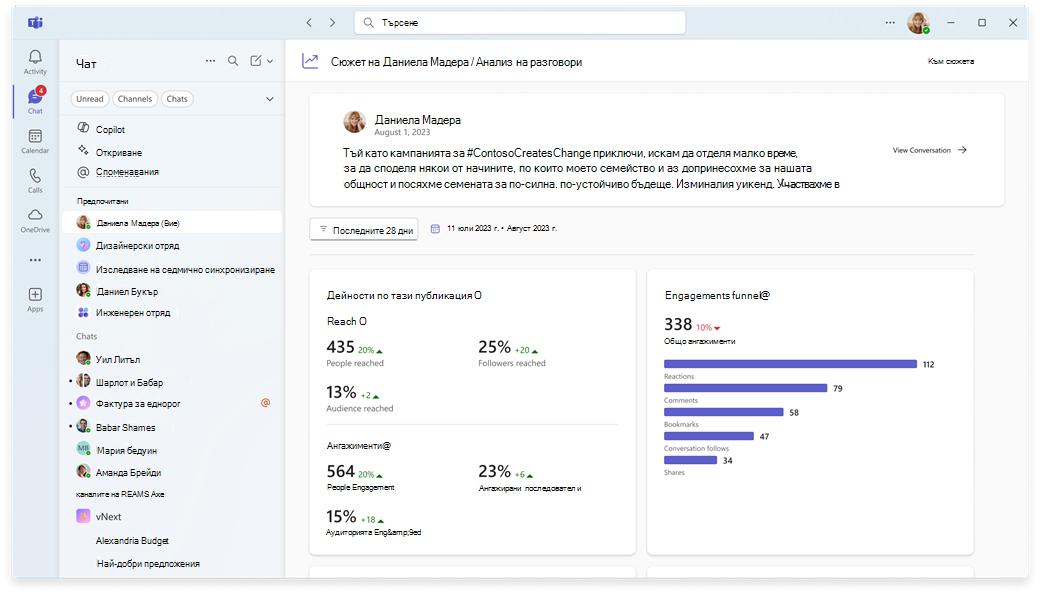
От иконата " " под снимката на корицата изберете "Преглед на анализа на профила".
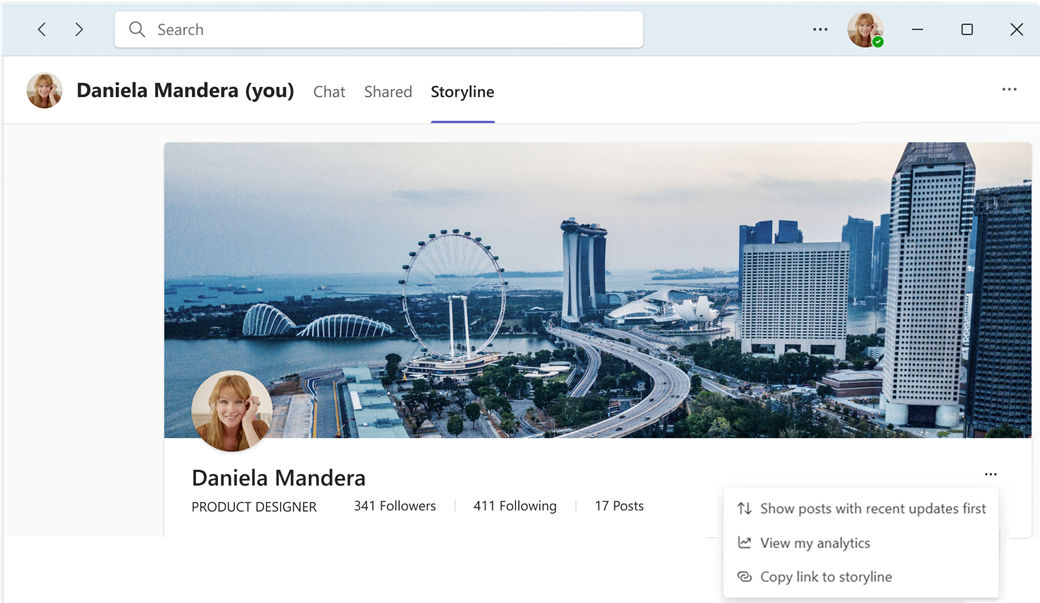
Появява се страницата за анализ на сюжета, която съдържа информацията от страницата за лични анализи на Viva Engage.
Забележка
Когато искате да се върнете към вашия сюжет, изберете "Отидете на вашия сюжет " от горния десен ъгъл на страницата за анализ на сюжета.