
Започнете разговора или се присъединете към хората около вас чрез сюжета във Viva Engage. Целевата страница на "Сюжети" събира съдържание от хора, които следвате, както и подходящо и популярно съдържание в цялата организация.
- За да отидете на целевата страница на сюжета, изберете раздела "Сюжети" във Viva Engage.
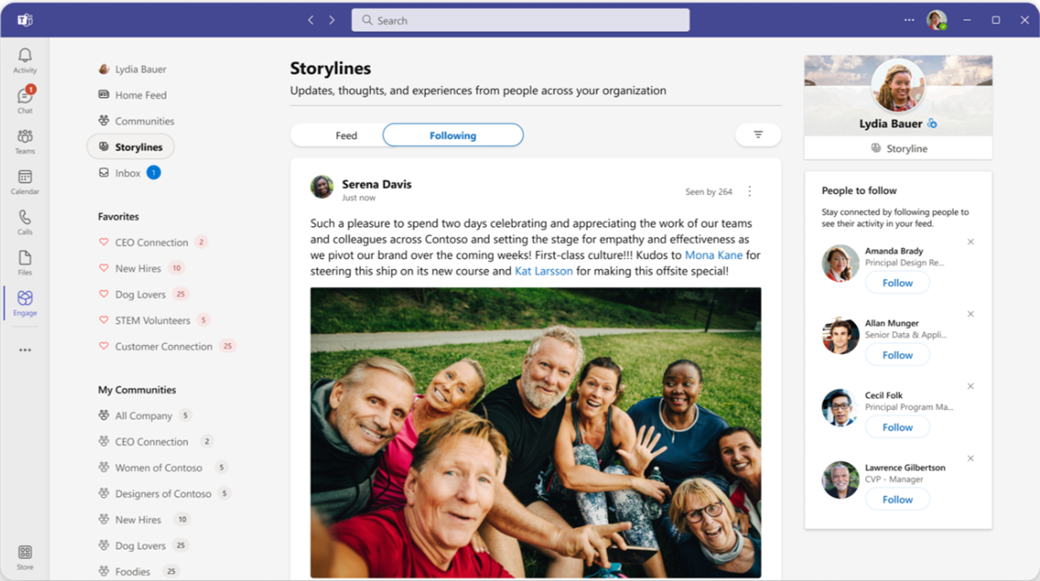
Тази страница разполага с два информационни канала, които да ви информират:
- Информационният канал използва сортиране въз основа на съответствията, за да приоритизира съдържание на сюжета, което е най-подходящо и персонализирано за вас. Този общ информационен канал включва публикации със сюжети от хора, които следвате, и популярно съдържание за сюжети от цялата ви организация.
- Следването включва само съдържание на сюжета от хора, които следвате. Съдържанието се сортира по актуалността на датата, на която е започнал разговорът в сюжета.
Забележка
- Microsoft Teams също така предоставя интегрираната среда за работа на Viva Engage във вашето приложение Teams, включително достъп до пълния ви сюжет. Вижте приложението Viva Engage за Teams за подробности.
- Microsoft Teams поддържа също така свой собствен сюжет без инсталиране на Viva Engage, така че да можете да участвате директно в информационния канал на вашата мрежа от социалните медии. Вижте раздела "Сюжет" в Microsoft Teams за повече информация.
Публикуване в сюжета
На всички платформи публикациите със сюжет достигат до хората, където и да работят. Можете да четете, реагирате и коментирате от Outlook, Teams и Viva Connections.
Публикувайте своята сюжетна линия от следните места във Viva Engage:
Вашият личен сюжет (намерете го в горния десен ъгъл на основната страница със сюжети )
Информационният канал за сюжет
Вашият домашен информационен канал
Сюжетът в Microsoft Teams
- Когато публикувате в своя домашен информационен канал, изберете "Моята история " от контролата за избор на общност.
Забележка
Можете да използвате сюжета в Microsoft Teams, без да инсталирате приложението Viva Engage. Можете също така да изпълните пълната среда за работа на Viva Engage от Microsoft Teams. Инсталирайте и закачете приложението Viva Engage за Teams към лявата лента.
Разширете личната си мрежа
People във вашата организация могат да откриват публикациите ви в сюжета в своите информационни канали. Те могат да ви следват и да изберат да получават известия, когато споделяте със своята история. Следването на другите ви помага да научите повече за тях. Колкото повече хора се следват, става по-лесно да споделяте и обменяте идеи.
- Изберете "Следване", за да започнете да следвате хората във вашата организация в публикацията със сюжет на някого или в техния личен сюжет.
- Изберете иконата на звънец до бутона "Следвани " на нечия публикация, за да включите известията от него. Оттам можете да персонализирате клиентите извън Viva Engage, за които бихте искали да бъдете уведомявани, когато човекът публикува своя сюжет.
- Използвайте @mentions (@jsmith), когато публикувате, за да уведомите хората, които може да се интересуват от вашето съдържание.
- След като публикувате, споделете публикациите си с подходящи общности чрез менюто за споделяне . Копирайте връзка, за да споделите в имейл, канал на Teams или чат.
Забележка
Известията със сюжет са интегрирани в рамката за съобщения за действие на Outlook, която ви позволява да преглеждате, отговаряте и реагирате на целия разговор в сюжета, без дори да излизате от Outlook.
Качване на изображение на корицата
Можете да промените снимката на корицата за своя сюжет. За да качите и прегледате снимка на корицата със сюжет, трябва да имате лиценз за пакет на Viva или лиценз за Viva Employee Communications and Communities.
На целевата страница на сюжета изберете сюжета в горния десен ъгъл.
Посочете горе вдясно на текущата снимка на корицата и изберете Актуализиране на снимката на корицата.
Размерите на снимката на корицата на сюжета са 680 на 275 пиксела. Файлът трябва да бъде до 20 МБ и да използва PNG, JPEG или неанимиран файлов формат. Ако избраното от вас изображение е по-голямо от стандартния размер, Viva Engage го мащабира, за да се побере. Ще получите най-добър резултат, ако изображението има пропорция, сходна на стандартния размер.
Преглед на профила на сюжета
Вашият сюжет също така предоставя бърз достъп до вашия профил в Microsoft 365. В сюжета просто изберете иконата на профила в долния ляв ъгъл на банера, за да видите резюмето. Изберете  менюта" в падащото меню, за да се покаже повече информация.
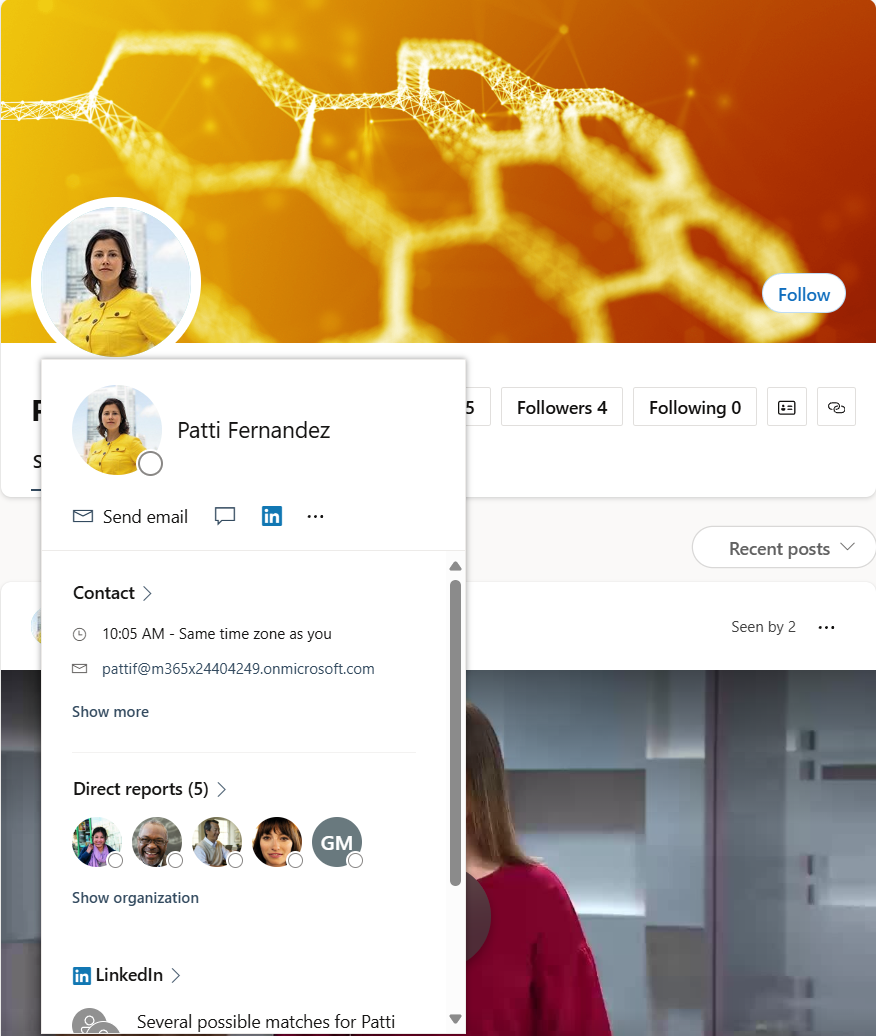
Можете да видите публичната информация в профила на членовете, като прегледате сюжета им във Viva Engage и изберете иконата на профила в долния ляв ъгъл на банера. Предоставя информация за връзка и други елементи в зависимост от това, което е разрешено в техния профил в Microsoft 365.
Ако сте собственикът на сюжета, изберете "Актуализиране на профила си ", за да видите пълния си профил в Microsoft 365.
Гостите не могат да виждат страниците с профил на Microsoft 365.
Сюжет в Microsoft Teams
Microsoft Teams поддържа функцията за сюжет, за да предостави интерфейса на Viva Engage за социални мрежи, без да е необходимо да инсталирате това приложение. Когато администраторът на Viva Engage разреши използването на сюжет за своя клиент, екземплярите на всички потребители на Teams в мрежата показват сюжета без допълнителна конфигурация.
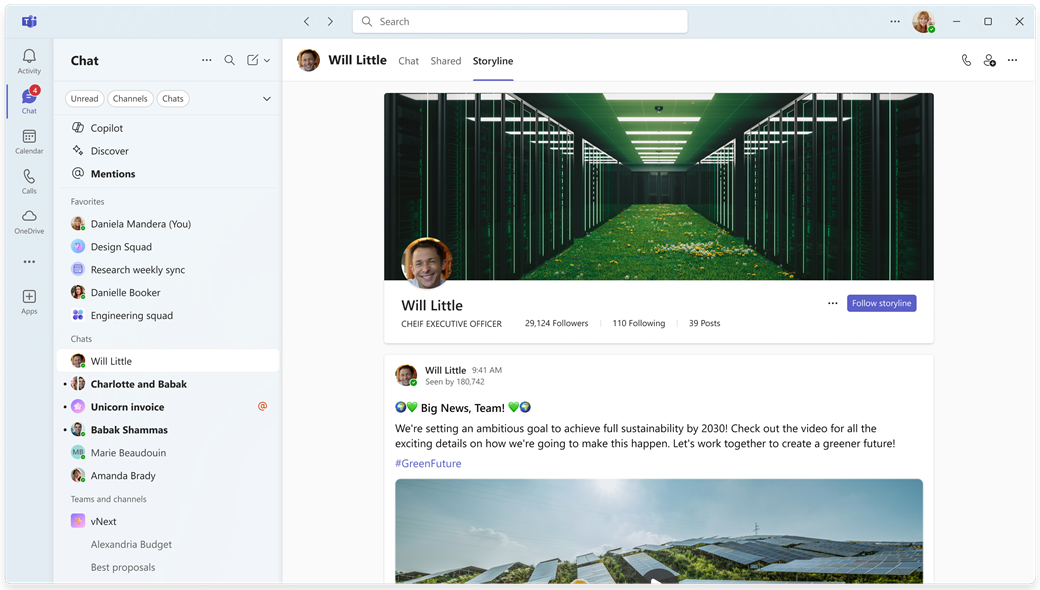
Потребителите на Microsoft Teams в мрежата автоматично получават сюжета като част от инсталацията на Teams. Ако Viva Engage е част от вашия работен поток или ако Viva Engage е лицензиран от вашата организация, ще видите сюжета в Teams.
Съвет
За да видите сюжета си, отворете нова чат сесия в Teams със себе си. Разделът "Сюжет" се появява в горния край на страницата. Не е необходимо потребителите да инсталират приложението Viva Engage, за да получат достъп до функцията за сюжет в Microsoft Teams.
Работа със сюжета в Teams
Възможно е никога да не се наложи да инсталирате приложението Viva Engage в Teams, защото можете да използвате страницата си със сюжет в Teams, за да изпълнявате много полезни задачи на Viva Engage:
- Четете и взаимодействайте с вашите публикации в сюжета и дейностите на другите. Заедно с бързите индивидуални чатове, можете бързо да намерите тяхната страница със сюжет като раздел в чата. Можете да виждате техните публикации в сюжета и да реагирате и коментирате тях. Като изберете "Следвай сюжета", никога не пропускате актуализации и винаги получавате известие, когато те публикуват своя сюжет.
- Вижте вашите последователи на Viva Engage и хората, които следвате. Когато отворите нова чат сесия на Teams със себе си, веднага виждате броя на последователите, които сте събрали, броя на тези, които следвате, и броя на публикациите, които сте изпратили към вашия сюжет. Можете също бързо да промените изображението на банера, като задържите показалеца над него и изберете "Актуализиране на снимката на корицата".
- Създаване на нови публикации със сюжет, включително съобщения и статии. Можете да създавате публикации за дискусии, съобщения (само за ръководители и техни представители), статии и въпроси, похвали или запитвания. Вижте Писане и планиране, публикации, статии и съобщения във Viva Engage.
- Публикуване и коментиране като представител за ръководител. Ако сте назначен представител за ръководител, можете да публикувате директно в неговия сюжет или да коментирате всяка публикация със сюжет от сюжета на лидера в Teams. Вижте съобщенията за сюжет във Viva Engage и делегирането в Viva Engage.
- Достъп до анализа на профила в сюжета и анализа на отделните разговори. Прегледайте и анализирайте собствената си ангажираност и ангажираността в рамките на общностите, които посещавате: Наблюдавайте ангажираността в Viva Engage с анализи.
Забележка
За да видят допълнителните функции за анализ, потребителите трябва да имат Viva Engage Premium, който се пакетира с пакета Viva Suite, и лиценза за комуникации и общности на служителите. Можете да използвате разговори, събития на живо и някои анализи на общността без лиценза за Premium. Ръководителите могат да виждат анализа на аудиторията с поне една основна назначена аудитория и техните представители. Научете повече за лицензирането тук.
Често задавани въпроси (ЧЗВ)
Защо сюжетът не е наличен в нашата организация?
Сюжетът се поддържа в мрежи на Viva Engage, които налагат самоличност на Microsoft 365. Външните мрежи и тези, които не налагат самоличност на Microsoft 365, не могат да използват сюжета. Вашите ИТ администратори също могат да изберат да забранят сюжета за вашата организация.
Сюжетът за Teams работи ли с интерфейса на Teams Chat and Channels?
Сюжетът за функцията Teams работи отделно от интерфейса на Chat и каналите в Teams и не работи директно с тях. Това е в съответствие с целта на Microsoft Teams за опростяване на комуникациите на потребителите и екипите.
Кой може да вижда съдържанието на сюжета?
Съдържанието на сюжета е видимо за всеки вътрешен потребител, който има достъп до Viva Engage. Гостите не могат да виждат съдържанието на сюжета.
Колко души мога да следя?
Можете да проследите до 3000 души.
Кой ще бъде уведомен, когато публикувам в моя сюжет?
Вашите последователи ще бъдат уведомени чрез предпочитанията за известяване, които са избрали. People, които не ви следват, получават известия само ако вие @mention тях. В тези случаи потребителите се уведомяват по същия начин, когато са @mentioned в групови разговори.
Възможно ли е да публикувам в моята история без да уведомявам никого?
Потребителите не могат да заместват поведението на сюжета при уведомяване. Следването е избираема дейност, извършвана от последователя, която показва интереса му към това, което имате да кажете. Потребителите, които не ви следват, не получават известия, освен ако не ги конкретно @mention вие.