Potvrzení o doručení potvrzuje doručení e-mailové zprávy do schránky příjemce, nikoli však její zobrazení nebo přečtení příjemcem. Potvrzení o přečtení potvrzuje, že zpráva byla otevřena.
V Outlooku může příjemce zprávy odeslání potvrzení o přečtení odmítnout. I v dalších situacích se potvrzení o přečtení neodesílají, třeba když je e-mailový program příjemce nepodporuje. Neexistuje způsob, jak příjemce donutit, aby odeslal potvrzení o přečtení.
Níže vyberte možnost karty pro verzi aplikace Outlook, kterou používáte.
Jakou verzi Outlooku používám?
Poznámka
Pokud kroky pod touto kartou Nový Outlook nefungují, je možné, že ještě nepoužíváte nový Outlook pro Windows. Vyberte kartu Klasický Outlook a postupujte podle těchto kroků.
Jak si vyžádat potvrzení o přečtení nebo doručení v novém Outlooku
- Ve vytvářené zprávě přejděte na pásu karet na kartu Možnosti .
- V části Sledování na pásu karet zaškrtněte políčko Požadovat oznámení o doručení nebo Požadovat oznámení o přečtení .
Pokud tyto možnosti v části Možnosti nevidíte, vyberte Další možnosti na pravém konci pásu karet a pak vyberte požadovanou možnost.
Volba způsobu reakce na žádosti o potvrzení o přečtení v novém Outlooku
Jak zvolit, jak má nový Outlook odpovídat na žádosti o potvrzení o přečtení:
- Vyberte Nastavení
 > Zpracovánípoštovních>zpráv.
- V části Potvrzení o přečtení zvolte, jak chcete odpovídat na žádosti o potvrzení o přečtení.
Jak požádat o potvrzení o přečtení nebo doručení v klasickém Outlooku
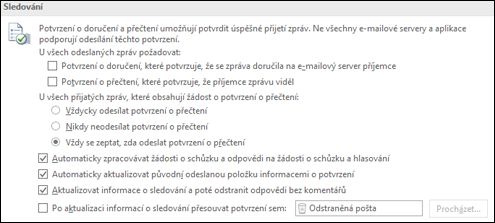
V nabídce Soubor vyberte Možnosti>pošty.
V části Sledování zaškrtněte políčko Potvrzení o doručení, které potvrzuje, že zpráva byla doručena na e-mailový server příjemce nebo Potvrzení o přečtení, které potvrzuje, že příjemce zprávu viděl.
Poznámka
Možnost sledování "Po aktualizaci informací o sledování přesunout potvrzení do" není v aplikaci Outlook.com podporována. Pokud tuto funkci potřebujete, je dostupná jenom s plány Microsoft 365 Business, které zahrnují e-mail.
Vyberte OK, aby se změny použily.
Tip:
Doporučujeme místo všech zpráv sledovat pouze konkrétní zprávy. U příjemců, kterým je jen občas doručena zpráva, že je požadováno potvrzení o přečtení vaší e-mailové zprávy, je větší pravděpodobnost, že potvrzení odešle, než kdyby bylo požadováno při doručení každé zprávy od vás.
Sledování jedné zprávy v klasickém Outlooku
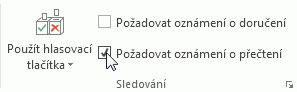
- V nové e-mailové zprávě zaškrtněte v nabídce Možnosti ve skupině Sledování zaškrtávací políčko Požadovat oznámení o doručení nebo Požadovat oznámení o přečtení :
- Compose e-mail a odešlete zprávu.
Pokud používáte podokno čtení
Pokud si chcete vyžádat potvrzení při psaní e-mailu v podokně čtení, postupujte takto:
- Na pásu karet vyberte kartu Zpráva .
- Ve skupině Značky vyberte
 Možnosti zprávy
- V dialogovém okně Vlastnosti ve skupinovém rámečku Možnosti hlasování a sledování vyberte požadovaný typ potvrzení o doručení této zprávy.
Sledování odpovědí na potvrzení v klasickém Outlooku
Otevřete původní zprávu, kterou jste odeslali s požadavkem oznámení o doručení nebo přečtení. Tato zpráva je obvykle umístěna ve složce Odeslaná pošta.
Na kartě Zpráva ve skupině Zobrazit zvolte Sledování.
Poznámka
Sledování se nezobrazuje, dokud není přijato alespoň jedno potvrzení. Po doručení prvního potvrzení o přečtení do složky Doručená pošta může zpřístupnění tlačítka Sledování trvat i několik minut.
Poznámka
Outlook na webu je webová verze Outlooku pro firemní uživatele s pracovním nebo školním účtem.
Jak si vyžádat potvrzení o přečtení nebo doručení v aplikaci Outlook na webu
- Ve vytvářené zprávě přejděte na pásu karet na kartu Možnosti .
- V části Sledování na pásu karet zaškrtněte políčko Požadovat oznámení o doručení nebo Požadovat oznámení o přečtení .
Pokud tyto možnosti v části Možnosti nevidíte, vyberte Další možnosti na pravém konci pásu karet a pak vyberte požadovanou možnost.
Volba způsobu reakce na žádosti o potvrzení o přečtení v aplikaci Outlook na webu
Pokud chcete určit, jak má Outlook na webu reagovat na žádosti o potvrzení o přečtení, postupujte takto:
- Vyberte Nastavení> Zpracovánípoštovních>zpráv.
- V části Potvrzení o přečtení zvolte, jak chcete odpovídat na žádosti o potvrzení o přečtení.
Poznámka
Outlook.com je webová verze Outlooku pro uživatele, kteří se přihlašují pomocí osobního účtu Microsoft, například účtu Outlook.com nebo Hotmail.com.
Jak požádat o potvrzení o přečtení nebo doručení v Outlook.com
V Outlook.com nemůžete požádat o potvrzení o přečtení, můžete si ale vyžádat potvrzení o přečtení Outlook.com zpráv odeslaných pomocí Outlooku pro Windows. Pokud chcete zjistit, jak na to, vyberte kartu Nový Outlook nebo kartu Klasický Outlook .
Zvolte, jak reagovat na žádosti o potvrzení o přečtení v Outlook.com
- Vyberte Nastavení> Zpracovánípoštovních>zpráv.
- V části Potvrzení o přečtení zvolte, jak chcete odpovídat na žádosti o potvrzení o přečtení.
Potřebujete další pomoc?

|
Pokud chcete získat podporu v Outlook.com, klepněte nebo klikněte sem nebo vyberte Nápověda na řádku nabídek a zadejte svůj dotaz. Pokud samoobslužná nápověda váš problém nevyřeší, posuňte se dolů na Stále potřebujete pomoc? a vyberte Ano.
Pokud výše uvedené kroky nefungují nebo se nemůžete přihlásit, klepněte nebo klikněte sem. |

|
Další pomoc s účtem Microsoft a předplatnými najdete v nápovědě k účtu & fakturaci. |

|
Pokud chcete získat nápovědu a řešit potíže s jinými produkty a službami Microsoftu, zadejte svůj problém sem. |

|
Posílejte otázky, sledujte diskuze a sdílejte své znalosti v komunitě Outlook.com. |
Související články
Vyžádání potvrzení o přečtení nebo oznámení o doručení v Outlook pro Mac
