
Pokud obdržíte e-mail, který je zašifrovaný nebo má použitou ochranu, možná budete muset udělat několik dalších kroků, abyste ho otevřeli nebo na něj odpověděli. Pokud zprávu otevřete ve většině verzí Outlooku, včetně mobilní aplikace Outlook a aplikace Outlook na webu, nemusíte dělat nic jiného. Pokud zprávu otevíráte v Gmailu, Yahoo nebo jiném e-mailovém klientovi, můžete dostat zprávu s odkazem na další postup. Tyto dodatečné kroky slouží k ověření vaší identity a ověření, že jste zamýšleným příjemcem.
To je koneckonců záměr zásad šifrování a chráněných zpráv. Když vám někdo pošle citlivé informace, které je potřeba chránit, chce mít jistotu, že je otevřel zamýšlený příjemce.
Jak identifikovat zašifrované nebo chráněné e-maily

Ikona zámku  příchozího e-mailu může naznačovat, že je e-mail zašifrovaný.

Zprávy chráněné Outlookem mají v horní části zprávy banner, který vás informuje o omezeních.
Outlook by měl zprávu otevřít jako obvykle. V opačném případě postupujte podle pokynů k otevření zašifrované nebo chráněné pošty

Pokud používáte e-mailového klienta, jako je Gmail nebo Yahoo, nebo Outlook bez předplatného Microsoft 365, postupujte podle pokynů v e-mailu, který jste dostali.
V tomto článku se naučíte tyto postupy:
Otevření šifrovaných e-mailů
Zpráva, která je zašifrovaná pomocí Šifrování zpráv Microsoft Purview, se doručí do vaší doručené pošty stejně jako jakákoli jiná e-mailová zpráva. Pokud používáte Outlook, zobrazí se upozornění na omezená oprávnění položky v podokně čtení poblíž záhlaví zprávy. Po otevření zprávy v novém okně se zobrazí stejná zpráva jako kterákoli jiná.
Zprávy, které mají nastavené zásady jenom šifrování, je možné číst přímo v novém Outlooku, Outlook na webu, Outlooku pro iOS a Android, Outlooku pro Windows verze 2019 a novějších a Microsoftu 365. Pokud používáte jinou poštovní službu, zobrazí se zpráva s odkazem. Po kliknutí na tento odkaz přejdete buď do aplikace Outlook na webu, pokud máte předplatné Microsoft 365, nebo budete vyzváni k získání jednorázového hesla k přečtení zprávy v okně prohlížeče.
- Zobrazení zašifrované zprávy Microsoftu 365 a odpověď na ni
- Zobrazení zprávy šifrované pomocí S/MIME a odpovídání na ně
- Zobrazení zašifrované zprávy a odpověď na ni pomocí jiného e-mailového klienta
- Ověření podpisu S/MIME u digitálně podepsané zprávy
Zobrazení zašifrované zprávy a odpověď na ni
Pokud jste v organizaci Microsoft 365, můžete číst zprávy zašifrované pomocí zásad pouze šifrování nebo nepřeposílání nebo vlastních šablon ochrany . Pokud odesílatel použil zásadu Neodpovídat , nebudete moct odpovědět.
Odpověď na zašifrovanou zprávu
- Zvolte Odpovědět nebo Odpovědět všem.
- Na stránce, která se zobrazí, napište odpověď a zvolte Odeslat. Bude vám odeslána šifrovaná kopie vaší odpovědi.
Poznámka
Když v Outlooku pro web otevřete e-mail chráněný ochranou proti zachycení obrazovky, může dojít k zablokování snímku obrazovky na celé okno prohlížeče. Pokud chcete snímky obrazovky znovu povolit, musíte stránku aktualizovat.
Pokud vyberete Už příště nezobrazovat, informační panel se nikdy nezobrazí.

Zobrazení zprávy zašifrované pomocí S/MIME a odpovídání na ně v Outlooku
Ikona zámku příchozí pošty znamená, že je e-mail zašifrovaný. Pokud je šifrované S/MIME, Outlook zkontroluje, jestli je ve vašem počítači dostupný certifikát. V případě potřeby možná budete muset udělit přístup k úložišti klíčů.
Pokud je certifikát k dispozici, zpráva se při otevření dešifruje. Pokud máte certifikát uložený na čipové kartě, zobrazí se výzva k jejímu vložení za účelem přečtení zprávy. Čipová karta může pro přístup k certifikátu vyžadovat kód PIN.
Poznámka
Pokud používáte Outlook na počítači, na webu nebo Outlook Mobile, budete muset zprávu otevřít v novém okně, abyste si ji mohli přečíst. Zobrazení konverzace nepodporuje zobrazení zašifrovaných zpráv.
Zobrazení zašifrované zprávy a odpověď na ni v jiné e-mailové službě, jako je Gmail nebo Yahoo
Pokud používáte Outlook bez Microsoftu 365, bude zašifrovaná zpráva obsahovat odkaz v těle zprávy.
Vyberte Přečíst zprávu.
Vyberte, jak se chcete přihlásit, abyste si zprávu mohli přečíst. Pokud je vaším poskytovatelem e-mailu Google, Yahoo nebo Microsoft, můžete vybrat možnost Přihlásit se pomocí účtu Google, Yahoo nebo Microsoft. V opačném případě vyberte Přihlásit se jednorázovým přístupovým kódem.
Jakmile heslo obdržíte v e-mailové zprávě, poznamenejte si ho, pak se vraťte na webovou stránku, kde jste heslo požadovali, zadejte heslo a vyberte Pokračovat.
Tip:
Platnost každého přístupového kódu vyprší po 15 minutách. Pokud se to stane nebo pokud zprávu z nějakého důvodu nemůžete otevřít, začněte znovu tím, že přílohu otevřete znovu a budete postupovat podle uvedených kroků.
Ověření podpisu S/MIME u digitálně podepsané zprávy
Digitálně podepsaná zpráva je v seznamu zpráv nebo podokně čtení označená ikonou na pásu karet. Informace týkající se digitálního podpisu budou v horní části zprávy společně s odkazem, na který můžete kliknout a dozvědět se o digitálním podpisu víc.
Poznámka
- Pokud v novém Outlooku obvykle používáte zobrazení konverzace, budete muset zprávu otevřít v novém okně, abyste si ji mohli přečíst.
- V současné době nový Outlook neinstaluje digitální ID nebo certifikáty automaticky. Můžete buď certifikát nainstalovat ručně, nebo požádat správce, aby nakonfiguroval zásady pro automatickou instalaci certifikátu.
Otevření chráněných e-mailů
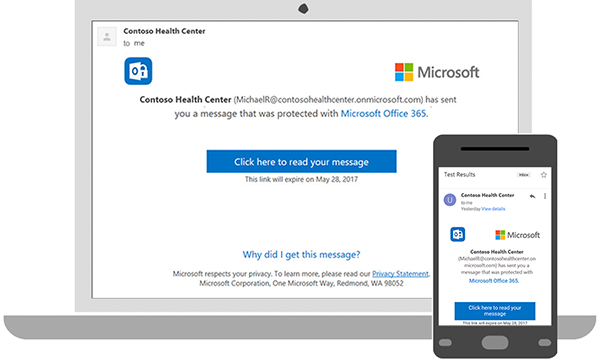
Chráněné zprávy umožňují odesílateli nastavit u zprávy určitá oprávnění, například Nepřeposílat nebo Netisknout. Pokud dostanete chráněnou e-mailovou zprávu odeslanou na pracovní nebo školní účet, který používáte s Microsoft 365 na jakékoli platformě Outlooku, měla by se zpráva otevřít jako každá jiná zpráva. V horní části zprávy uvidíte nápis, který vás informuje o všech omezeních souvisejících se zprávou.
Pokud používáte jiný e-mailový účet nebo e-mailový program, můžete obdržet oznámení, že jste dostali chráněnou zprávu a musíte provést další akci.
- Čtení chráněné zprávy v Outlooku
- Čtení chráněné zprávy pomocí Gmailu
- Čtení chráněné zprávy pomocí kódu na jedno použití
Čtení chráněné zprávy v Outlooku
Pokud používáte pracovní nebo školní účet s Microsoft 365 v jakékoli desktopové nebo online verzi Outlooku (nové nebo klasické, Outlook pro Mac, Outlook na webu nebo Outlook.com), nemusíte kvůli přečtení zprávy dělat nic zvláštního.
Čtení chráněné zprávy pomocí Gmailu
Desktop/prohlížeč:
- Otevřete zprávu.
- Vyberte Přečíst zprávu.
- Vyberte Přihlásit se pomocí účtu Google.
- Budete přesměrováni na přihlašovací stránku Gmailu. Po přihlášení vyberte Povolit.
- Chráněná zpráva se zobrazí na nové kartě prohlížeče. Chráněnou zprávu v okně Gmailu nebudete moct zobrazit.
Čtení chráněné zprávy pomocí kódu na jedno použití
Někteří e-mailoví klienti a služby neumí chráněné zprávy otevírat automaticky. Pokud máte e-mailový účet u společnosti Yahoo nebo u jiného poskytovatele internetových služeb, budete k přečtení zprávy potřebovat kód na jedno použití.
Desktop/prohlížeč:
- Otevřete zprávu.
- Vyberte Přečíst zprávu.
- Budete přesměrováni na stránku, kde se můžete přihlásit a kde dostanete kód na jedno použití.
- V e-mailu vyhledejte kód na jedno použití. Zadejte tento kód v okně prohlížeče a pak vyberte Pokračovat a přečtěte si zprávu.
Viz také
Ověření digitálního podpisu u podepsané e-mailové zprávy
Informace o zabezpečení a ochraně e-mailových zpráv v Outlooku
Posílání šifrovaných zpráv pomocí osobního nebo rodinného předplatného Microsoft 365
Odesílání e-mailů šifrovaných pomocí S/MIME nebo Microsoft Purview v Outlooku