Zprávy zasílané do vaší poštovní schránky můžete automaticky předávat nebo přesměrovat na jiný účet pomocí pravidel doručené pošty.
Přeposlané zprávy se zobrazí jako přeposlané od vás. Zprávy, které jsou přesměrované, se zobrazí jako zaslané původním odesílatelem.
Níže vyberte možnost karty pro verzi aplikace Outlook, kterou používáte.
Jakou verzi Outlooku používám?
Přeposílání všech zpráv na jiný účet v novém Outlooku
Přeposlané zprávy se zobrazí jako přeposlané od vás. Pokud někdo odpoví na zprávu, která byla přeposlaná, odpověď se pošle na adresu, ze které byla přeposlaná, a ne původnímu odesílateli.
V horní části stránky vyberte Nastavení nastavení.
Vyberte Pravidla pošty>.
Vyberte  nové pravidlo.
Zadejte název pravidla.
Přidání podmínky: Vyberte Použít u všech zpráv.
- Pokud chcete, můžete přidat i další podmínku.
Přidání akce: zvolte Přeposlat nebo Přeposlat jako přílohu a zadejte e-mailovou adresu, na kterou chcete zprávy přeposílat.
-
Tady můžete taky přidat jinou akci nebo přidat výjimku.
Můžete se rozhodnout zastavit zpracovávání více pravidel. Přečtěte si další informace o zastavení zpracování dalších pravidel v Outlooku.
Až to budete mít, vyberte Uložit.
Přesměrování všech zpráv na jiný účet v novém Outlooku
Zprávy, které jsou přesměrované, se zobrazí jako zaslané původním odesílatelem. Pokud někdo odpoví na zprávu, která byla přesměrovaná, odpověď se odešle původnímu odesílateli.
V horní části stránky vyberte Nastavení nastavení.
Vyberte Pravidla pošty>.
Vyberte nové pravidlo.
Zadejte název pravidla.
Přidání podmínky: Vyberte Použít u všech zpráv.
- Pokud chcete, můžete přidat i další podmínku.
Přidání akce: zvolte Přesměrovat na a zadejte e-mailovou adresu, na kterou chcete zprávy přesměrovat.
-
Tady můžete taky přidat jinou akci nebo přidat výjimku.
Můžete se rozhodnout zastavit zpracovávání více pravidel. Přečtěte si další informace o zastavení zpracování dalších pravidel v Outlooku.
Až to budete mít, vyberte Uložit.
Přeposílání všech zpráv na jiný účet v klasickém Outlooku
Přeposlané zprávy se zobrazí jako přeposlané od vás. Pokud někdo odpoví na zprávu, která byla přeposlaná, odpověď se pošle na adresu, ze které byla přeposlaná, a ne původnímu odesílateli.
V Outlooku vyberte Přesunout>pravidla>Spravovat pravidla & Upozornění.
Vyberte Nové pravidlo.
V části Vytvořit zcela nové pravidlo vyberte možnost Použít pravidlo na přijaté zprávy>.Další.
Pokud chcete, aby toto pravidlo platilo pro všechny přijaté zprávy, nezaškrtávejte políčko ve skupině Vybrat podmínky . Vyberte Další.
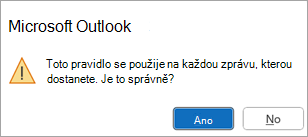
Outlook se vás zeptá, jestli chcete, aby se toto pravidlo použilo u každé přijaté zprávy. Vyberte Ano.
V části Vybrat akce zaškrtněte políčko vedle možnosti Přeposlat zprávu osobám nebo veřejné skupině nebo Ji přeposlat osobám nebo veřejné skupině jako přílohu.
Upravte popis pravidla a zadejte e-mailovou adresu, na kterou chcete zprávy přeposílat, a pak vyberte Další.
Zadejte výjimky, které chcete použít. Pokud neexistují žádné výjimky, nezaškrtávejte žádné políčko. Vyberte Další.
Zadejte název tohoto pravidla a pak zvolte případné další možnosti.
Vyberte Dokončit.
Přesměrování všech zpráv na jiný účet v klasickém Outlooku
Zprávy, které jsou přesměrované, se zobrazí jako zaslané původním odesílatelem. Pokud někdo odpoví na zprávu, která byla přesměrovaná, odpověď se odešle původnímu odesílateli.
V Outlooku vyberte Přesunout>pravidla>Spravovat pravidla & Upozornění.
Vyberte Nové pravidlo.
V části Vytvořit zcela nové pravidlo vyberte možnost Použít pravidlo na přijaté zprávy>.Další.
Pokud chcete, aby toto pravidlo platilo pro všechny přijaté zprávy, nezaškrtávejte políčko ve skupině Vybrat podmínky . Vyberte Další.
Outlook se vás zeptá, jestli chcete, aby se toto pravidlo použilo u každé přijaté zprávy. Vyberte Ano.
V části Vybrat akce zaškrtněte políčko vedle přesměrování na osoby nebo veřejnou skupinu.
Upravte popis pravidla a zadejte e-mailovou adresu, na kterou chcete zprávy přesměrovat, a pak vyberte Další.
Zadejte výjimky, které chcete použít. Pokud neexistují žádné výjimky, nezaškrtávejte žádné políčko. Vyberte Další.
Zadejte název tohoto pravidla a pak zvolte případné další možnosti.
Vyberte Dokončit.
Přeposílání všech zpráv na jiný účet v aplikaci Outlook na webu
Přeposlané zprávy se zobrazí jako přeposlané od vás. Pokud někdo odpoví na zprávu, která byla přeposlaná, odpověď se pošle na adresu, ze které byla přeposlaná, a ne původnímu odesílateli.
V horní části stránky vyberte Nastavení nastavení.
Vyberte Pravidla pošty>.
Vyberte nové pravidlo.
Zadejte název pravidla.
Přidání podmínky: Vyberte Použít u všech zpráv.
- Pokud chcete, můžete přidat i další podmínku.
Přidání akce: zvolte Přeposlat nebo Přeposlat jako přílohu a zadejte e-mailovou adresu, na kterou chcete zprávy přeposílat.
-
Tady můžete taky přidat jinou akci nebo přidat výjimku.
Můžete se rozhodnout zastavit zpracovávání více pravidel. Přečtěte si další informace o zastavení zpracování dalších pravidel v Outlooku.
Až to budete mít, vyberte Uložit.
Přesměrování všech zpráv na jiný účet v aplikaci Outlook na webu
Zprávy, které jsou přesměrované, se zobrazí jako zaslané původním odesílatelem. Pokud někdo odpoví na zprávu, která byla přesměrovaná, odpověď se odešle původnímu odesílateli.
V horní části stránky vyberte Nastavení nastavení.
Vyberte Pravidla pošty>.
Vyberte nové pravidlo.
Zadejte název pravidla.
Přidání podmínky: Vyberte Použít u všech zpráv.
- Pokud chcete, můžete přidat i další podmínku.
Přidání akce: zvolte Přesměrovat na a zadejte e-mailovou adresu, na kterou chcete zprávy přesměrovat.
-
Tady můžete taky přidat jinou akci nebo přidat výjimku.
Můžete se rozhodnout zastavit zpracovávání více pravidel. Přečtěte si další informace o zastavení zpracování dalších pravidel v Outlooku.
Až to budete mít, vyberte Uložit.
Přeposílání všech zpráv na jiný účet v Outlook.com
Přeposlané zprávy se zobrazí jako přeposlané od vás. Pokud někdo odpoví na zprávu, která byla přeposlaná, odpověď se pošle na adresu, ze které byla přeposlaná, a ne původnímu odesílateli.
V horní části stránky vyberte Nastavení nastavení.
Vyberte Pravidla pošty>.
Vyberte nové pravidlo.
Zadejte název pravidla.
Přidání podmínky: Vyberte Použít u všech zpráv.
- Pokud chcete, můžete přidat i další podmínku.
Přidání akce: zvolte Přeposlat nebo Přeposlat jako přílohu a zadejte e-mailovou adresu, na kterou chcete zprávy přeposílat.
-
Tady můžete taky přidat jinou akci nebo přidat výjimku.
Můžete se rozhodnout zastavit zpracovávání více pravidel. Přečtěte si další informace o zastavení zpracování dalších pravidel v Outlooku.
Až to budete mít, vyberte Uložit.
Přesměrování všech zpráv na jiný účet v Outlook.com
Zprávy, které jsou přesměrované, se zobrazí jako zaslané původním odesílatelem. Pokud někdo odpoví na zprávu, která byla přesměrovaná, odpověď se odešle původnímu odesílateli.
V horní části stránky vyberte Nastavení nastavení.
Vyberte Pravidla pošty>.
Vyberte nové pravidlo.
Zadejte název pravidla.
Přidání podmínky: Vyberte Použít u všech zpráv.
- Pokud chcete, můžete přidat i další podmínku.
Přidání akce: zvolte Přesměrovat na a zadejte e-mailovou adresu, na kterou chcete zprávy přesměrovat.
-
Tady můžete taky přidat jinou akci nebo přidat výjimku.
Můžete se rozhodnout zastavit zpracovávání více pravidel. Přečtěte si další informace o zastavení zpracování dalších pravidel v Outlooku.
Až to budete mít, vyberte Uložit.
Začátek stránky
Co dalšího potřebuju vědět?
- Kopie zpráv, které přesměrujete nebo přepošlete, zůstanou ve vaší poštovní schránce. Pokud přidáte akci, která zprávu vymaže, přesune se zpráva do složky Odstraněná pošta, ale započítá se do limitu vaší poštovní schránky. Pokud limit poštovní schránky překročíte, může se vám zablokovat odesílání nebo přijímání nových zpráv a nemusejí fungovat pravidla přeposílání, dokud neodstraníte dostatečný počet zpráv tak, aby se celkový počet zpráv snížil pod limit vaší poštovní schránky.
- Pokud vytváříte pravidlo pro přeposílání nebo přesměrování zpráv, můžete přidat víc než jednu adresu, na kterou se má zpráva odeslat. Počet adres, na které se dá odesílat, může být omezený nastavením vašeho účtu. Pokud přidáte víc adres, než je povolené, nebude pravidlo fungovat. Když vytvoříte pravidlo s víc než jednou adresou, vyzkoušejte ho, abyste ověřili, jestli funguje.
Začátek stránky
Viz také
Správa e-mailových zpráv pomocí pravidel v Outlooku
Úprava nebo oprava nefunkčního pravidla v Outlooku
Zastavení zpracování dalších pravidel v Outlooku
Import nebo export sady pravidel v klasickém Outlooku
Vytvoření pravidla v Outlooku pro Mac
