Během psaní e-mailu, odpovídání na něj nebo čtení e-mailu se pro příjemce, spolupříjemce a odesílatele zobrazují indikátory stavu Teams. Tyto indikátory jsou užitečné, když chcete kontaktovat ostatní a když někdo chce kontaktovat vás. Tím, že indikátory poskytují informace o každém zamýšleném příjemci, mohou vést při rozhodování o nejlepších způsobech a načasování kontaktování různých osob.
Poznámka
Funkce stavu Teams je dostupná jenom v případě, že používáte pracovní nebo školní účet s opravňujícím předplatným Microsoftu 365.
Níže vyberte možnost karty pro verzi aplikace Outlook, kterou používáte.
Jakou verzi Outlooku používám?
Poznámka
Pokud kroky pod touto kartou Nový Outlook nefungují, je možné, že ještě nepoužíváte nový Outlook pro Windows. Vyberte klasický Outlook a postupujte podle těchto kroků.
Konkrétní indikace stavu, které se zobrazují v novém Outlooku, se řídí informacemi příjemce v Teams. Například když jste na schůzce, váš indikátor stavu se zobrazí jako Zaneprázdněn.
Indikátory stavu Teams zobrazené v novém Outlooku
stav Online / Online |
Označuje, že jednotlivec je aktuálně aktivní a v jeho kalendáři se nezobrazuje žádná aktuální aktivita (ne na schůzce nebo během telefonního hovoru). |
Zaneprázdněn |
Když jste na schůzce v Teams nebo během telefonního hovoru, stav automaticky ukazuje Zaneprázdněn. |
Nerušit |
Nastaveno novými informacemi z kalendáře Outlooku nebo aktivitou Teams (schůzky, prezentace atd.), tento stav zastaví oznámení na obrazovce. |
Pryč |
Aplikace Teams automaticky nastaví stav na Pryč, když je počítač jednotlivce zamknutý, v nečinném režimu nebo v režimu spánku. |
|
Označuje, že jednotlivec není přihlášen k Teams, takže nebude reagovat, dokud nebude znovu online. |
Mimo kancelář |
Označuje, že jednotlivec je mimo kancelář a není k dispozici. |
– neznámý |
Značí, že osoba už není v adresáři vaší organizace. |
Microsoft Classic Outlook se dá používat se službou zasílání rychlých zpráv Teams. Tyto služby vám umožňují zobrazit aktuální dostupnost ostatních a zahájit s nimi online konverzaci v reálném čase.
Poznámka
Stav online je dostupný pro všechny osoby, jejichž e-mailovou adresu pro rychlé zprávy jste přidali do seznamu kontaktů pro zasílání rychlých zpráv. Stav online se navíc zobrazuje i uživatelům používajícím Microsoft Teams bez ohledu na to, jestli jsou nebo nejsou ve vašem seznamu kontaktů pro zasílání rychlých zpráv.
Vizuální znázornění 


stavu dostupnosti' vašich kontaktů, známá jako online stav nebo stav, označuje, jestli je osoba online a jestli je dostupná pro konverzaci v reálném čase.
Tyto indikátory se zobrazují všem kontaktům v klasickém Outlooku, kdo má adresu pro zasílání rychlých zpráv uvedenou v textovém poli adresy pro rychlé zprávy .
K dispozici
Nemám čas
Nerušit
Pryč
Při otevření zprávy v klasickém Outlooku nebo při zobrazení zprávy v podokně čtení se zobrazí stav online kontaktu:
- vedle jména odesílatele
- vedle jednotlivých jmen na řádcích Komu a Kopie
- ve složce Kontakty
Zapnutí nebo vypnutí stavu online v klasickém Outlooku
Způsob zobrazení vašeho stavu online máte pod kontrolou. Pokud jste například nedostupní, můžete svůj online stav změnit na
Zaneprázdněn.
- Kliknutím na kartu Soubor otevřete zobrazení Backstage a pak klikněte na Možnosti.
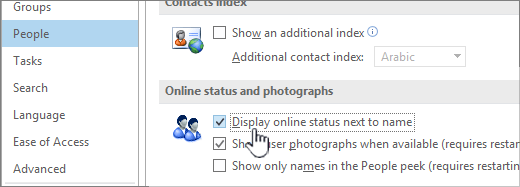
- Na kartě People (Lidé) v části Online status and photos (Online stav a fotky) zaškrtněte nebo zrušte zaškrtnutí políčka Display online status next to name (Zobrazovat stav online).
- Klikněte na OK.
Konkrétní indikace stavu, které se zobrazují v aplikaci Outlook na webu, vycházejí z informací příjemců v aplikaci Teams. Například když jste na schůzce, váš indikátor stavu se zobrazí jako Zaneprázdněn.
Tip:
Outlook na webu je webová verze Outlooku pro firemní uživatele s pracovním nebo školním účtem. Stav v Teams není v Outlook.com k dispozici.
Indikátory stavu Teams zobrazené v aplikaci Outlook na webu
stav Online / Online |
Označuje, že jednotlivec je aktuálně aktivní a v jeho kalendáři se nezobrazuje žádná aktuální aktivita (ne na schůzce nebo během telefonního hovoru). |
Zaneprázdněn |
Když jste na schůzce v Teams nebo během telefonního hovoru, stav automaticky ukazuje Zaneprázdněn. |
Nerušit |
Nastaveno informacemi z kalendáře Outlooku nebo aktivitou Teams (schůzky, prezentace atd.), tento stav zastaví oznámení na obrazovce. |
Pryč |
Aplikace Teams automaticky nastaví stav na Pryč, když je počítač jednotlivce zamknutý, v nečinném režimu nebo v režimu spánku. |
|
Označuje, že jednotlivec není přihlášen k Teams, takže nebude reagovat, dokud nebude znovu online. |
Mimo kancelář |
Označuje, že jednotlivec je mimo kancelář a není k dispozici. |
– neznámý |
Značí, že osoba už není v adresáři vaší organizace. |