
Existují čtyři hlavní oblasti bulletinu, které můžete formátovat:
- Název: Toto je hlavní nadpis vašeho vydání.
- Obrázek záhlaví (volitelné): Nahrajte nebo vyberte existující obrázek a upravte ho tak, aby odpovídal vašemu obsahu. Obrázek záhlaví má výchozí šířku 704px a poměr stran 16:9.
- Obsah (volitelné): Přidejte obsah, který vám pomůže uspořádat vaši edici tím, že poskytne jasný přehled oddílů.
- Sekce: Pomocí oddílů můžete vytvářet různé části edice, které můžou mít víc přispěvatelů. V těchto sekcích se zobrazí jména přispěvatelů a jejich avatary.
Přidání obsahu
- Vyberte tlačítko Propojit oddíl umístěné v pravém horním rohu libovolného oddílu vaší edice.
- Odkazy na název a oddíl můžete upravit tak, že přejdete na oddíl Obsah v horní části vydání. Ve výchozím nastavení je název "Přejít do oddílu". Čtenáři můžou snadno přejít na obsah, který je nejvíce zajímá, výběrem odkazů v obsahu.
Uspořádání obsahu pomocí oddílů
Můžete mít jeden nebo víc oddílů a každý oddíl může mít jinou skupinu přispěvatelů a obsahu.
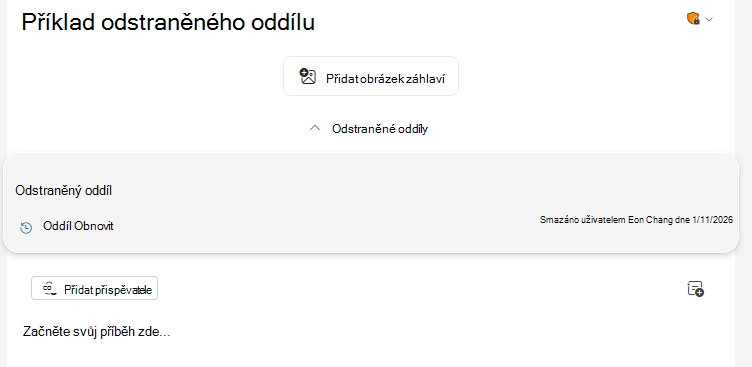
Změňte pořadí oddílů pomocí ovládacích prvků se šipkami nebo vyberte  Odstraněním oddílu odeberete tento oddíl ze své edice. Odstraněné oddíly jsou dostupné v přepínači Odstraněné oddíly v horní části editoru. Pokud chcete oddíl znovu přidat, vyberte Obnovit oddíl .
Přidání obrázků a komponent
Formátování obsahu můžete vkládat nebo spravovat pomocí pásu karet. Vkládejte komponenty, tabulky a emoji, které vám pomůžou vytvořit organizovanou a bohatou edici.
Tip:
Můžete také použít nástroje, jako jsou popisky citlivosti a kontrola přístupnosti, abyste měli jistotu, že je váš obsah vhodný pro všechny cílové skupiny.
Při úpravách textu jsou příkazy pro formátování dostupné na kartě Formátování textu.
Přidání obrázku
- Na zjednodušeném pásu karet vyberte na kartě Domů možnost Obrázky.
- Vyberte Procházet tento počítač a nahrajte vlastní fotku nebo vyberte Procházet obrázky , vyhledejte a vyberte obrázky z fotobanky.
Obrázky můžete také nahrát přímo do komponenty nebo vložit obrázek do oddílu.
Upravit obrázek
Chcete-li upravit obrázek, vyberte jej a zobrazte možnosti úprav na kartě Formát obrázku . Obrázek můžete upravit tak, aby splňoval tyto požadavky:
- Použití ohraničení a stínování
- Přidání alternativního textu pro zlepšení přístupnosti.
- Obrázek můžete oříznout, otočit a změnit jeho velikost přetažením rohů.
Přidání předem vytvořených komponent rozložení
Komponenty jsou předem vytvořené prvky rozvržení navržené tak, aby zefektivnily vytváření edic, usnadňovaly přidávání obrázků a zachovávaly soudržnou estetiku.
1. Na kartě Edition (Edice ) vyberte Components (Součásti). Nebo pokud jste právě přidali nový oddíl, vyberte Přidat komponentu v dolní části oddílu.
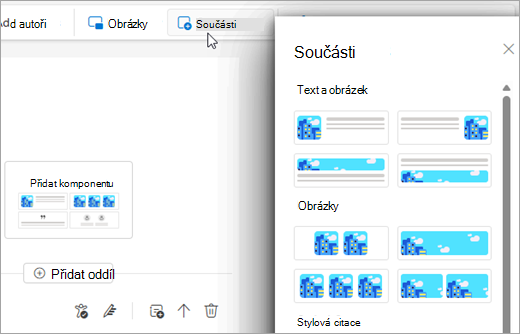
2. V podokně Komponenty vyberte požadovanou komponentu a vložte ji do řezu. Existují čtyři různé typy součástí:
- Text & Obrázek: Umožňuje kombinaci textu a obrázku. Mají různé velikosti od malých po extra velké.
- Obrázky: Navrženo speciálně pro zobrazování obrázků v různých formátech a možnostech velikosti. Obrázek komponenty v plné velikosti má výchozí šířku 696px a poměr stran 16:9. Obrázek se automaticky ořízne a můžete ho přetáhnout na střed součásti.
- Stylizovaný citát: Používá se pro stylové zvýraznění citátů.
- People: Zaměřeno na představení jednotlivců nebo členů týmu.
Odeslání názoru na bulletiny Outlooku
Rádi bychom se dozvěděli více o vašich zkušenostech s bulletiny Outlooku!
Pomocí zpětné vazby v aplikaci Outlooku(>Nápověda Zpětná vazba) na horním panelu pásu karet se můžete podělit o zpětnou vazbu nebo nahlásit problémy. Nejužitečnější diagnostiku získáte, když odešlete zpětnou vazbu, když je otevřený koncept bulletinu nebo vydání (nebo když jste v modulu Bulletiny).
Nezapomeňte vybrat možnost Shromáždit protokoly pro zpětnou vazbu. Pokud hlásíte problém s konkrétním konceptem, zaškrtněte možnost sdílení obsahu , abychom do něj mohli zahrnout relevantní diagnostiku a efektivněji ji prošetřit.