Pomocí podmíněného formátování můžou e-mailové zprávy v Outlooku vyniknout, když splňují vámi definované podmínky. Pokud určíte podmínky, které má příchozí zpráva splňovat, například jméno nebo e-mailovou adresu odesílatele, použije se podmíněné formátování pouze pro tyto zprávy.
Poznámka
Podmíněné formátování je dostupné jenom jednotlivcům, kteří používají pracovní nebo školní účet v Outlooku s opravňujícím předplatným Microsoft 365.
Níže vyberte možnost karty pro verzi aplikace Outlook, kterou používáte.
Jakou verzi Outlooku používám?
Poznámka
Pokud kroky pod touto kartou Nový Outlook nefungují, je možné, že ještě nepoužíváte nový Outlook pro Windows. Vyberte klasický Outlook a postupujte podle těchto kroků.
Když nastavíte pravidlo podmíněného formátování, bude nastaveno pro přečtené i nepřečtené zprávy a použije se ve všech složkách s výjimkou složky Koncepty.
Příklady použití podmíněného formátování:
- Přidat červené zvýraznění do e-mailů odeslaných od vašeho manažera.
- Pokud předmět obsahuje určitá slova, například "schůzka", zobrazí se e-maily zeleně.
- Pro všechny zprávy, kde jste uvedeni na řádku Kopie, použijte oranžovou barvou.
Pravidla podmíněného formátování se spravují v Nastavení > NastaveníPodmíněné formátovánípošty>.
Priorita pravidel se nastaví v pořadí, v jakém se zobrazují. Pokud dojde ke konfliktu mezi pravidly, má přednost nejvyšší pravidlo.
Nevidíte očekávanou možnost pravidla? V novém Outlooku nejsou dostupné všechny možnosti podmíněného formátování v klasickém Outlooku. Pokud byste chtěli vidět další možnosti pravidel, dejte nám vědět! V novém Outlooku přejděte na Nápověda>:Pošlete >nám svůj názor.
- Přejděte na Nastavení> NastaveníPodmíněné formátovánípošty>.
- Vyberte + Přidat pravidlo.
- Pojmenujte nové pravidlo.
- Vyberte si podmínky.
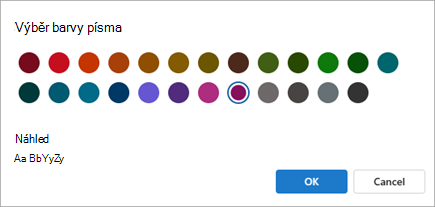
- Vyberte barvu písma pro seznam zpráv, který se má zobrazit. V části Náhled si můžete prohlédnout příklad toho, jak se bude text zobrazovat.
- Jakmile budete s výběrem spokojeni, vyberte OK.
- Vyberte Uložit.
- Vyberte Nastavení> NastaveníPodmíněné formátovánípošty>.
- Vyberte Upravit

- Aktualizujte pole, která chcete změnit.
- Vyberte Uložit.
- Vyberte Nastavení> NastaveníPodmíněné formátovánípošty>.
- Výběrem možnosti Odstranit pravidlo (
 ) vyberte u pravidla, které chcete odstranit.
- Vyberte OK.
- Vyberte Nastavení> NastaveníPodmíněné formátovánípošty>.
- Pomocí přepínače vedle pravidla ho můžete vypnout nebo zapnout.
Pomocí podmíněného formátování lze v seznamu zpráv použitím barev, písem a stylů zvýraznit zprávy, které splňují definované podmínky. Určíte podmínky, které má příchozí zpráva splňovat, například jméno nebo e-mailovou adresu odesílatele, a podmíněné formátování se použije pouze pro tyto zprávy.
Pomocí pravidla podmíněného formátování lze například určit, že všechny zprávy od vašeho nadřízeného se mají v seznamu zpráv zobrazit červeně.
Pokud chcete provést změny v textu e-mailové zprávy, přečtěte si téma Změna výchozího písma nebo barvy textu pro e-mailové zprávy.
Na kartě Zobrazení vyberte ve skupině Aktuální zobrazení možnost Nastavení zobrazení.
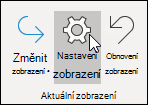
V dialogovém okně Rozšířené nastavení zobrazení vyberte Podmíněné formátování.
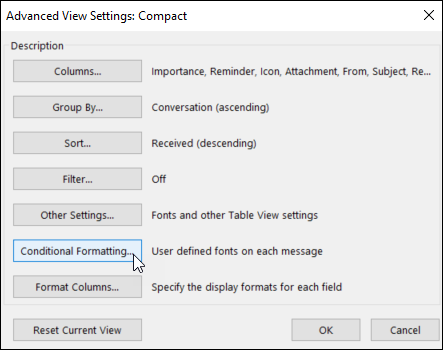
Zobrazí se sada výchozích pravidel. Platí to i pro pravidlo o nepřečtených zprávách . Na základě tohoto pravidla se nepřečtené zprávy v seznamu zpráv zobrazují tučně. Dále se zobrazí všechna pravidla podmíněného formátování, která jste vytvořili v podokně Uspořádat ve starší verzi Outlooku.
Proveďte některou z následujících akcí:
- Pokud chcete pravidlo odstranit, vyberte je a pak vyberte Odstranit.
- Chcete-li pravidlo dočasně vypnout, zrušte u něj zaškrtnutí políčka.
- Pokud chcete u některého pravidla změnit kritéria, vyberte pravidlo a pak vyberte Podmínku.
- Pokud chcete změnit formátování textu, vyberte pravidlo a pak vyberte Písmo.
- Pokud chcete přidat nové pravidlo podmíněného formátování, vyberte Přidat, do pole Název zadejte název, vyberte Písmo a určete formátování a pak vyberte Podmínka a zadejte kritéria pro toto pravidlo.
Proveďte kroky 1 a 2 v předchozí části a potom postupujte takto:
Nastavení zobrazování všech zpráv od uživatele Petr Lazecký červenou barvou
(Jenom pro klasický Outlook)
- Vyberte Přidat.
- Zadejte název pravidla.
- Vyberte písmo.
- V části Barva vyberte možnost Červená.
- Vyberte OK.
-
Vyberte podmínku.
- Do pole Od zadejte John Kane.
Poznámka
Jméno se musí přesně shodovat s celým jménem, které se objeví v přijatých zprávách.
- V dialogových oknech Filtr, Podmíněné formátování a Upřesnit nastavení zobrazení vyberte OK.
Nastavení zobrazování všech zpráv obsahujících v předmětu slovo Contoso zelenou barvou
(Jenom pro klasický Outlook)
- Vyberte Přidat.
- Zadejte název pravidla.
- Vyberte písmo.
- V části Barva vyberte Zelená.
- Vyberte OK.
-
Vyberte podmínku.
- Do pole ContosoHledat slova zadejte .
- V dialogových oknech Filtr, Podmíněné formátování a Upřesnit nastavení zobrazení vyberte OK.
Nastavení zobrazování všech zpráv obsahujících v předmětu nebo textu zprávy slovo „dovolená“ modrou barvou
(Jenom pro klasický Outlook)
- Vyberte Přidat.
- Zadejte název pravidla.
- Vyberte písmo.
- V části Barva vyberte Modrá.
- Vyberte OK.
-
Vyberte podmínku.
- Do pole holidayHledat slova zadejte .
- V dialogových oknech Filtr, Podmíněné formátování a Upřesnit nastavení zobrazení vyberte OK.
Když nastavíte pravidlo podmíněného formátování, bude nastaveno pro přečtené i nepřečtené zprávy a použije se ve všech složkách s výjimkou složky Koncepty.
Příklady použití podmíněného formátování:
- Přidat červené zvýraznění do e-mailů odeslaných od vašeho manažera.
- Pokud předmět obsahuje určitá slova, například "schůzka", zobrazí se e-maily zeleně.
- Pro všechny zprávy, kde jste uvedeni na řádku Kopie, použijte oranžovou barvou.
Pravidla podmíněného formátování se spravují v Nastavení> NastaveníPodmíněné formátovánípošty>.
Priorita pravidel se nastaví v pořadí, v jakém se zobrazují. Pokud dojde ke konfliktu mezi pravidly, má přednost nejvyšší pravidlo.
- Přejděte na Nastavení> NastaveníPodmíněné formátovánípošty>.
- Vyberte + Přidat pravidlo.
- Pojmenujte nové pravidlo.
- Vyberte si podmínky.
- Vyberte barvu písma pro seznam zpráv, který se má zobrazit. V části Náhled si můžete prohlédnout příklad toho, jak se bude text zobrazovat.
- Jakmile budete s výběrem spokojeni, vyberte OK.
- Vyberte Uložit.
- Vyberte Nastavení> NastaveníPodmíněné formátovánípošty>.
- Vyberte Upravit
- Aktualizujte pole, která chcete změnit.
- Vyberte Uložit.
- Vyberte Nastavení> NastaveníPodmíněné formátovánípošty>.
- Výběrem možnosti Odstranit pravidlo () vyberte u pravidla, které chcete odstranit.
- Vyberte OK.
- Vyberte Nastavení> NastaveníPodmíněné formátovánípošty>.
- Pomocí přepínače vedle pravidla ho můžete vypnout nebo zapnout.
