Barevné kategorie umožňují snadno identifikovat a seskupovat související položky v aplikaci Microsoft Outlook. Máte možnost přiřadit barevné kategorie ke skupině vzájemně souvisejících položek, jako jsou poznámky, kontakty, události a e-mailové zprávy, abyste je mohli rychle sledovat a uspořádat. K položkám můžete přiřadit současně více kategorií.
Můžete si vybrat ze sady výchozích kategorií nebo vytvořit vlastní a přiřadit je k položkám Outlooku. Barvy kategorií se zobrazí ve složce Doručená pošta a v samotných otevřených položkách. Kategoriím můžete dát jiný název, který pro vás bude srozumitelnější, nebo můžete pro kategorie vybrat jiné barvy. Tato flexibilita umožňuje navrhnout systém barevných kategorií, který bude vyhovovat vašemu osobnímu stylu práce.
Poznámka
Pokud používáte Outlook s účtem IMAP, nemůžete k položce přiřazovat kategorie. Typ e-mailového účtu IMAP nepodporuje kategorie.
Níže vyberte možnost karty pro verzi aplikace Outlook, kterou používáte.
Jakou verzi Outlooku používám?
Poznámka
Pokud kroky pod touto kartou Nový Outlook nefungují, je možné, že ještě nepoužíváte nový Outlook pro Windows. Vyberte kartu Klasický Outlook a postupujte podle těchto kroků.
V novém Outlooku máte následující možnosti:
Přiřazení barevné kategorie | Spravovat kategorie | Vytvoření barevné kategorie
Přiřazení barevné kategorie k e-mailové zprávě v novém Outlooku
- Pokud chcete přiřadit barevnou kategorii ke zprávě v seznamu zpráv, klikněte na zprávu pravým tlačítkem myši.
- Vyberte Zařadit do kategorií a ze seznamu vyberte kategorii. Pokud chcete přiřadit druhou nebo třetí barevnou kategorii, můžete tuto akci provést víckrát.
- Pokud chcete přiřadit barevnou kategorii z podokna čtení nebo otevřené zprávy, vyberte na pásu karet Zařadit do kategorií a pak vyberte kategorii ze seznamu.
Poznámka
V rozevíracím seznamu Zařadit do kategorií se zobrazí naposledy použité kategorie. Pokud máte další kategorie, budete muset vybrat Spravovat kategorie , abyste získali zbytek seznamu.
Správa kategorií v novém Outlooku
Výchozí barevné kategorie mají obecné názvy, jako je Červená kategorie a Modrá kategorie. Abyste mohli jednoduše identifikovat a uspořádat svoje položky v kategoriích, můžete barevné kategorie přejmenovat a dát jim smysluplné názvy.
- Vyberte Nastavení,
 >, Účty>, Kategorie.
- V podokně Kategorie vyberte
 vedle kategorie, kterou chcete přejmenovat.
- Přejmenujte kategorii nebo vyberte jinou barvu a pak vyberte Uložit.
Vytvoření nové barevné kategorie v novém Outlooku
- Na pásu karet vyberte Zařadit do kategorií a potom Nová kategorie.
-
Pojmenujte svou kategorii, vyberte barvu a pak vyberte Uložit.
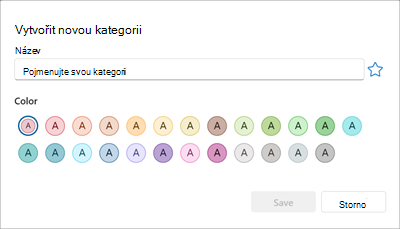
- Vaše nová kategorie bude uvedená v seznamu Zařadit do kategorií.
V klasickém Outlooku máte následující možnosti:
Přiřazení barevné kategorie | Přejmenování barevné kategorie | Vytvoření barevné kategorie | Nastavení kategorie | Rychlé kliknutíPřiřazení klávesové zkratky ke kategorii
Přiřazení barevné kategorie k e-mailové zprávě v klasickém Outlooku
- Pokud chcete přiřadit barevnou kategorii ke zprávě v seznamu zpráv, klikněte na zprávu pravým tlačítkem myši.
- Vyberte Zařadit do kategorií a ze seznamu vyberte kategorii. Pokud chcete přiřadit druhou nebo třetí barevnou kategorii, můžete tuto akci provést víckrát.
Tip:
Pokud na zprávu kliknete pravým tlačítkem myši a máte jen možnost označit zprávu příznakem, zkuste kliknout pravým tlačítkem myši na prázdné místo vpravo od jména odesílatele.
Pokud chcete přiřadit barevnou kategorii z podokna čtení nebo otevřené zprávy, vyberte Značky, pak na pásu karet Zařadit do kategorií a pak vyberte kategorii ze seznamu.
Poznámka
V rozevíracím seznamu Zařadit do kategorií se zobrazí deset naposledy použitých kategorií. Pokud máte další kategorie, budete muset vybrat možnost Všechny kategorie , abyste získali zbytek seznamu.
Přejmenování barevné kategorie v klasickém Outlooku
Výchozí barevné kategorie mají obecné názvy, jako je Červená kategorie a Modrá kategorie. Abyste mohli jednoduše identifikovat a uspořádat svoje položky v kategoriích, můžete barevné kategorie přejmenovat a dát jim smysluplné názvy.
Poznámka
- Při prvním přiřazení existující barevné kategorie k položce budete vyzváni k přejmenování barevné kategorie.
- Pokud změníte barevnou kategorii, která je už přiřazená k položkám, bude se u všech položek, které už mají tuto kategorii přiřazenou, aktualizovat název.
- Na panelu nástrojů vyberte Značky a poté Zařadit do kategorií
 .
.
- Výběr všech kategorií
- V seznamu Název vyberte název barevné kategorie a pak vyberte Přejmenovat.
- V seznamu Název zadejte nový název barevné kategorie.
Pokud chcete automaticky přiřadit barevnou kategorii, jejíž název měníte, k položkám, které jsou vybrané v hlavním okně Outlooku, zaškrtněte políčko vedle barevné kategorie v seznamu Název a pak vyberte OK.
Vytvoření barevné kategorie v klasickém Outlooku
V libovolné složce zpráv v části Značky na pásu karet vyberte Zařadit do kategorií a potom Všechny kategorie.
Poznámka
U položek kalendáře se skupina Značky zobrazuje na kartě Událost nebo Schůzka. U otevřeného kontaktu nebo úkolu se skupina Značky zobrazí na kartě Domů.
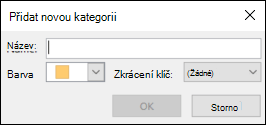
V dialogovém okně Barevné kategorie vyberte Nová.
Zadejte název kategorie a vyberte barvu a volitelně klávesovou zkratku. Potom vyberte OK.
Nastavení kategorie Rychlé kliknutí a její přiřazení ke zprávám v klasickém Outlooku
Kategorie Rychlé kliknutí je výchozí kategorie, kterou můžete nastavit v některých zobrazeních tabulky. Pokud například vypnete podokno čtení nebo přesunete podokno čtení pod seznam zpráv, zobrazí se ve složce Doručená pošta další sloupce, včetně sloupců Přijato, Kategorie a Zmínka. Pokud chcete přiřadit kategorii Rychlé kliknutí v jednom z těchto zobrazení, můžete kliknout do sloupce kategorie a nastavit kategorii.
- Na pásu karet vyberte Značky a pak vyberte Zařadit> do kategoriíNastavit rychlé kliknutí.
- V rozevíracím seznamu vyberte barevnou kategorii a klikněte na OK.
Tip:
V otevřené zprávě můžete kliknout na Nastavit rychlé kliknutí v nabídce Zařadit do kategorií, čímž se nastaví výchozí barevná kategorie pro všechny budoucí zprávy, ne jen pro vybranou zprávu.
Přiřazení klávesové zkratky ke kategorii v klasickém Outlooku
Přidružením klávesové zkratky ke kategorii můžete rychle přiřadit kategorii k položce, například k e-mailové zprávě, a to tak, že vyberete položku ve složce Doručená pošta nebo v jiném zobrazení kategorie a stisknete klávesovou zkratku. Pomocí klávesové zkratky také můžete přiřadit barevnou kategorii současně k více položkám.
- Na panelu nástrojů v hlavním okně Outlooku vyberte Značky a pak vyberte Zařadit do kategorií .
- V dolní části nabídky vyberte Všechny kategorie.
- V seznamu Název zaškrtněte políčko u barevné kategorie.
- V seznamu Klávesová zkratka vyberte klávesovou zkratku.
V Outlooku máte následující možnosti:
Přiřazení barevné kategorie | Spravovat kategorie | Vytvoření barevné kategorie
Přiřazení barevné kategorie k e-mailové zprávě v Outlook na webu nebo Outlook.com
- Pokud chcete přiřadit barevnou kategorii ke zprávě v seznamu zpráv, klikněte na zprávu pravým tlačítkem myši.
- Vyberte Zařadit do kategorií a ze seznamu vyberte kategorii. Pokud chcete přiřadit druhou nebo třetí barevnou kategorii, můžete tuto akci provést víckrát.
- Pokud chcete přiřadit barevnou kategorii z podokna čtení nebo otevřené zprávy, vyberte na pásu karet Zařadit do kategorií a pak vyberte kategorii ze seznamu.
Poznámka
V rozevíracím seznamu Zařadit do kategorií se zobrazí naposledy použité kategorie. Pokud máte další kategorie, budete muset vybrat Spravovat kategorie , abyste získali zbytek seznamu.
Správa kategorií v Outlook na webu nebo Outlook.com
Výchozí barevné kategorie mají obecné názvy, jako je Červená kategorie a Modrá kategorie. Abyste mohli jednoduše identifikovat a uspořádat svoje položky v kategoriích, můžete barevné kategorie přejmenovat a dát jim smysluplné názvy.
- Vyberte Nastavení, >, Účty>, Kategorie.
- V podokně Kategorie vyberte vedle kategorie, kterou chcete přejmenovat.
- Přejmenujte kategorii nebo vyberte jinou barvu a pak vyberte Uložit.
Vytvoření barevné kategorie v Outlook na webu nebo Outlook.com
- Na pásu karet vyberte Zařadit do kategorií a potom Nová kategorie.
-
Pojmenujte svou kategorii a pak vyberte Uložit.
- Vaše nová kategorie bude uvedená v seznamu Zařadit do kategorií.
Související články
Přiřazení barevné kategorie k události kalendáře v Outlooku
