Podobně jako kartotéka obsahuje složky, které vám pomáhají uspořádat dokumenty, nabízí Outlook podobný způsob ukládání a uspořádání e-mailových zpráv. V závislosti na tom, kterou verzi Outlooku používáte, můžete přesouvat nebo kopírovat zprávy mezi složkami několika různými způsoby. Chcete-li pracovat s více zprávami, proveďte nejdříve následující kroky:
- Chcete-li vybrat sousední zprávy, klikněte na první z nich, podržte klávesu Shift a klikněte na poslední zprávu. Vyberou se všechny zprávy v seznamu mezi první a poslední zprávou, na kterou jste kliknuli.
- Pokud chcete vybrat nesousedící zprávy, klikněte na první z nich, podržte klávesu Ctrl a klikněte na další položky.
Níže vyberte možnost karty pro verzi aplikace Outlook, kterou používáte.
Jakou verzi Outlooku používám?
Poznámka
Pokud kroky pod touto kartou Nový Outlook nefungují, je možné, že ještě nepoužíváte nový Outlook pro Windows. Vyberte klasický Outlook a postupujte podle těchto kroků.
Přesunutí pomocí přetažení v novém Outlooku
Vyberte položku, kterou chcete přesunout.
Přetáhněte ukazatel myši do cílové složky a uvolněte tlačítko myši.
Poznámka
- Pokud složka, do které chcete zprávu přesunout nebo zkopírovat, není zobrazena, protože je ve sbalené složce, najeďte myší na ikonu sbalené složky a zobrazí se podsložky. Podle potřeby tento postup opakujte, dokud se nezobrazí požadovaná složka.
- Pokud je položka, kterou chcete přesunout, veřejná složka nebo sharepointový seznam, přetažení do jiné složky spustí operaci kopírování.
Použití možnosti Přesunout nebo zkopírovat v novém Outlooku
Vyberte položku, kterou chcete přesunout.
Na pásu karet Outlooku ve skupině Přesunout vyberte Přesunout. Případně můžete na položku kliknout pravým tlačítkem myši a podle toho, co chcete udělat, vybrat Přesunout nebo Kopírovat do složky.
V rozevíracím seznamu vyberte složku.
- Pokud vaše složka není uvedená, vyberte možnost Přesunout do jiné složky (nebo Zkopírovat do jiné složky). V seznamu všech dostupných složek vyberte složku, do které chcete přesunout nebo kopírovat.
Poznámky k přesouvání položek v offline režimu v novém Outlooku
Pokud používáte nový Outlook Offline, všimněte si, že přesouvání položek, které jsou starší než v nakonfigurovaném časovém rozsahu, se chová jinak než při použití online režimu nebo při použití Outlooku na webu. (Když budete chtít zkontrolovat, jestli jste v offline nebo online režimu, vyberte Nastavení>Obecné>Offline.)
Pohyb položek, když je v novém Outlooku nastavený offline režim
Pokud v offline režimu přesunete položku starší než časový rozsah nastavený do jiné složky v rámci uživatelské nebo sdílené poštovní schránky, vytvoří se v cílové složce kopie položky a původní položka se přesune do složky Obnovitelné položky . K tomu dochází, aby se zajistila integrita dat a zabránilo se náhodné ztrátě položek.
Pohyb položek v online režimu v novém Outlooku nebo v Outlook na webu
Pokud používáte Outlook v online režimu nebo používáte Outlook na webu, funguje přesouvání položek mezi složkami podle očekávání, bez vytvoření kopie položky v cílové složce nebo přesunutí původní položky do složky Obnovitelné položky.
Přesunutí pomocí přetažení v klasickém Outlooku
Vyberte položku, kterou chcete přesunout.
Přetáhněte ukazatel myši do cílové složky a uvolněte tlačítko myši.
Poznámka
- Pokud složka, do které chcete zprávu přesunout nebo zkopírovat, není zobrazena, protože je ve sbalené složce, najeďte myší na ikonu sbalené složky a zobrazí se podsložky. Podle potřeby tento postup opakujte, dokud se nezobrazí požadovaná složka.
- Pokud je položka, kterou chcete přesunout, veřejná složka nebo sharepointový seznam, přetažení do jiné složky spustí operaci kopírování.
Kopírování přetažením v klasickém Outlooku
Podržením pravého tlačítka myši (nebo alternativního tlačítka myši, pokud používáte myš levou rukou) vyberte položku, kterou chcete přesunout.
Přetáhněte ji do cílové složky a uvolněte tlačítko myši.
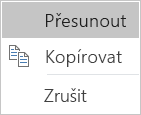
Po zobrazení místní nabídky vyberte Kopírovat.
Použití možnosti Přesunout do složky nebo Kopírovat do složky v klasickém Outlooku
Vyberte položku, kterou chcete přesunout.
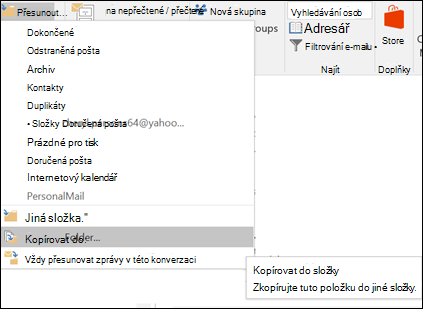
Na pásu karet Outlooku ve skupině Přesunout vyberte Přesunout.
Pokud chcete přesunout položku do složky, vyberte ji v rozevíracím seznamu.
Pokud vaše složka není uvedená, vyberte možnost Jiná složka a v dialogovém okně Zvolit složku vyberte požadovanou složku.
Pokud chcete položku zkopírovat do složky, vyberte Kopírovat do složky.
Přesunutí nebo zkopírování položky pomocí schránky v klasickém Outlooku
- Vyberte položku, kterou chcete přesunout nebo zkopírovat.
- Chcete-li přesunout, klikněte pravým tlačítkem myši a vyberte Vyjmout. Pokud chcete kopírovat, klikněte pravým tlačítkem myši a vyberte Kopírovat.
Případně můžete použít klávesovou zkratku.
Položku zkopírujete stisknutím kláves Ctrl+C.
Přesunutí položky: klikněte na Ctrl+X
- Přejděte do složky, kam chcete položku přesunout nebo zkopírovat, a stiskněte klávesy Ctrl+V.
Poznámka k přesouvání položek v režimu Cached Exchange
Pokud používáte Outlook pro Windows v režimu Cached Exchange, chová se přesouvání položek starších než v nakonfigurovaném časovém rozsahu jinak než při použití online režimu nebo při použití Outlooku na webu.
Poznámka
Režim Cached Exchange je k dispozici u pracovních nebo školních účtů používajících Microsoft 365 nebo účtů hostovaných na Exchangi.
Pokud v režimu mezipaměti přesunete položku starší než časový rozsah nastavený pro režim mezipaměti Outlooku do jiné složky v rámci uživatelské nebo sdílené poštovní schránky, vytvoří se v cílové složce kopie položky a původní položka se přesune do složky Obnovitelné položky . K tomu dochází, aby se zajistila integrita dat a zabránilo se náhodné ztrátě položek.
Přesouvání pomocí přetahování ve Outlook na webu nebo Outlook.com
Vyberte položku, kterou chcete přesunout.
Přetáhněte ukazatel myši do cílové složky a uvolněte tlačítko myši.
Poznámka
- Pokud složka, do které chcete zprávu přesunout nebo zkopírovat, není zobrazena, protože je ve sbalené složce, najeďte myší na ikonu sbalené složky a zobrazí se podsložky. Podle potřeby tento postup opakujte, dokud se nezobrazí požadovaná složka.
- Pokud je položka, kterou chcete přesunout, veřejná složka nebo sharepointový seznam, přetažení do jiné složky spustí operaci kopírování.
Použití možnosti Přesunout nebo zkopírovat v Outlook na webu nebo Outlook.com
Vyberte položku, kterou chcete přesunout.
Na pásu karet Outlooku ve skupině Přesunout vyberte Přesunout. Případně můžete na položku kliknout pravým tlačítkem myši a podle toho, co chcete udělat, vybrat Přesunout nebo Kopírovat do složky.
V rozevíracím seznamu vyberte složku.
- Pokud vaše složka není uvedená, vyberte možnost Přesunout do jiné složky (nebo Zkopírovat do jiné složky). V seznamu všech dostupných složek vyberte složku, do které chcete přesunout nebo kopírovat.
Poznámka
Tento článek vytvořil člověk s pomocí umělé inteligence. Autor obsah zkontroloval a revidoval podle potřeby. Přečtěte si další informace o postupech Microsoftu a zodpovědné AI.
