
V Outlooku najdete oblíbené položky v horní části podokna složek. Obsahuje zástupce složek, které často používáte. Složky Doručená pošta a Odstraněná pošta jsou ve výchozím nastavení součástí Oblíbených.
Níže vyberte možnost karty pro verzi aplikace Outlook, kterou používáte. Jakou verzi Outlooku používám?
Poznámka
Pokud kroky pod touto kartou Nový Outlook nefungují, je možné, že ještě nepoužíváte nový Outlook pro Windows. Vyberte klasický Outlook a postupujte podle těchto kroků.
V novém Outlooku pro Windows máte tyto možnosti:
Přidání nebo odebrání oblíbených položek | Skrytí nebo zobrazení oblíbených položek | Připnutí oblíbených položek nahoru
Přidání položek mezi oblíbené v novém Outlooku
Oblíbené položky vám poskytují rychlý přístup ke složkám a zobrazením, které používáte nejčastěji. Z podokna složek můžete k oblíbeným položkám přidávat různé typy položek.
Přidat novou oblíbenou položku
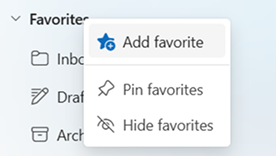
- V aplikaci Pošta klikněte v levém podokně složek pravým tlačítkem myši na položku, kterou chcete přidat.
- Vyberte Přidat k oblíbeným.
Položka se zobrazí mezi oblíbenými položkami v horní části podokna složek.
Tip:
Pořadí oblíbených položek můžete změnit jejich přetažením nahoru nebo dolů v seznamu oblíbených položek. Složku můžete také přidat do složky Oblíbené tak, že ji přetáhnete přímo do části Oblíbené položky v podokně složek.
Typy položek, které můžete přidat k oblíbeným položkám
- Poštovní složky
- Vlastní složky
- Sdílené složky (pokud k nim máte přístup)
- Kontakty nebo lidé, kterým často posíláte e-maily
- Kategorie
- Složky výsledků hledání
Odebrání položky z oblíbených položek
- Klikněte pravým tlačítkem myši na položku v části Oblíbené.
- Vyberte Odebrat z oblíbených.
Důležité
Při odebrání položky z oblíbených položek se položka neodstraní, odebere se jenom zástupce.
Skrytí nebo zobrazení oblíbených položek v novém Outlooku
Pokud chcete mít v podokně složek víc místa, můžete vybrat, jestli chcete podokno složek sbalit nebo úplně skrýt.
Skrýt oblíbené položky
Vyberte Pošta a v podokně složek klikněte pravým tlačítkem na Oblíbené a vyberte Skrýt oblíbené položky.
Zobrazit oblíbené položky
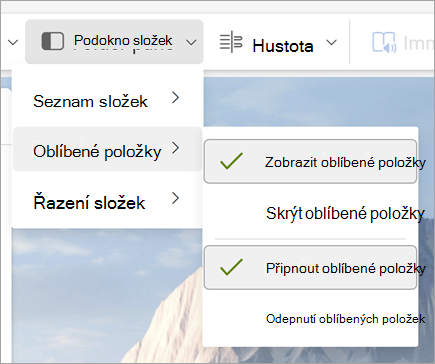
Vyberte Zobrazit a ve skupině Rozložení vyberte Podokno> složekZobrazit oblíbené položky.
Připnutí oblíbených položek nahoru
Připnutí oblíbených položek je ponechá viditelné v horní části podokna složek, aby se neposunuly mimo zobrazení.
Možnost 1: Připnutí oblíbených položek z podokna složek
- V aplikaci Pošta vyhledejte v levém podokně složek složku Oblíbené.
- Vyberte Další možnosti (⋯) vedle Oblíbených položek nebo klikněte pravým tlačítkem na Oblíbené.
- Vyberte Připnout oblíbené položky.
Oblíbené položky zůstanou viditelné v horní části seznamu složek, zatímco ostatní složky se budou posouvat pod nimi.
Možnost 2: Připnutí nebo zrušení připnutí oblíbených položek z pásu karet
- Vyberte kartu Zobrazení.
- Zvolte Podokno > složek Oblíbené.
- Vyberte Připnout nebo Odepnout oblíbené položky.
Související články
Použití složky Oblíbené v Outlook pro Mac
Přidání často používaných složek a skupin k oblíbeným položkám v mobilní aplikaci Outlook