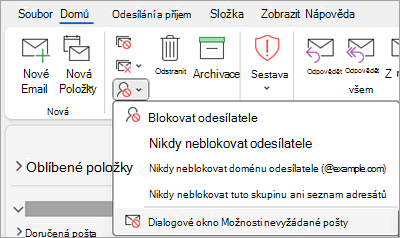
E-mailové adresy a názvy domén v seznamu bezpečných odesílatelů se nebudou nikdy považovat za nevyžádanou poštu, bez ohledu na obsah zprávy. Přidáním svých kontaktů a dalších dopisujících do seznamu bezpečných odesílatelů si můžete ověřit, že jejich zprávy budete vždy dostávat do složky Doručená pošta.
Filtr nevyžádané Email pošty považuje ve výchozím nastavení e-mailové adresy v kontaktech Outlooku za bezpečné odesílatele, ale toto nastavení můžete změnit. Email zprávy od bezpečných odesílatelů se nikdy nepřesouvají do složky Nevyžádaná pošta.
Poznámka
- Pokud v Outlooku používáte pracovní nebo školní účet a vaše organizace spravuje poštovní schránky v globálním adresáři, jsou tyto kontakty taky považovány za bezpečné odesílatele. Netýká se to kontaktů a uživatelů pošty v globálním adresáři.
- Když odesíláte zprávu osobě nebo organizaci, která není kontaktem Outlooku, e-mailová adresa příjemce se automaticky nepřidá do seznamu bezpečných odesílatelů. To znamená, že pokud příjemce na vaši zprávu odpoví, může se zpráva s odpovědí přesunout do složky Nevyžádaná pošta.
Níže vyberte možnost karty pro verzi aplikace Outlook, kterou používáte. Jakou verzi Outlooku používám?
Poznámka
Pokud kroky pod touto kartou Nový Outlook nefungují, je možné, že ještě nepoužíváte nový Outlook pro Windows. Vyberte kartu Klasický Outlook a postupujte podle těchto kroků.
Přidání příjemců do seznamu bezpečných odesílatelů v novém Outlooku
- Pokud jste do nového Outlooku přidali víc účtů, vyberte účet, ke kterému chcete přidat nastavení.
- Vyberte Nastavení
 >pro nevyžádanou> poštu.
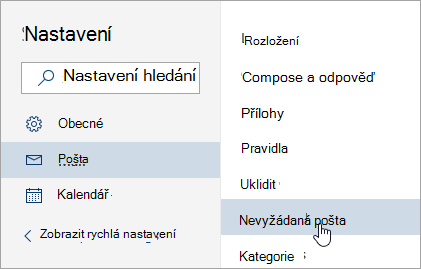
- V části Nevyžádaná pošta přejděte dolů na Odesílatelé a vyberte kartu Bezpeční odesílatelé a domény .
- Vyberte + Přidat bezpečného odesílatele a zadejte e-mailovou adresu příjemce, kterého chcete přidat.
- Vyberte OK a pak vyberte Uložit.
Nezahrnovat automaticky kontakty do seznamu bezpečných odesílatelů v novém Outlooku
- Vyberte Nastavení>pro nevyžádanou> poštu.
- V části Možnosti zabezpečení zrušte zaškrtnutí políčka Důvěřovat e-mailům uvedeným v mých kontaktech .