Níže vyberte možnost karty pro verzi aplikace Outlook, kterou používáte.
Jakou verzi Outlooku používám?
Poznámka
Pokud kroky pod touto kartou Nový Outlook nefungují, je možné, že ještě nepoužíváte nový Outlook pro Windows. Vyberte klasický Outlook a postupujte podle těchto kroků.
Uložení zprávy jako souboru do počítače nebo do cloudu v novém Outlooku
V aplikaci Pošta vyberte v seznamu zpráv zprávu, kterou chcete uložit, aby se otevřela v podokně čtení, nebo na ni poklikejte a otevřete ji tak v novém okně.
V záhlaví zprávy vyberte Další akce >možnosti Uložit jako.
Tip:
Můžete také kliknout pravým tlačítkem myši na zprávu v seznamu zpráv a v nabídce vybrat Uložit jako.
Vyberte složku (nebo umístění v cloudu), do které chcete zprávu uložit. Výchozí název souboru je název zprávy, který můžete přejmenovat, pokud budete chtít.
Vyberte Uložit.
Uložení zprávy jako souboru PDF v novém Outlooku
Nový Outlook nezahrnuje PDF jako jeden z výchozích typů funkce Uložit jako. Nástroj Microsoft Print To PDF, který je součástí systému Windows 10 a Windows 11, umožňuje vytisknout jakoukoli e-mailovou zprávu přímo do PDF.
- Otevřete zprávu, kterou chcete uložit jako PDF.
- Ve zprávě vyberte Další akce>tisk>Tisk.
- V rozevíracím seznamu Tiskárna vyberte Microsoft Print to PDF.
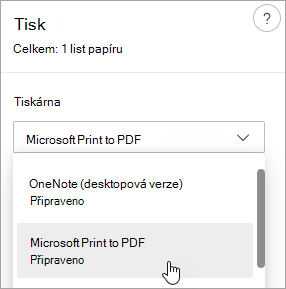
- Vyberte Tisk.
- V poli Uložit tiskový výstup jako zvolte složku, do které chcete soubor PDF uložit, a zadejte název souboru. Pak zvolte Uložit.
Uložení konceptu zprávy, kterou chcete dokončit později v novém Outlooku
Uložení konceptu se provádí automaticky. Koncept se vždy ukládá do složky Koncept .
Koncept se ukládá každých 30 sekund a neexistuje způsob, jak tento časový interval změnit nebo změnit umístění, kam koncept ukládáte.
Ruční uložení konceptu
- Na pásu karet vyberte Možnosti a pak vyberte Uložit koncept.
Návrat k uloženému konceptu zprávy
- V podokně složek vyberte Koncepty a potom vyberte zprávu nebo na ni poklikejte, abyste ji otevřeli v novém okně.
- Pokud chcete koncept odstranit, vyberte zprávu a vyberte Odstranit
 , nebo na ni klikněte pravým tlačítkem a v rozevíracím seznamu vyberte Odstranit.
Ve dvou se to lépe táhne: Správa konceptů z Outlooku pro iOS a Outlooku pro Android
Pokud používáte Outlook pro iOS nebo Outlook pro Android, budou se koncepty automaticky synchronizovat s vaším mobilním zařízením. Odtud můžete dokončovat zprávy, které jste začali psát na počítači, snadno přidávat přílohy z fotek nebo fotoaparátu nebo pomocí Office Lensu zachytit poznámky z tabule během schůzky.
Uložení zprávy jako dokumentu nebo šablony aplikace Word
Uložení zprávy jako dokumentu aplikace Word nebo šablony není v novém Outlooku aktuálně podporováno.
Uložení nebo přesunutí zprávy do jiné složky Outlooku
Pokud chcete zprávu uložit do jiné složky Outlooku, nejjednodušší je přesunout nebo zkopírovat zprávu do cílové složky. Viz Přesunutí nebo zkopírování položky do jiné složky
Uložení zprávy jako souboru na počítači nebo do cloudu v klasickém Outlooku
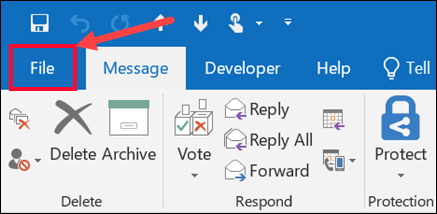
Poklikáním otevřete zprávu, kterou chcete uložit, a v nabídce Soubor vyberte Uložit jako.
V dialogovém okně Uložit jako vyberte v podokně složek složku a pak vyberte umístění v této vybrané složce, do které chcete soubor uložit.
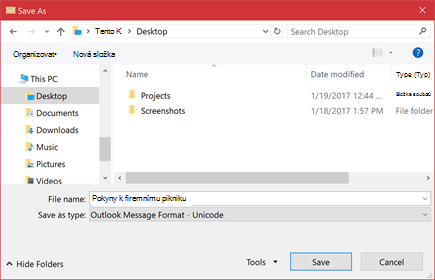
Do pole Název souboru zadejte název souboru.
V seznamu Uložit jako typ přijměte výchozí typ souboru nebo vyberte v seznamu jiný typ souboru.
Uložení zprávy jako souboru PDF
Klasický Outlook nezahrnuje PDF jako jeden z výchozích typů funkce Uložit jako. Nástroj Microsoft Print To PDF, který je součástí systému Windows 10 nebo Windows 11, umožňuje vytisknout jakoukoli e-mailovou zprávu přímo do PDF.
Otevřete zprávu, kterou chcete uložit, a na kartě Soubor vyberte Tisk.
V rozevíracím seznamu Tiskárna vyberte Microsoft Print to PDF.
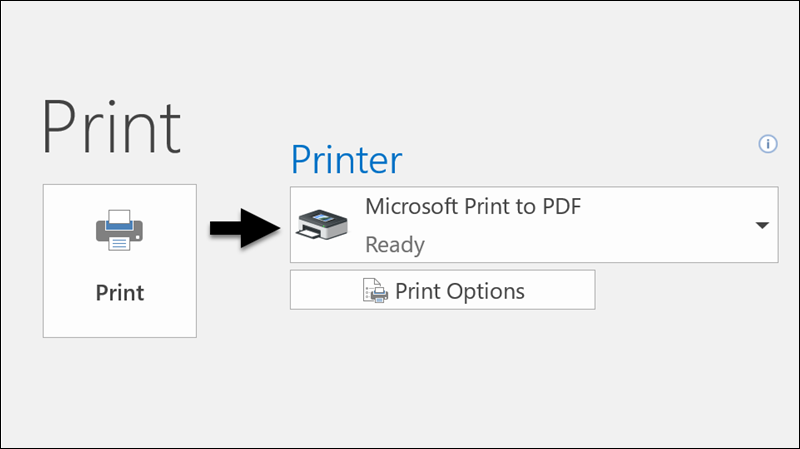
Zvolte Tisk.
V poli Uložit tiskový výstup jako zvolte složku pro soubor PDF a zadejte název souboru. Pak zvolte Uložit.
Uložení zprávy jako dokumentu aplikace Word
Klasický Outlook neumí uložit zprávu přímo jako soubor dokumentu aplikace Word. Zprávu ale můžete uložit jako soubor HTML a ten pak otevřít v Word. Když uložíte e-mailovou zprávu do souboru ve formátu HTML, zachováte veškeré formátování, obrázky a odkazy, stejně jako informace o záhlaví, které zahrnují údaje Od, Komu, Kopie a Předmět .
- Otevřete zprávu, kterou chcete uložit, a na kartě Soubor vyberte Uložit jako.
- V dialogovém okně Uložit jako vyberte v podokně složek složku a pak vyberte umístění v této vybrané složce, do které chcete soubor uložit.
- Do pole Název souboru zadejte název souboru.
- V seznamu Uložit jako typ zvolte HTML a pak zvolte Uložit.
- Otevřete aplikaci Word a zvolte Otevřít soubor>.
- Vyberte soubor HTML, který jste uložili v kroku 4.
- Zvolte Soubor>uložit jako a pak v rozevíracím seznamu Typ souboru zvolte Word Dokument (*.docx) a pak zvolte Uložit.
Uložení zprávy jako šablony
Pro odesílání zpráv obsahujících informace, které se od zprávy ke zprávě nemění, používejte e-mailové šablony. Zprávu můžete vytvořit a uložit jako šablonu a pak používat tuto šablonu. Před odesláním šablony jako zprávy je možné přidat případné nové informace.
- Na kartě Domů klikněte na Nový e-mail.
- V textu zprávy zadejte požadovaný obsah.
- V okně zprávy vyberte kartu Soubor a pak vyberte Uložit jako.
- V okně Uložit jako vyberte v seznamu Typ souborupoložku Šablona Outlook.
- Do pole Název souboru zadejte název šablony a vyberte Uložit.
Klasický Outlook podporuje znakovou sadu Unicode, standard kódování znaků, který umožňuje záznam většiny psaných jazyků světa pomocí jedné znakové sady. Pokud pracujete v mezinárodní společnosti nebo sdílíte zprávy nebo položky s lidmi, kteří používají klasický Outlook v počítačích s jinými jazyky, můžete v klasickém Outlooku využívat podporu kódování Unicode.
Uložení zpráv ve výchozím nastavení v kódování Unicode
- Na kartě Soubor zvolte Možnosti>pošty.
- V části Ukládání zpráv zaškrtněte políčko Používat formát Unicode .
Uložení konceptu zprávy, která bude dokončena později
Každá zpráva, kterou vytvoříte, ale neodešlete, se automaticky uloží do složky Koncepty . K neodeslané zprávě se můžete později vrátit a klasický Outlook najít.
Ruční uložení konceptu zprávy
Návrat k uloženému konceptu zprávy
-
V aplikaci Pošta v podokně složek vyberte Koncepty a poklikejte na zprávu.
Ve dvou se to lépe táhne: Správa konceptů z Outlooku pro iOS a Outlooku pro Android
Pokud používáte Outlook pro iOS nebo Outlook pro Android, budou se koncepty automaticky synchronizovat s vaším mobilním zařízením. Odtud můžete dokončovat zprávy, které jste začali psát na počítači, snadno přidávat přílohy z fotek nebo fotoaparátu nebo pomocí Office Lensu zachytit poznámky z tabule během schůzky.
Tip:
Klasický Outlook ukládá neodeslané zprávy automaticky, pouze když během několika sekund aktivně nepíšete.
Změna časového intervalu nebo umístění ukládání konceptů
Ve výchozím nastavení jsou nedokončené zprávy ukládány do složky Koncepty každé tři minuty. Časový interval nebo umístění lze změnit.
Na kartě Soubor vyberte Možnosti>pošty.
V části Ukládání zpráv proveďte jednu nebo více z následujících akcí:
- Pokud chcete změnit, kam se koncepty ukládají, vyberte v seznamu Uložit do této složkyKoncepty, Doručená pošta, Odeslaná pošta nebo Pošta k odeslání.
- Pokud chcete změnit frekvenci ukládání konceptů, zadejte do pole Automaticky ukládat neodeslané položky po uplynutí tohoto počtu minut číslo od 1 do 99.
Uložení nebo přesunutí zprávy do jiné složky Outlooku
Pokud chcete zprávu uložit do jiné složky Outlooku, nejjednodušší je přesunout nebo zkopírovat zprávu do cílové složky. Viz Přesunutí nebo zkopírování položky do jiné složky
Uložení zprávy jako souboru do počítače nebo do cloudu
V seznamu zpráv v Outlook na webu nebo Outlook.com vyberte zprávu, kterou chcete uložit, aby se otevřela v podokně čtení, nebo na ni poklikejte a otevřete ji tak v novém okně.
V záhlaví zprávy vyberte Další akce>stažení.
Tip:
Můžete také kliknout pravým tlačítkem myši na zprávu v seznamu zpráv a v nabídce vybrat Stáhnout.
Zprávu lze uložit jako EML nebo MSG, obvykle ve složce Stažené soubory. Název souboru bude nastavený na výchozí nadpis zprávy a uloží se jako soubor .eml nebo .msg.
Uložení zprávy jako souboru PDF
Outlook na webu nebo Outlook.com nezahrnuje PDF jako jeden z výchozích typů Uložit jako. Nástroj Microsoft Print To PDF, který je součástí systému Windows 10 nebo Windows 11, umožňuje vytisknout jakoukoli e-mailovou zprávu přímo do PDF.
- Otevřete zprávu, kterou chcete uložit jako PDF.
- Ve zprávě vyberte Další akce>tisk>Tisk.
- V rozevíracím seznamu Tiskárna vyberte Microsoft Print to PDF.
- Vyberte Tisk.
- V poli Uložit tiskový výstup jako zvolte složku pro soubor PDF a zadejte název souboru. Pak zvolte Uložit.
Uložení konceptu zprávy, která bude dokončena později
Uložení konceptu se provádí automaticky. Koncept se vždy ukládá do složky Koncept .
Koncept se ukládá každých 30 sekund a neexistuje způsob, jak tento časový interval změnit nebo změnit umístění, kam koncept ukládáte.
Ruční uložení konceptu
- Na pásu karet vyberte Možnosti a pak vyberte Uložit koncept.
Návrat k uloženému konceptu zprávy
- V podokně složek vyberte Koncepty a potom vyberte zprávu nebo na ni poklikejte, abyste ji otevřeli v novém okně.
- Pokud chcete koncept odstranit, vyberte zprávu a klikněte na Odstranit , nebo na ni klikněte pravým tlačítkem a z rozevírací nabídky vyberte Odstranit.
Ve dvou se to lépe táhne: Správa konceptů z Outlooku pro iOS a Outlooku pro Android
Pokud používáte Outlook pro iOS nebo Outlook pro Android, budou se koncepty automaticky synchronizovat s vaším mobilním zařízením. Odtud můžete dokončovat zprávy, které jste začali psát na počítači, snadno přidávat přílohy z fotek nebo fotoaparátu nebo pomocí Office Lensu zachytit poznámky z tabule během schůzky.
Uložení zprávy jako dokumentu nebo šablony aplikace Word
Uložení zprávy jako dokumentu aplikace Word nebo šablony není podporováno.
Uložení nebo přesunutí zprávy do jiné složky Outlooku
Pokud chcete zprávu uložit do jiné složky Outlooku, nejjednodušší je přesunout nebo zkopírovat zprávu do cílové složky. Viz Přesunutí nebo zkopírování položky do jiné složky
