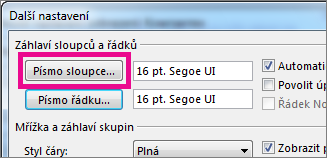
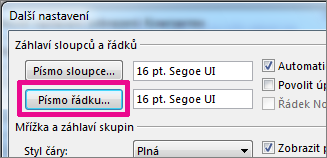
Pro rychlou navigaci ve složce Doručená pošta zvažte zvětšení textu řádků předmětů a záhlaví sloupců nebo změnu jejich písma, aby byla lépe čitelná.
Níže vyberte možnost karty pro verzi aplikace Outlook, kterou používáte. Jakou verzi Outlooku používám?
Poznámka
Pokud kroky pod touto kartou Nový Outlook nefungují, je možné, že ještě nepoužíváte nový Outlook pro Windows. Vyberte kartu Klasický Outlook a postupujte podle těchto kroků.
Změna velikosti písma v novém seznamu zpráv v Outlooku
- V nabídce vyberte Zobrazit>nastavení zobrazení.
- VyberteRozloženípošty>.
- V části Velikost a řádkování textu vyberte požadovanou velikost textu (Malá, Střední nebo Velká).
- Vyberte Uložit a použijte změny.
Dočasné zvětšení e-mailu v podokně čtení v novém Outlooku
V podokně čtení můžete taky zvětšit obsah e-mailu, aby byl čitelnější.
V nabídce vyberte Zobrazit.
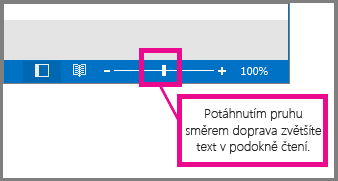
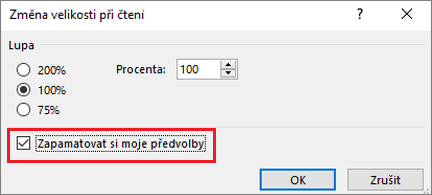
Vyberte Lupa. Pomocí + nebo - vyberte požadovanou velikost mezi 50 % - 200 %. (Pokud je náhled zašedlý, vyberte zprávu a zobrazte ji v podokně čtení.) Velikost můžete kdykoli obnovit .
Tip:
Zvětšení textu v podokně čtení se projeví jenom v e-mailu, na který se momentálně díváte. Když vyberete jiný e-mail, vrátí se text na výchozí velikost písma.