
Pokud potřebujete ochránit soukromí e-mailové zprávy, zašifrujte ji. Šifrování e-mailové zprávy v Outlooku znamená, že se převede z čitelného prostého textu na nečitelný zašifrovaný text. Zprávu může dešifrovat pouze příjemce, který má soukromý klíč shodný s veřejným klíčem použitým k zašifrování zprávy. Každý příjemce bez odpovídajícího privátního klíče uvidí nerozluštitelný text.
Poznámka
Pokud chcete používat šifrování, váš účet musí mít oprávněné předplatné Microsoft 365. Porovnejte všechny plány Microsoft 365.
Volba typu šifrování, který se má použít
Podle toho, jaký typ šifrování je ve vaší organizaci k dispozici, si můžete vybrat mezi odesláním zprávy zašifrované pomocí S/MIME nebo pomocí Šifrování zpráv Microsoft Purview. Může být důležité zvážit, jak se příjemce k vašemu e-mailu dostane.
S/MIME vyžaduje, aby příjemce zprávu na svém počítači odemknul pomocí certifikátu. K získání certifikátu možná budou muset získat přístup k úložišti klíčů. Pokud je certifikát k dispozici, zpráva se dešifruje při jejím otevření.
Šifrování zpráv Microsoft Purview si můžete přečíst přímo v novém Outlooku, Outlook na webu, Outlooku pro iOS a Android, Outlooku pro Windows verze 2019 a novějších a Microsoftu 365. Pokud příjemce používá jinou poštovní službu, zobrazí se mu zpráva s pokyny, jak zprávu otevřít.
Ujistěte se, že zpráva dorazila beze změny
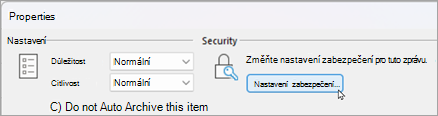
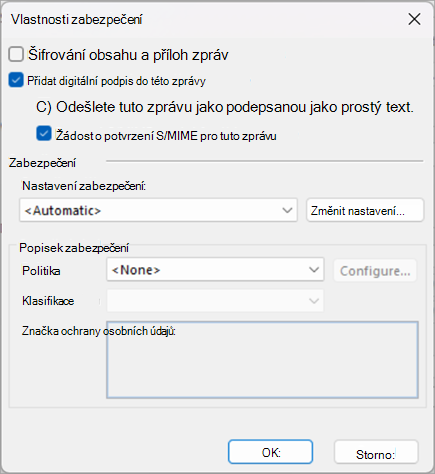
Můžete si vyžádat zašifrované potvrzení o přijetí nezměněné e-mailové zprávy. Obsahuje také informace o tom, kdo a kdy zprávu otevřel. Tyto ověřovací informace se vrátí jako zpráva do složky Doručená pošta. Vzhledem k tomu, že žádosti o potvrzení S/MIME musí obsahovat digitální podpis, musíte nastavit Outlook tak, aby při požadování potvrzení S/MIME používal šifrování a digitální podpisy .
Pokud chcete poslat zprávu se šifrováním, zvolte pokyny podle toho, jakou verzi Outlooku používáte. Jakou verzi Outlooku používám?
Poznámka
Než budete moct odeslat zašifrovaný e-mail v Outlooku, nastavte prosím Outlook na používání šifrování a digitálních podpisů.
V novém Outlooku můžete:
Šifrování jednotlivých zpráv a vyžádání potvrzení | Šifrování všech zpráv pomocí S/MIME | Šifrování zprávy pomocí nástroje Šifrování zpráv Microsoft Purview
Šifrování jednotlivých zpráv a vyžádání potvrzení pomocí S/MIME v novém Outlooku
Digitální šifrování můžete přidat nebo odebrat z jednotlivé zprávy, kterou píšete. Podle těchto pokynů získáte přístup k možnostem Požádat o potvrzení o přečtení, Požádat o potvrzení o doručení a Digitální podpis zprávy.
Poznámka
Pokud chce uživatel odesílat e-maily šifrované pomocí S/MIME externím příjemcům, musí na místním počítači nainstalovat certifikát příjemce.
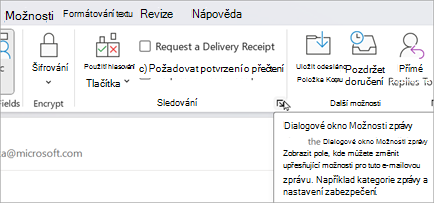
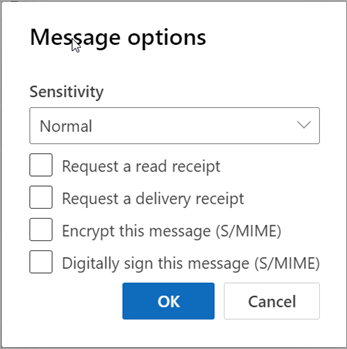
V e-mailové zprávě vyberte na pásu karet Možnosti>Další možnosti.
V možnostech zprávy můžete zvolit úroveň citlivosti a také potvrzení o přečtení nebo doručení a možnosti ochrany S/MIME. Vyberte si z následujících možností. Pokud požadujete potvrzení, musíte také zaškrtnout políčko Digitálně podepsat tuto zprávu .
Žádost o potvrzení o přečtení
Žádost o potvrzení o doručení
Zašifrovat tuto zprávu (S/MIME)
Digitální podpis této zprávy (S/MIME)
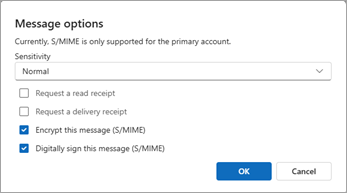
Vyberte OK.
Pokud zašifrujete odchozí zprávu a nový Outlook nemůže ověřit, že všichni příjemci zprávy jsou schopni ji dešifrovat, zobrazí se upozornění upozorňující na příjemce, kteří nemusí být schopni zašifrovanou zprávu přečíst. Zprávu můžete i přesto odeslat, nebo můžete příjemce odebrat nebo to můžete zkusit znovu.
Dokončete psaní e-mailu a pak vyberte Odeslat.
Potřebujete pomoct se zobrazením zašifrované zprávy? Přečtěte si téma Zobrazení zašifrovaných zpráv a odpovídání na ně v Outlooku.
Šifrování všech zpráv pomocí S/MIME v novém Outlooku
Vyberte Nastavení
 NastaveníPošta>>aplikace S/MIME.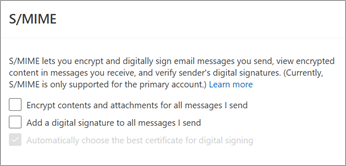
Dostupné možnosti:
Šifrovat obsah a přílohy všech zpráv, které pošlu: Automaticky zašifruje všechny odchozí zprávy.
Přidat digitální podpis ke všem zprávám, které odešlu : Digitální podpis všech odchozích zpráv.
Automatický výběr nejlepšího certifikátu pro digitální podepisování: Umožňuje Outlooku vybrat základní certifikát. Pokud políčko není zaškrtnuté, zobrazí se výzva k výběru správného certifikátu.Vyberte OK.
Poznámka
Všechny odchozí zprávy zahrnují nové zprávy, odpovědi a přeposlané zprávy.
Šifrování zprávy pomocí nástroje Šifrování zpráv Microsoft Purview v novém Outlooku
Šifrování zpráv Microsoft Purview s ochranou IRM by se nemělo používat u zpráv, které už jsou podepsané nebo zašifrované pomocí S/MIME. Místo toho je potřeba ochranu IRM použít tak, že ze zprávy odeberete podpis S/MIME a šifrování (viz výše). Totéž platí pro zprávy chráněné technologií IRM. neměli byste je podepisovat ani šifrovat pomocí S/MIME.
Poznámka
Nový Outlook podporuje Šifrování zpráv Microsoft 365, pokud má váš e-mailový server licenci na plán Office 365 Enterprise E3. V opačném případě můžete zprávy šifrovat pomocí S/MIME.
- V e-mailové zprávě zvolte Možnosti a pak vyberte Zašifrovat.
- Vyberte šifrování s omezeními, která chcete vynutit, například Šifrovat nebo Nepřeposílat.
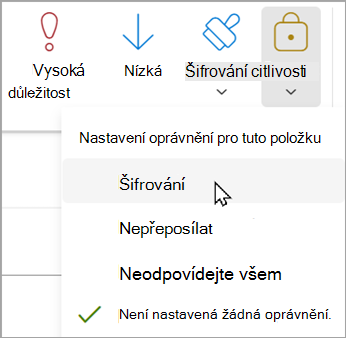
- Dokončete psaní e-mailu a pak vyberte Odeslat.


Viz také
Nastavení Outlooku na používání šifrování S/MIME
Otevření šifrovaných a chráněných zpráv
Posílání šifrovaných zpráv pomocí osobního nebo rodinného předplatného Microsoft 365
Zabezpečení zpráv v Outlooku pomocí digitálního ID
Informace o zabezpečení a ochraně e-mailových zpráv v Outlooku
Označení e-mailů v Outlooku jako normálních, osobních, soukromých nebo důvěrných