
Pravidla slouží ke zpracování e-mailových zpráv automaticky v závislosti na různých kritériích. Můžete například přesunout všechny zprávy od někoho do jedné složky nebo ihned odstraňovat všechny zprávy z otravných online obchodů.
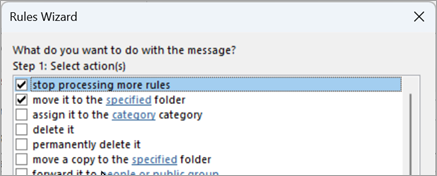
Někdy můžete nastavit několik pravidel, která platí pro jednu zprávu. Pokud vytvoříte pravidlo, které přesune všechny zprávy s předmětem "Svatební plány" do jedné složky, a pak vytvoříte jiné pravidlo, které odstraní všechny zprávy s přílohami, pravděpodobně nebudete chtít odstranit zprávu o svatebních plánech s přílohou. Pokud tomu chcete zabránit, můžete si u prvního pravidla nastavit možnost Zastavit zpracovávání více pravidel.
Další pravidla budou ignorována, i pokud jsou pro zprávu platná.
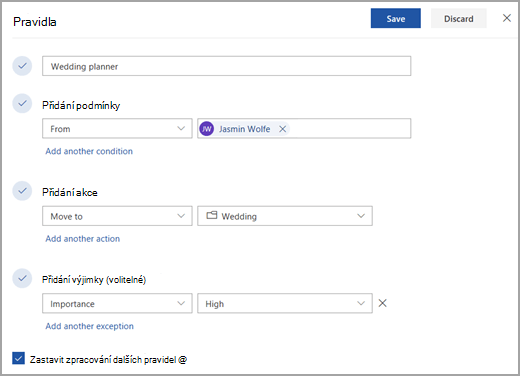
Tady je příklad
V tomto příkladu pravidlo Svatební plánovač slouží k přesunutí e-mailové zprávy od Jasmin Wolfe do složky Svatba kromě situace, kdy je zpráva označená jako Vysoká důležitost. Zastavit zpracovávání více pravidel je vybrané, takže k žádnému dalšímu zpracování nedojde.
Jak zastavit zpracovávání více pravidel
Přidání možnosti Zastavit zpracování dalších pravidel do pravidla v novém Outlooku:
- V horní části stránky vyberte Nastavení
 nastavení.
 - Vyberte Pravidla pošty>.
- Vyberte
 vedle pravidla , pro které chcete použít Zastavit zpracování dalších pravidel.
 - Zaškrtněte políčko Zastavit zpracovávání více pravidel.
- Vyberte Uložit.
Viz také
Správa e-mailových zpráv pomocí pravidel v Outlooku
Použití pravidel k automatickému přeposílání zpráv v Outlooku
Úprava nebo oprava nefunkčního pravidla v Outlooku