Zprávy zasílané do vaší poštovní schránky můžete předávat nebo přesměrovat na jiný účet zapnutím automatického přeposílání.
Níže vyberte možnost karty pro verzi aplikace Outlook, kterou používáte.
Jakou verzi Outlooku používám?
Poznámka
Pokud kroky pod touto kartou Nový Outlook nefungují, je možné, že ještě nepoužíváte nový Outlook pro Windows. Vyberte kartu Klasický Outlook a postupujte podle těchto kroků.
Jak povolit automatické přeposílání v novém Outlooku
V horním okně nového Outlooku vyberte Nastavení
VybertePřeposílánípošty>.
Poznámka
Může se zobrazit výzva k přihlášení na stránce Přeposílání a IMAP. Pokud ano, bude potřeba dokončit ověření, než bude nastavení Přeposílání, POP a IMAP dostupné.
Přepněte přepínač Povolit přeposílání , zadejte e-mailovou adresu pro přeposílání a vyberte Uložit.
Tip:
Pokud chcete, aby v poštovní schránce zůstala kopie původní zprávy, vyberte možnost Ponechat kopii přeposlaných zpráv.
Jak zakázat automatické přeposílání v novém Outlooku
- V horním okně nového Outlooku vyberte Nastavení
- VybertePřeposílánípošty>.
- Přepněte přepínač Zakázat přesměrování a vyberte Uložit.
E-mailové zprávy můžete automaticky přeposílat nebo přesměrovávat tak, že nastavíte pravidlo složky Doručená pošta v klasickém Outlooku. To se hodí, pokud chcete zprávy číst a odpovídat na ně z jiného e-mailového účtu nebo když potřebujete, aby za vás během vaší nepřítomnosti e-maily přijímal a odpovídal na ně někdo jiný.
Jak povolit automatické přeposílání v klasickém Outlooku
V klasickém Outlooku vyberte na pásu karet kartu Domů a potom v části Další příkazy vyberte Pravidla>Spravovat pravidla & Upozornění.
Pokud máte nastavených více e-mailových účtů, ujistěte se, že je možnost Použít změny v této složce na kartě Email Pravidla nastavená na e-mailovou adresu, od které chcete začít. V opačném případě přejděte k dalšímu kroku.
Vyberte Nové pravidlo.
V části Vytvořit zcela nové pravidlo vyberte možnost Použít pravidlo na přijaté zprávy. Vyberte Další.
Za jakých podmínek chcete zkontrolovat?
Nevybírejte žádné podmínky ani neupravujte popis pravidla v krocích 1 a 2.
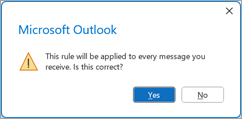
Vyberte Další a pak vyberte Ano Toto pravidlo bude platit pro každou zprávu, kterou obdržíte.
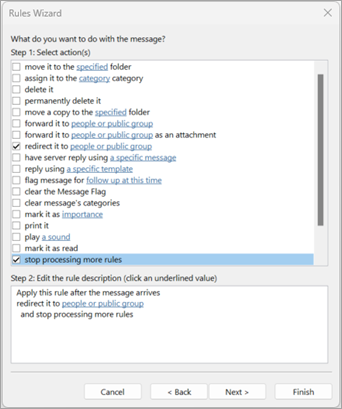
V části Co chcete se zprávou udělat?
V části Krok 1: Vyberte akce a vyberte Přesměrovat je na osoby nebo Veřejná skupina a zastavit zpracovávání dalších pravidel.
V části Krok 2: Upravte popis pravidla a vyberte odkaz na osoby nebo veřejnou skupinu .
V dialogovém okně Adresa pravidla vyberte v části Adresář seznam kontaktů obsahující adresu, na kterou chcete zprávu přeposlat.
- Dole do pole Komu zadejte e-mailovou adresu, na kterou chcete přeposílat veškerou poštu. Vyberte OK. Měla by se zobrazit e-mailová adresa, na kterou chcete všechny přeposílané e-maily vložit do pravidla v kroku 2.
Vyberte Dokončit, vyberte Použít a pak vyberte OK.
Když budete prvně kontrolovat úspěšné přeposílání zpráv, podívejte se do složky Nevyžádaná pošta, jestli tam nejsou přeposlané zprávy.
Související články
Odpověď na e-mailovou zprávu nebo přeposlání zprávy dál
Správa e-mailových zpráv pomocí pravidel
Povolení automatického přeposílání v aplikaci Outlook na webu
V horní části okna v aplikaci Outlook na webu vyberte Nastavení
VybertePřeposílánípošty>.
Poznámka
Může se zobrazit výzva k přihlášení na stránce Přeposílání a IMAP. Pokud ano, bude potřeba dokončit ověření, než bude nastavení Přeposílání, POP a IMAP dostupné.
Přepněte přepínač Povolit přeposílání , zadejte e-mailovou adresu pro přeposílání a vyberte Uložit.
Tip:
Pokud chcete, aby v poštovní schránce zůstala kopie původní zprávy, vyberte možnost Ponechat kopii přeposlaných zpráv.
Jak zakázat automatické přeposílání v aplikaci Outlook na webu
- V horní části okna v aplikaci Outlook na webu vyberte Nastavení
- VybertePřeposílánípošty>.
- Přepněte přepínač Zakázat přesměrování a vyberte Uložit.
Související články
Vytváření a přeposílání e-mailových zpráv a odpovídání na ně v Outlooku na webu
Jak povolit automatické přeposílání v Outlook.com
V horní části stránky Outlook.com vyberte Nastavení
Vyberte Přeposílání pošty >a IMAP.
Poznámka
Může se zobrazit výzva k přihlášení na stránce Přeposílání a IMAP. Pokud ano, bude potřeba dokončit ověření, než bude nastavení Přeposílání, POP a IMAP dostupné.
Vyberte Povolit přesměrování, zadejte e-mailovou adresu pro přesměrování a vyberte Uložit.
Jak zakázat automatické přeposílání v Outlook.com
- V horní části stránky Outlook.com vyberte Nastavení
- Vyberte Přeposílání pošty >a IMAP.
- Vyberte Zakázat přeposílání a vyberte Uložit.
Viz také
Automatické přeposílání zpráv pomocí pravidel
