Pomocí složek se v Outlooku dají uspořádat e-mailové zprávy, kontakty a úkoly.
Níže vyberte možnost karty pro verzi aplikace Outlook, kterou používáte.
Jakou verzi Outlooku používám?
Poznámka
Pokud kroky pod touto kartou Nový Outlook nefungují, je možné, že ještě nepoužíváte nový Outlook pro Windows. Vyberte klasický Outlook a postupujte podle těchto kroků.
Vytvoření složky nejvyšší úrovně v novém Outlooku
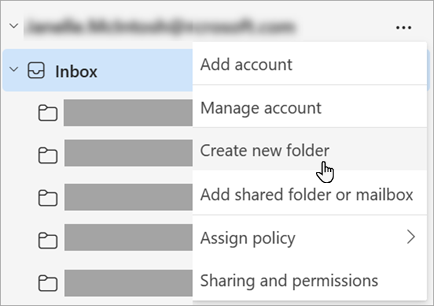
- V podokně složek vlevo klikněte pravým tlačítkem na e-mailovou adresu nebo na ni najeďte myší a vyberte Další možnosti
 >Vytvořit novou složku.
- Zadejte název nové složky a stiskněte klávesu Enter.
Vytvoření podsložky v novém Outlooku
- Vyberte složku, ve které chcete vytvořit podsložku.
- Klikněte na složku pravým tlačítkem nebo na ni najeďte myší a vyberte Další možnosti>novou podsložku.
- Zadejte název nové složky a stiskněte klávesu Enter.
Pokud chcete přidat složku do podokna složek v klasickém Outlooku, postupujte takto:
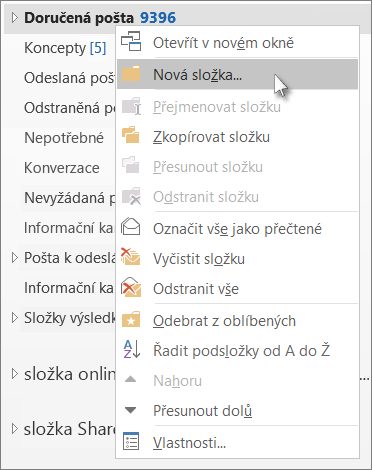
V levém podokně složek Pošta, Kontakty, Úkoly nebo Kalendář klikněte pravým tlačítkem na místo, kam chcete složku přidat, a klikněte na Nová složka.
Poznámka
V zobrazení Kalendář je příkaz Nová složka nahrazen příkazem Nový kalendář.
Do pole Název zadejte název složky a stiskněte Enter.
Poznámka
Outlook na webu je webová verze Outlooku pro firemní uživatele s pracovním nebo školním účtem.
Vytvoření složky nejvyšší úrovně v aplikaci Outlook na webu
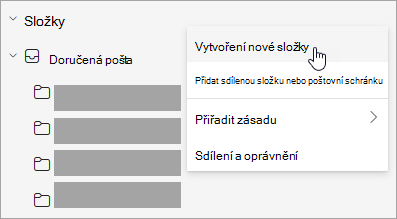
- V podokně složek vlevo klikněte pravým tlačítkem myši na složku Složky nebo na ni najeďte myší a vyberte Další možnosti>Vytvořit novou složku.
- Zadejte název nové složky a stiskněte klávesu Enter.
Vytvoření podsložky v aplikaci Outlook na webu
- Vyberte složku, ve které chcete vytvořit podsložku.
- Klikněte na složku pravým tlačítkem nebo na ni najeďte myší a vyberte Další možnosti>novou podsložku.
- Zadejte název nové složky a stiskněte klávesu Enter.
Poznámka
Outlook.com je webová verze Outlooku pro uživatele, kteří se přihlašují pomocí osobního účtu Microsoft, například účtu Outlook.com nebo Hotmail.com.
Vytvoření složky nejvyšší úrovně v Outlook.com
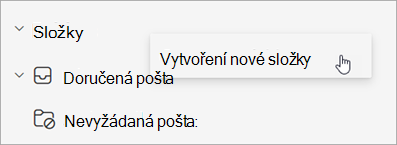
- V podokně složek klikněte pravým tlačítkem myši na složku Složky a poté vyberte možnost Vytvořit novou složku.
- Zadejte název nové složky a stiskněte klávesu Enter.
Vytvoření podsložky v Outlook.com
- Vyberte složku, ve které chcete vytvořit podsložku.
- Klikněte na složku pravým tlačítkem a vyberte Vytvořit novou podsložku.
- Zadejte název nové složky a stiskněte klávesu Enter.
Související článek
Přidání nebo odebrání složky v aplikaci Outlook pro Mac
