La segmentación por público ayuda a que el contenido más relevante llegue a las audiencias adecuadas. Al habilitar la segmentación por público, se dará prioridad al contenido específico para un público específico a través de elementos web, bibliotecas de páginas y vínculos de navegación de SharePoint.
Promueva páginas, vínculos de navegación, tarjetas en el panel de Viva Connections y determinados elementos web a audiencias específicas en SharePoint. Habilite y aplique la segmentación de público al contenido para dirigirse a audiencias específicas en la página de inicio de SharePoint, en publicaciones de noticias y en la aplicación móvil.
Obtén más información sobre cómo se configura y ve la segmentación por público por parte de otros usuarios de tu organización.
Nota
- Los pasos siguientes son para la segmentación por público en la experiencia moderna.
- Se admiten grupos de Azure Active Directory (incluidos los grupos de seguridad, los grupos de Microsoft 365 y los grupos dinámicos de AAD).
- Debe ser el propietario del sitio para habilitar la segmentación de público para una biblioteca por primera vez.
- Publicar (o volver a publicar) para guardar los cambios realizados en el contenido de la página existente, los metadatos de la página y la configuración de destinatarios de audiencia para que las características de destinatarios de audiencia surtan efecto.
- Si has seleccionado un grupo de públicos que has creado o cambiado recientemente, puede que tarde algún tiempo en ver la segmentación aplicada para ese grupo.
En este artículo:
- Habilitar la segmentación por público para los vínculos de navegación en los menús
- Habilitar la segmentación por público para una biblioteca, página o carpeta
- Habilite la segmentación de público para el elemento web Noticias, el elemento web Vínculos rápidos, el elemento web Contenido resaltado o el elemento web Eventos
- Habilitar la segmentación de público para tarjetas en el panel de Viva Connections
Importante
- El propietario del sitio debe habilitar la segmentación por público para la navegación del sitio. Una vez habilitado, cualquier editor de sitios puede dirigir vínculos de menú a audiencias específicas.
- Se admiten grupos de Azure Active Directory (Azure AD) (incluidos los grupos de seguridad y los grupos de Microsoft 365). Los grupos dinámicos de Azure AD son parcialmente compatibles con algunos inquilinos.
1. En el menú al que quieres agregar propiedades de segmentación por público, selecciona Editar.
- Para los sitios de Teams, la opción de edición aparece en la parte inferior del menú de la izquierda.
- Para los sitios de comunicación y concentradores, la opción de edición aparece a la derecha del menú superior.
2. En la parte inferior del menú, activa el botón de alternancia titulado Habilitar segmentación por público de navegación del sitioy seleccionaGuardar. Cuando está habilitada, la segmentación por público se aplica a todos los menús del sitio, incluidos los menús de centro y pie de página.
3. Junto al vínculo que quieres segmentar, selecciona los puntos suspensivos (...) y, a continuación, selecciona Editar.
4. En el cuadro de texto que aparece, seleccione un máximo de 10 grupos de Microsoft 365 o grupos de seguridad.
Importante
Cuando se aplica la segmentación de público a un vínculo principal, la segmentación de público también se aplica a los subvínculos y solo será visible para los grupos que especifiques.
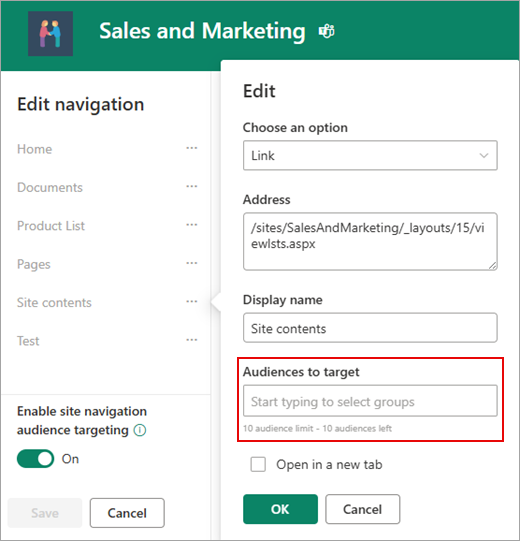
5. Cuando haya terminado de editar el vínculo, seleccione Aceptar. Un icono confirma que los vínculos están siendo atacados.
Nota
Al editar la navegación, todos los vínculos y subvínculos se vuelven visibles para el editor, incluidos los de destino. Cuando se guarda, el panel de navegación muestra los nodos de destino.
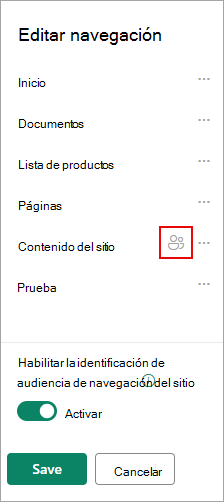
6. Cuando haya terminado, seleccione Guardar o, para descartar los cambios, seleccione Cancelar.
Habilitar la segmentación por público para una biblioteca, página o carpeta
Las páginas, los archivos y las carpetas de los contenidos del Sitio se pueden segmentar para audiencias específicas. Siga estos pasos para cada tipo de contenido. En las instrucciones siguientes, la segmentación por público se aplica a las páginas del sitio.
- Seleccione Configuración, luego seleccione Contenidos del sitio y, a continuación, seleccione Páginas del sitio.
- En la biblioteca de páginas, selecciona Configuración y después selecciona Configuración de segmentación por público.
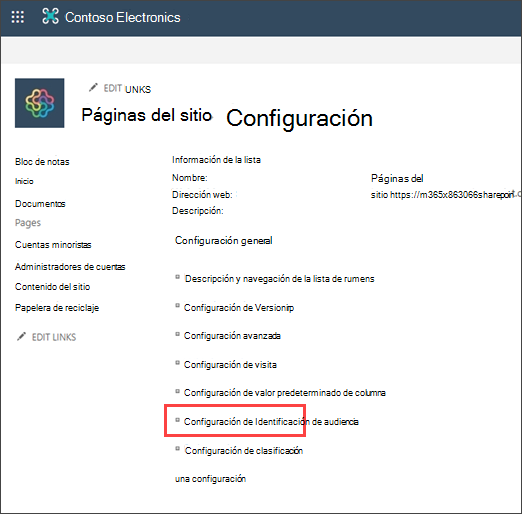
4. Selecciona la casilla Habilitar segmentación por público y, a continuación, selecciona Aceptar para volver a la página anterior.
5. A continuación, selecciona el público. El público lo definen Microsoft 365 y los grupos de seguridad. Si es necesario, cree un grupo de Microsoft 365 para los miembros de su público. O bien, si es administrador de SharePoint, puede crear un grupo de seguridad desde el Centro de administración de Microsoft 365.
6. En la biblioteca, seleccione una página, seleccione los puntos suspensivos (...) y, a continuación, seleccione Detalles.
7. En el panel de detalles, selecciona un valor para la propiedad Audiencia .
Vuelve a publicar para terminar de aplicar la segmentación por público.
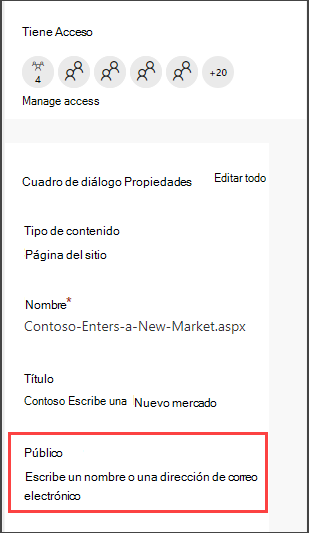
8. En las páginas del sitio, confirme que los públicos adecuados tienen como destino el contenido adecuado.
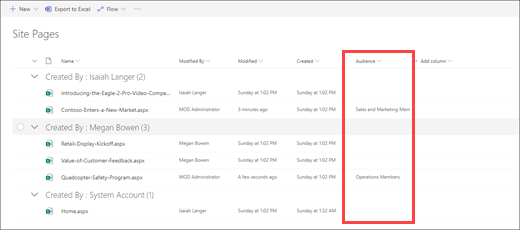
9. Repita estos pasos para bibliotecas, carpetas y documentos.
Habilitar la segmentación por público para un elemento web
La segmentación de Audient se puede aplicar a varios elementos web diferentes en el modo de edición. Cuando se aplica la segmentación de público a un elemento web, solo el público segmentado verá el contenido del elemento web. Si un elemento web no tiene asignada la segmentación por público, todos los usuarios que ven el contenido del elemento web.
Obtenga instrucciones específicas sobre cómo aplicar la segmentación de público a los elementos web:
Los siguientes elementos web se pueden usar cuando se configura Viva Connections para su organización:
Habilitar la segmentación por público para tarjetas en el panel de Viva Connections
El panel de Viva Connections permite crear una experiencia seleccionada mediante tarjetas de panel que proporcionan a los empleados acceso a su contenido y herramientas más críticos. Estas tarjetas están diseñadas para permitir la finalización rápida de tareas, ya sea al interactuar con una tarjeta directamente o al abrir una vista rápida en el Panel.
Obtenga más información sobre el panel de Viva Connections y cómo aplicar la segmentación de público a las tarjetas.
Más información
Información general sobre la segmentación por público
Más información sobre los Grupos de Microsoft 365
Información general
Con los públicos objetivo, puede mostrar contenido como elementos de listas o bibliotecas, vínculos de navegación y otro contenido a grupos específicos de personas. Esto es útil cuando se desea presentar información que sea relevante solo para un grupo determinado de personas. Por ejemplo, puede agregar contenido a una biblioteca de documentos que promoviera a un departamento.
Cualquier elemento de una lista o biblioteca de SharePoint se puede destinar a audiencias específicas. Para ello, use el elemento web Consulta de contenido. Otros tipos de elementos web y su contenido también se pueden dirigir al público.
Además, puede dirigir los vínculos de navegación del sitio a las audiencias. Segmentar los vínculos simplifica la experiencia de los usuarios, ya que solo ven los vínculos de navegación que son relevantes para ellos.
Para identificar un público objetivo, puede utilizar uno o varios de los siguientes:
- Grupos de SharePoint
- Listas de distribución
- Grupos de seguridad
- Audiencias globales
Los públicos globales son audiencias basadas en reglas que mantienen los administradores de SharePoint.
Cualquier persona con al menos permisos de colaborador puede especificar un público objetivo, siempre que se conozca el nombre del público. Para buscar un público por su nombre, alias o descripción, en la lista Públicos objetivo , selecciona No examinar .
.
Principio de página
Dirigir elementos de lista o biblioteca a un público
En el procedimiento siguiente se muestra un ejemplo sobre cómo dirigirse a todos los elementos de una lista específica donde el tipo de lista es una biblioteca de documentos. El elemento web Consulta de contenido también le permite mostrar todos los elementos de un sitio y sus subsitios, o mostrar elementos de todos los sitios de una colección de sitios. A continuación, puede crear una consulta para incluir la segmentación de público que haya establecido en los elementos de los sitios o de la colección de sitios.
La segmentación de elementos de una lista o biblioteca a un público específico requiere tres pasos:
Paso 1: habilitar la segmentación por público en la lista o biblioteca
Cuando se habilita la segmentación de público en una lista o biblioteca, se puede dirigir cada elemento de la lista o biblioteca a un público.
Nota
Si la lista o biblioteca de SharePoint ya está habilitada para la selección de destinatarios de audiencias, aparece la columna Públicos objetivo.
Para el elemento que quieres segmentar, selecciona la lista o biblioteca que contiene.
Para SharePoint o SharePoint Server 2019, seleccione Configuración y, después, Configuración de lista o Configuración de biblioteca de documentos.
 o
o 
Para SharePoint 2016, en la barra de herramientas de lista o biblioteca, seleccione Configuración y luego Configuración de lista o Configuración de biblioteca de documentos.
 de
de 
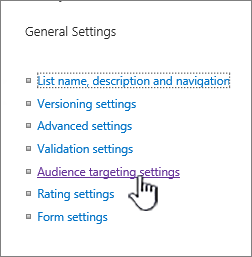
En Configuración general, selecciona Configuración de segmentación por público.
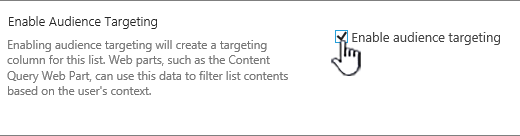
Selecciona la casilla Habilitar segmentación por público .
Paso 2: especificar el público objetivo en los elementos
Después de habilitar la lista o biblioteca para la selección de destinatarios de audiencia, puede establecer elementos individuales de la lista o biblioteca para que aparezcan ante una o más audiencias.
Para SharePoint o SharePoint Server 2019, a la izquierda del elemento en el que quiera cambiar de audiencia, seleccione esa área, seleccione el  y, a continuación, seleccione Editar todo por propiedades.
Para SharePoint 2016, junto al nombre de un elemento de la lista o biblioteca, seleccione la flecha o los puntos suspensivos (...) y, a continuación, seleccione Editar propiedades o Propiedades. En algunas versiones de SharePoint, es posible que deba seleccionar otro conjunto de puntos suspensivos (...).
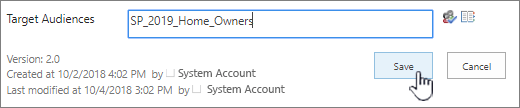
En la lista Públicos objetivo , agrega uno o más públicos.
Nota
Si la aprobación de contenido o el flujo de trabajo está habilitado en la lista o biblioteca, es posible que el elemento tenga que pasar por el proceso de aprobación.
Selecciona Guardar.
Paso 3: Mostrar el elemento en un elemento web para SharePoint 2016
Para mostrar un elemento de lista o biblioteca de SharePoint a un público específico, puede usar el elemento web Consulta de contenido. El elemento web Consulta de contenido permite crear una consulta que pueda filtrar elementos de lista y biblioteca.
Nota
Para SharePoint, es posible que los elementos web no sean visibles.
Este ejemplo muestra cómo mostrar todos los elementos de una lista específica a un público objetivo. El tipo de lista es biblioteca de documentos.
En la página en la que desee mostrar el elemento, seleccione  o Configuración
 continuación, seleccione Editar página.
Para SharePoint 2016, seleccione la pestaña Insertar y, a continuación, seleccione Elemento web.
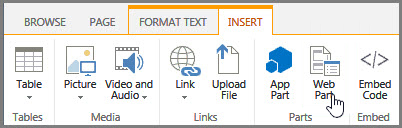
Seleccione Agregar.
Para SharePoint 2016, a la derecha del elemento web, seleccione la flecha hacia abajo  y, en el menú, seleccione Editar elemento web.
En el panel de herramientas, en Consultar , haga lo siguiente:
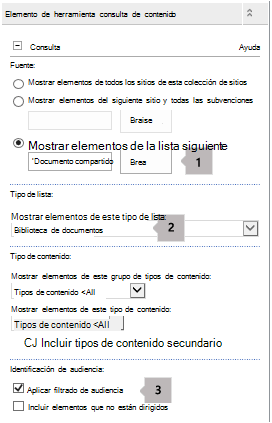
Seleccione Mostrar elementos de la lista siguiente y especifique la ubicación de la lista.
Nota
En este ejemplo, especificamos una lista determinada. Puede ampliar el ámbito para incluir elementos en listas de más de un sitio seleccionando una de las otras opciones.
En el Tipo de lista requerido, seleccione el tipo de lista del que es miembro el elemento. En este ejemplo, seleccione Biblioteca de documentos. La consulta solo procesa los elementos del tipo de lista que seleccione.
En Segmentación por público, haz lo siguiente:
|
Para |
Haz esto |
| Mostrar los elementos de la lista al público de destino que especificó en el Paso 2: Especifique el público de destino en los elementos, cuando el usuario actual sea miembro de la audiencia. |
Selecciona la casilla Aplicar filtrado de público . Esto es necesario para que la consulta funcione correctamente. |
| Mostrar los elementos de la lista que no tienen un público de destino especificado. Estos elementos aparecen para todos. |
Active la casilla Incluir elementos que no están segmentados . Esto es opcional. |
Cuando se representa la página, el contenido del elemento web solo se muestra a los usuarios actuales que sean miembros de las audiencias especificadas.
Principio de página
Destinar un elemento web a una audiencia
Los elementos web de SharePoint están destinados para que solo los vean las personas que son miembros de un grupo o público determinado. De esta forma, puede crear páginas personalizadas para grupos específicos.
Nota
Al igual que con todos los elementos web, el elemento web Consulta de contenido tiene una lista de públicos objetivo en la sección Avanzadas del panel de herramientas. Esta configuración determina si el propio elemento web es visible para el usuario actual. Si no es así, no se aplica ninguna de las demás opciones.
Una audiencia se puede identificar mediante un grupo de SharePoint, una lista de distribución, un grupo de seguridad o una audiencia global.
En la página en la que desee mostrar el elemento, seleccione o Configuración continuación, seleccione Editar página.
Para SharePoint 2016, a la derecha del elemento web, seleccione la flecha hacia abajo y, a continuación, seleccione Editar elemento web.
En Avanzado, agrega uno o varios nombres de público a la lista de públicos objetivo .
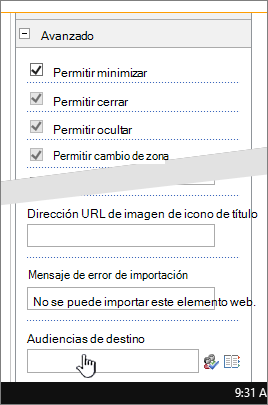
Cuando la página está representada, el elemento web solo aparece para las personas que son miembros de las audiencias que especificó.
Principio de página
Segmentar un vínculo de navegación a un público
Un vínculo de navegación en un servidor de SharePoint se puede orientar para que solo lo vean las personas que son miembros de un grupo o público determinado. Debe tener al menos permiso de diseño para modificar la configuración de navegación del sitio.
En la página en la que desee mostrar el elemento, seleccione seleccione Configuración continuación, seleccione Configuración del sitio. Si no ve Configuración del sitio, seleccione Información del sitio y, después, seleccione Ver toda la configuración del sitio.
En Apariencia, seleccione Navegación o seleccione Modificar navegación.
En Navegación estructural: edición y ordenación, en la página Configuración de navegación del sitio , seleccione Agregar vínculo.
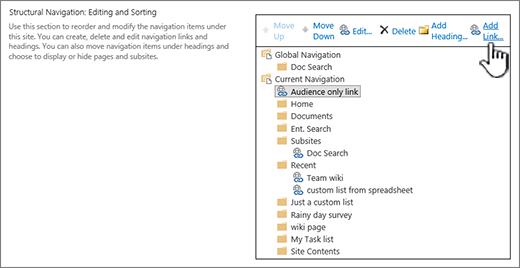
En el cuadro de diálogo Vínculo de navegación , introduzca el Título y la URL del vínculo y, a continuación, agregue uno o varios nombres de público a la lista Públicos .
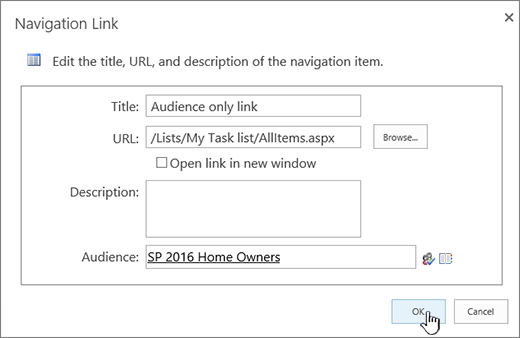
Para la dirección URL, puede copiar una en el Portapapeles haciendo clic con el botón derecho en el vínculo y seleccionando Copiar acceso directo. Si no tienes esa opción en el explorador, ve a la página a la que quieres vincular y copia la barra de direcciones.
Cuando la página esté representada, el vínculo de navegación solo aparecerá para las personas que son miembros de los públicos especificados.

