
Kui lisate Outlooki POP3-meilikonto või loote arhiivid või varufailid Outlooki mis tahes kontolt, võidakse teie OneDrive'is luua Outlooki andmefail (.pst).
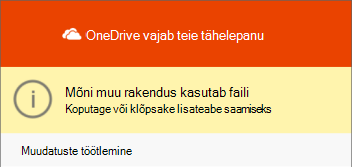
Kui see andmefail muutub suureks, võib see aeglustada teie OneDrive'i sünkroonimisrakendus ja kuvada teksti "Muudatuste töötlemine" või "Fail on kasutuses".
Outlooki PST-faili teisaldamine OneDrive'ist sünkroonimisprobleemide vältimiseks
Sulgege Outlook ja oodake, kuni OneDrive'i sünkroonimisrakendus lõpule jõuab.
Avage File Explorer ja liikuge sirvides C:\Users\[username]\OneDrive\Documents\Outlook Filesasukohta .
Märkus.
Kui PST-faili pole siin, avage Outlook, paremklõpsake kontot, millel on teisaldatav PST-fail, ja valige failinime täieliku tee kuvamiseks Andmefaili atribuudid > Täpsemalt .
Kopeerige PST-fail OneDrive'i kaustast uude või olemasolevasse asukohta teie arvutis, mis ei asu teie OneDrive'is (nt C:\My Outlook Files).
Pange kopeeritud failile uus nimi (nt myname@domain-copy.pst).
Taaskäivitage Outlook.
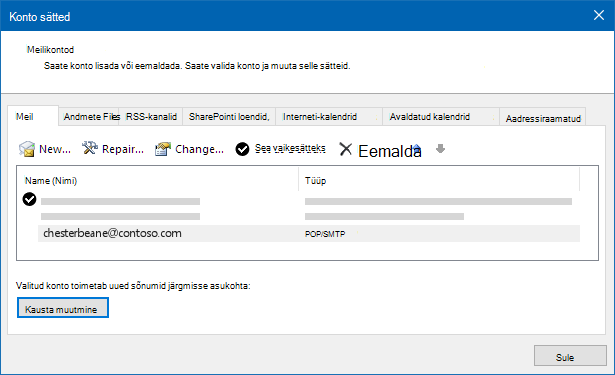
Valige Fail ja seejärel Kontosätted:

Valige vahekaardil E-post konto nimi ja seejärel valige Muuda kausta.
Märkus.
Kui käsku Muuda kausta ei kuvata, pole teie valitud meilikontol PST-faili.
Valige konto ja valige Uus Outlooki andmefail.
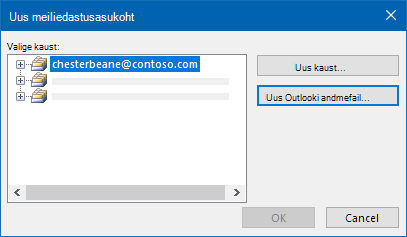
Otsige sirvides üles oma äsja ümbernimetatud PST-faili asukoht, valige see ja klõpsake loendisse Meilikontod naasmiseks nuppu OK .
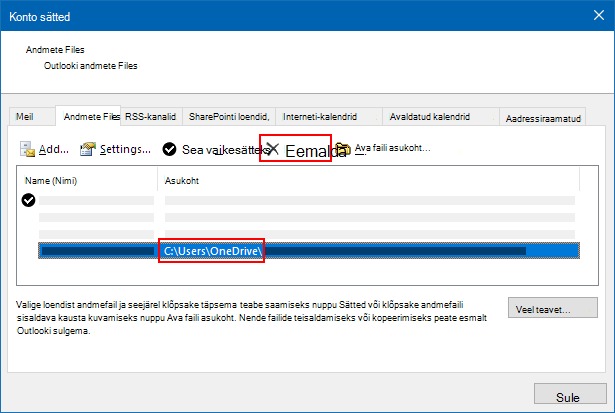
Valige vahekaardil Andmed Files andmefaili asukoht, mis sisaldab OneDrive'i, ning valige faili ühenduse katkestamiseks Eemalda ja Jah.
Märkus.
- Kui valite Eemalda, ei lähevad meiliandmed kaotsi, katkestatakse lihtsalt Outlooki konto ühendus. Vajaduse korral saab selle uuesti lisada.
- Vaikeandmefaili ei saa eemaldada. Valige esmalt mõni muu andmefail ja määrake see esmalt vaikefailiks .
Kui soovite PST-faili OneDrive'i eksemplari teisaldada või kustutada, peate esmalt Outlooki sulgema.
Lisateave
Outlooki andmefailide otsimine ja edastamine ühest arvutist teise
Kas vajate rohkem abi?
Konto tugi. Microsofti konto ja tellimustega seotud abi saamiseks külastage lehte Konto & Arveldusspikker.
Tehniline tugi. Tehnilise toe saamiseks valige allpool Microsofti tugiteenuste kontaktteave , sisestage oma probleem ja valige Kasutajaabi.
Mobiilikasutajad saavad kasutajatoega ühendust võtta, avades OneDrive'i rakenduse ja raputades õrnalt teie seadet.
Kogukonna tugi. Kogukonnad aitavad teil esitada küsimusi, anda tagasisidet ja kuulda rikkalike teadmistega asjatundjatelt. Küsige Microsoft Communitylt. Ärge avaldage avalikel foorumitel isiklikku ega tundlikku teavet.