
OneDrive sisaldab Windows 10 ja Windows 11 oneDrive'i rakendusse lisatud fotosid. See toob OneDrive'i veebis ja mobiilsideseadmes juba olemasolevad fotod Windowsi töölauale, et teie fotod oleksid ühtsed kõikjal, kus te OneDrive'i kasutate.
OneDrive'is saate teha järgmist.
- Sirvige oma OneDrive'i fotosid või arvutisse salvestatud fotosid galeriis, mis on üks ajaskaala, mis on sorditud esimesena uusima foto järgi.
- Otsige fotode sisu, mitte ainult failinime järgi. Copilot+ PC otsing hõlmab ka kohalikult salvestatud fotosid.
- Konkreetsete inimeste fotode otsimine People või filtreerimisgaleriist inimeste järgi, kelle olete nimetanud.
- Vaadake oma teegis hetked uuesti esile, kus OneDrive toob kogusid teie ajaloost automaatselt.
- Saate luua albumeid, märkida lemmikuid ja redigeerida fotosid otse fotokogemuses.
- Lisage kohalikke kaustu ja kasutage Windowsi toiminguid mis tahes fotoga: määrake see töölaua taustaks või lukustuskuvaks, printige või avage see File Explorer.
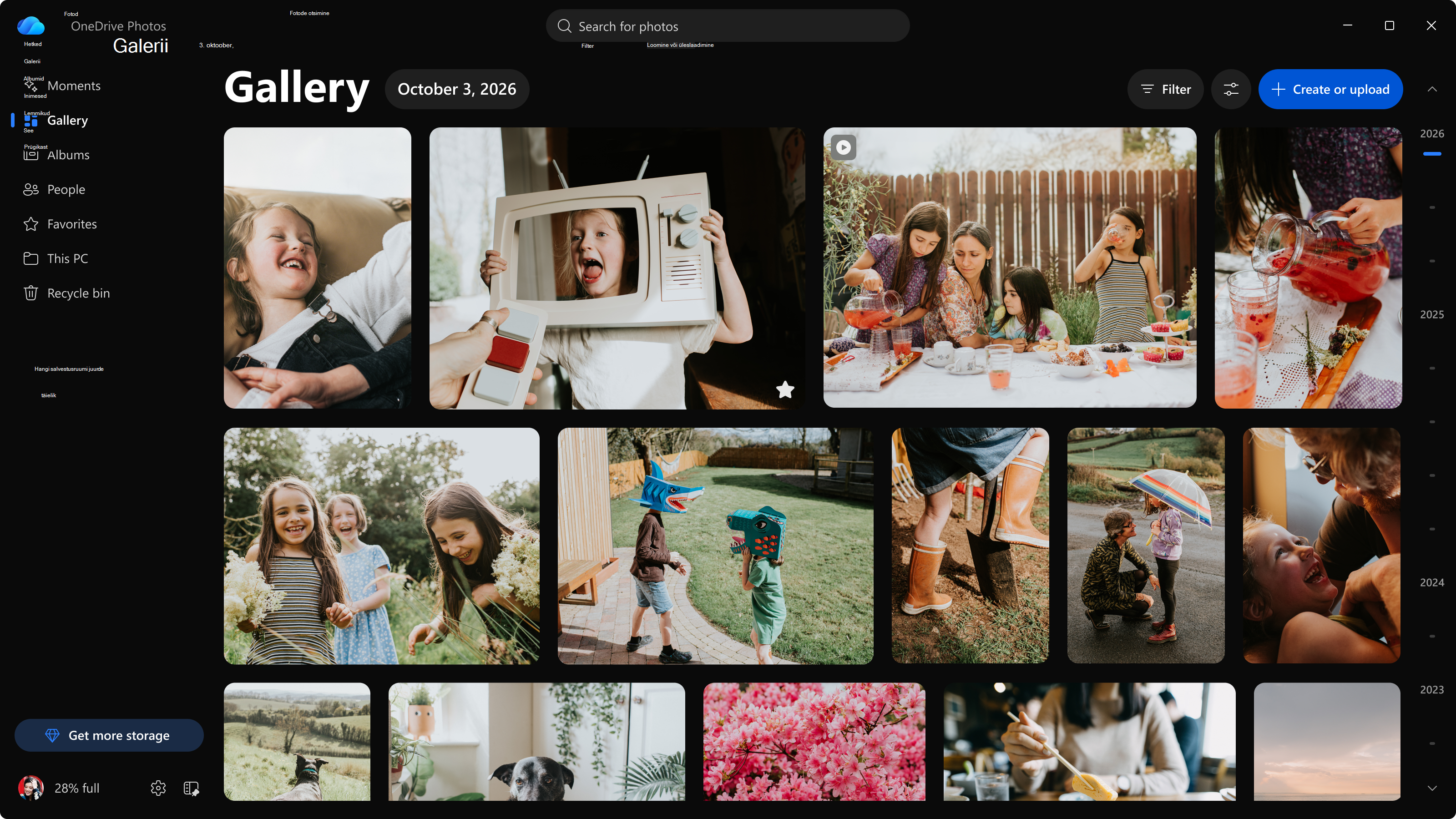
Mida saab teha Windowsi fotodega?
OneDrive lisab veebis ja mobiilsideseadmes juba saadaolevatele fotodele töölauapõhised funktsioonid.
- Kohalikud fotod teie galeriis: Teie Windowsi piltide teek kuvatakse automaatselt. Saate oma arvutist lisada muid kaustu.
- Otsing, mis võib sisaldada kohalikke fotosid: Copilot+ PC ka teie arvutisse salvestatud fotosid, mida teie fotode järgi otsitakse.
- Windowsi integreerimine: Määrake foto töölauataustaks või lukustuskuvaks, printige see või avage selle asukoht File Explorer.
Fotode vaatamine Windowsis
OneDrive'i tegevuskeskuse avamiseks valige tegumiriba parempoolses servas olekualal OneDrive'i pilveikoon ja seejärel valige Kuva fotod. Fotode kasutuskogemus toetab praegu isiklikke Microsofti kontosid.
Märkus.
Fotode vaatamine kuvatakse ainult nende kasutajate puhul, kes on sisse loginud isikliku Microsofti kontoga. Windows Insideri programmis osalejad näevad jätkuvalt kirjet avakuval: fotod (eelvaade) katsekanalis.
Galeriis kuvatavate fotode valimine
Galeriis kuvatakse kõik teie fotod esmalt ühes ajaskaalas, olenemata sellest, kas need on salvestatud teie OneDrive'i või teie arvutisse. Varsti kuvatakse teie pilditeek automaatselt( sh ainult teie arvutisse salvestatud fotod).
Teise arvutisse salvestatud kohaliku kausta lisamiseks tehke järgmist.
- Valige vasakpoolsel navigeerimispaanil See arvuti .
- Valige Lisa kaust ja seejärel kaust, mida soovite vaadata.
Märkus.
Kausta kuvamisel selles arvutis ei laadita selle fotosid Üles OneDrive'i. Fotod jäävad teie arvutisse, kui te ei soovi neid üles laadida.
Praegu kuvatavate fotode piiritlemiseks valige galerii ülaservas Filter. Saate filtreerida meediumitüübi, lemmikute, inimeste, allika, suuna ja eraldusvõime järgi.
Peagi saate muuta seda, millised OneDrive'i kaustad galeriis kuvatakse, või peita kuvatõmmised ja GIF-pildid.
- Valige nupu Filtreeri kõrval nupp Suvandid.
- Tehke jaotises Fotod OneDrive'ist valik Kõik OneDrive'i kaustad või Ainult kaust Pildid.
- Tehke jaotises Declutter valik Hide screenshots and GIFs (Peida kuvatõmmised ja GIF-pildid).
Fotode otsimine
Valige ülaservas otsinguriba ja kirjeldage otsitavat( nt "rand" või "sünnipäevatort"). OneDrive'i fotod leiab teie fotod nendes sisalduvate järgi, mitte ainult failinimede või kuupäevade järgi.
Otsing katab teie OneDrive'is olevaid fotosid. Copilot+ PC hõlmab see ka teie arvutisse salvestatud fotosid. Lisateavet kohalike fotode otsimise kohta leiate teemast Fotode otsimine.
Fotode rühmitamine inimeste alusel või näo rühmitamise väljalülitamine
funktsioon People kasutab sama inimese fotode rühmitamiseks näorühmitust, et neid kiiremini leida ja otsida. Nägude rühmitamine toimub pilveteenuses ja ainult teie OneDrive'is olevatel fotodel. Ainult teie arvutis olevaid fotosid ei töödelda.
Töölauarakenduses näo rühmitamise väljalülitamiseks tehke järgmist.
- Valige Fotode kasutuskogemuse sätted .
- Valige Rohkem sätteid. OneDrive'i sätted avatakse teie brauseris.
- Valige Fotod ja lülitage jaotises People olev säte välja.
Kõik näorühmitusandmed eemaldatakse jäädavalt 30 päeva jooksul.
Teavet selle kohta, kuidas näorühmitus toimib, kuidas andmeid kasutatakse ning kuidas inimesi leida ja nimetada, leiate teemast Fotode rühmitamine inimeste järgi OneDrive'is. Teavet selle kohta, kuidas Microsoft läheneb sellisele teheteavituse funktsioonile, leiate teemast Vastutustundlik tehe.
Kui te ei soovi oneDrive'i fotosid oma arvutisse
OneDrive'i desinstallimine ei kustuta teie faile, kuid OneDrive'i sünkroonimisrakendus peatatakse selles seadmes. Juhised leiate teemast OneDrive'i väljalülitamine, keelamine või desinstallimine.
Fotode kasutuskogemuse haldamine teie ettevõtte seadmetes
Fotode funktsioon toetab praegu ainult isiklikke Microsofti kontosid. Kui teie ettevõte takistab kasutajatel isiklike OneDrive'i kontode sünkroonimist, ei näe ega saa kasutajad fotode kasutuskogemust avada. Lisateavet leiate teemast Kasutajatel isiklike OneDrive'i kontode sünkroonimise takistamine (see poliitika ei ole seotud fotode kasutuskogemusega; see blokeerib isikliku OneDrive'i sisselogimise ja sünkroonimise).
Korduma kippuvad küsimused
Miks kuvati minu arvutis OneDrive'i fotod?
Inkubeerime OneDrive'is uut fotode kasutuskogemust, mis läks laiemalt kui Windowsis. Me teeme selle korda. Toome veebi- ja mobiilirakenduste fotod OneDrive'i rakenduse kaudu Windowsi töölauale.
Kas pean selle hankimiseks olema Windows Insideri programmis osaleja?
Ei. OneDrive'i fotode funktsioon sisaldab Windows 10 ja Windows 11 rakendust OneDrive. Avamiseks valige olekualal OneDrive'i pilveikoon ja seejärel valige Fotode vaatamine (nõuab isiklikku Microsofti kontot). Windows Insideri programmis osalejad saavad selle avada otse menüü Start kaudu: fotod (eelvaade) katsekanalis ja OneDrive'i fotod kõikjal mujal.
Kas arvutis olevad fotod laaditakse üles OneDrive'i?
Ei. Arvutisse oneDrive'i fotode kasutuskogemuses salvestatud fotosid ei laadita üles. Need jäävad teie arvutisse, kui te ei otsusta neid OneDrive'i üles laadida. Üles laaditakse ainult OneDrive'i kausta salvestatud fotod.
Kas näorühmitus skannib fotosid minu arvutis?
Ei. Nägude rühmitamine toimub pilveteenuses ja ainult teie OneDrive'is olevatel fotodel. Fotosid, mis on ainult teie arvutis, ei töödelda nägude rühmitamiseks. Lisateavet leiate teemast Fotode rühmitamine inimeste järgi OneDrive'is.
Kas näo rühmitamise saab välja lülitada?
Jah. Valige OneDrive'i fotode funktsioonis Sätted > Veel sätteid. Valige brauseris Fotod ja lülitage näotuvastuse rühmitamine välja. Näorühmitusandmed eemaldatakse jäädavalt 30 päeva jooksul.