
Kui OneDrive'i sünkroonimise jaoks kulub faili või kausta tee töötlemiseks liiga kaua, peatab OneDrive selle üksuse ja hoiab kogu muu sünkroonimise tavapäraselt, seejärel juhendab teid kiirparanduses, et peatatud üksus saaks uuesti sünkroonida.
Märkus.
"Tee" on faili täielik aadress. See sisaldab kõiki ahelas olevaid kaustanimesid ja failinimesid, mis kõik on kokku liidetud. Tee võib olla liiga pikk ühe väga pika nime tõttu või kuna fail on pesastatud mitmesse kausta. Te ei pea selle parandamiseks midagi kustutama ja te ei kaota oma sisu.
Tee näide
Windows (File Explorer) – töö- või koolikonto
C:\Users\JaneDoe\OneDrive - Contoso\Projects\2026\Q1\Budget_Report_v3.xlsxWindows (File Explorer) – isiklik konto
C:\Users\JaneDoe\OneDrive\Projects\2026\Q1\Budget_Report_v3.xlsx
Kuidas teate, et üksus vajab tähelepanu
Kui üksuse tee on sünkroonimiseks liiga pikk, annab OneDrive teile punase X-iga teada.
Tegevuskeskuse avamiseks valige tegumiribal OneDrive'i pilveikoon.
Tähelepanu vajav üksus on loetletud koos märkusega, et selle tee on sünkroonimiseks liiga pikk.
Selle kõrval kuvatakse kaks nuppu: Lühenda teed ja Teisalda fail (või Teisalda kaust, olenevalt sellest, kas üksus on fail või kaust).
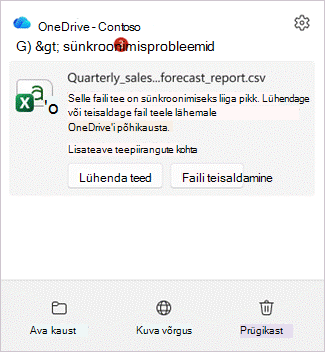
Kõik muu sünkroonitakse pidevalt. Peatatakse ainult loetletud üksus.
OneDrive'i tõrgete "Fail või kaust on liiga pikk" parandamine
Pika tee saate parandada kahel viisil. Mõlemad saavad üksuse uuesti sünkroonida, seega valige, kumb on teie jaoks lihtsam.
- Lühendage teed - nimetage fail ümber või üks kaustadest, kus see asub, nii et üldine tee on lühem.
- Üksuse teisaldamine – teisaldage fail või kaust OneDrive'i asukohta, mis pole nii sügavalt pesastatud.
Fail jääb OneDrive'i, nii et selle sisu jääb alles.
1. võimalus: tee lühendamiseks nimetage see ümber
Leidke OneDrive'i tegevuskeskusest üksus, mis vajab tähelepanu, ja valige Lühenda teed.
Avaneb aken Lühenda seda teed . See kuvab teie üksuse täieliku tee kaustaloendina, mis lõpeb liiga pika faili või kaustaga.
Allservas ütleb OneDrive, kui palju lühem peab tee olema – näiteks "Tee on 32 märki liiga pikk".
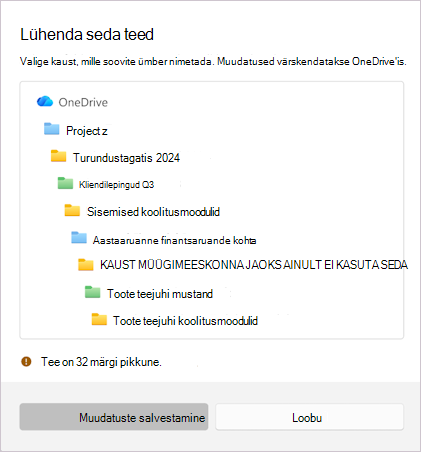
Valige loendist fail või kaust ja tippige lühem nimi. Redigeerimise ajal värskendatakse allservas olevat sõnumit.
Kui tee on piisavalt lühike, kuvatakse rohelise märkega teade "Tee on sünkroonimiseks piisavalt lühike".
Valige Käsk Salvesta muudatused , et OneDrive rakendaks uue nime ja hakkaks üksust uuesti sünkroonima.
Märkus.
Kausta ümbernimetamine siin nimetab selle ümber kõikjal teie OneDrive'is, täpselt nagu nimetaks selle ümber File Explorer. Kõik, mis selles kaustas on, jääb sinna.
2. võimalus: tee lühendamiseks teisaldage fail mõnda teise asukohta
Valige tegevuskeskuses üksuse kõrval Teisalda fail (või Teisalda kaust).
Avaneb File Explorer aken, kus vasakus ülanurgas mainitakse ülemises vasakus nurgas üle piiri olevate märkide arvu.
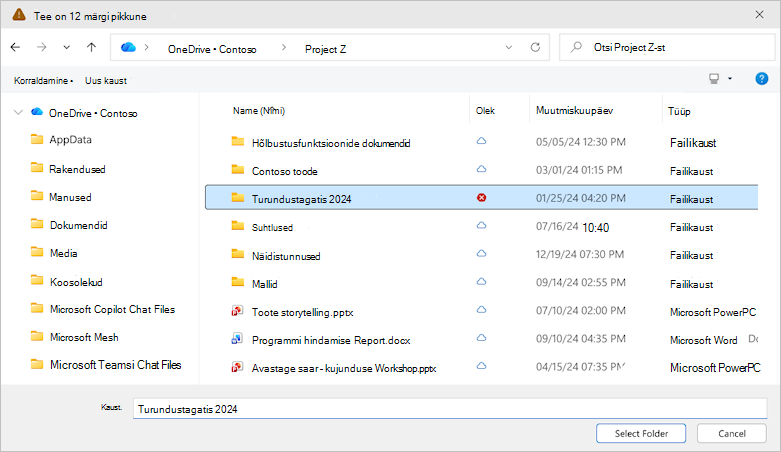
Liikuge sirvides kaustani, mis on OneDrive'i ülaservale lähemal (vähem kaustu sügavusel).
Valige Vali kaust.
Kui teil palutakse see kinnitada, vaadake sõnum läbi ja valige Teisalda fail (või Teisalda kaust), et OneDrive saaks üksuse teisaldada ja sünkroonimist jätkata.
Näpunäide.
Üksuse teisaldamine ühe või kahe kausta tasemeni on sageli piisav, et viia tee limiidi piiridesse.
Kui mitu üksust vajab parandamist
Mõnikord on mitmel failil või kaustal korraga pikk tee. OneDrive rühmitab need ühte loendisse, et saaksite neid ühes kohas läbi töötada.
Avage tegevuskeskus ja valige Sünkroonimiseks liiga pikkade parandusteede avamiseks Paranda teed.
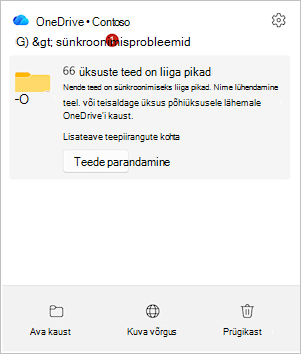
Iga üksus näitab, mitu märki see läbi on. Osutage üksusele ja seejärel valige selle parandamiseks Lühenda või Teisalda – täpselt nagu ühe üksuse puhul.
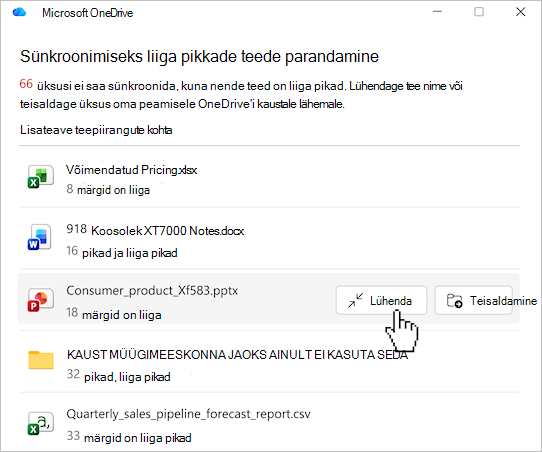
Iga üksuse parandamisel eemaldatakse see loendist.
Märkus.
Ühe kausta parandamine võib lahendada mitu üksust korraga. Kuna kausta nimi on osa kõige selle sees oleva kausta teest, parandab selle kausta lühendamine või teisaldamine sageli automaatselt selle all asuvad failid, nii et pärast ühte muudatust võidakse loendist eemaldada mitu üksust.
Files ja kaustad, mille olete teistele ühiskasutusse andnud
Kui parandatav üksus on ühiskasutuses, kuvab OneDrive enne muudatuse tegemist lisakinnituse.
- Ühisüksuse teisaldamine võib muuta ühiskasutusõigusi.
- Vaadake sõnum läbi ja kinnitage jätkamiseks.
Files ja kaustad ühisteegis
Mõned teie OneDrive'i üksused on ühiskausta otseteed. Kui pika tee üksus asub ühes järgmistest kiirklahvidest:
- Tee parandamine muudab üksust kõigi seda kausta kasutavate kasutajate jaoks, mitte ainult teie jaoks.
- OneDrive kuvab kinnitusdialoogi, mis selgitab, et muudatus mõjutab ühiskausta enne, kui midagi juhtub.
- Kui te pole kindel, küsige enne üksuse ümbernimetamist või teisaldamist kausta omanikult.
Näpunäited teede liiga pikaks saamise eest
- Hoidke kaustanimed lühikesed ja tähendusrikkad.
- Vältige mitme kausta virnastamist üksteise sees – lamedam on parem.
- Jälgige väga pikki failinimesid, eriti neid, mis kordavad kaustanime.
Lisateave
OneDrive'i ja SharePointi piirangud
Miks on minu failinimi muutunud?
Millised on failitee pikkuse piirangud?
Kas vajate rohkem abi?
Konto tugi. Microsofti konto ja tellimustega seotud abi saamiseks külastage lehte Konto & Arveldusspikker.
Tehniline tugi. Tehnilise toe saamiseks valige allpool Microsofti tugiteenuste kontaktteave , sisestage oma probleem ja valige Kasutajaabi.
Mobiilikasutajad saavad kasutajatoega ühendust võtta, avades OneDrive'i rakenduse ja raputades õrnalt teie seadet.
Kogukonna tugi. Kogukonnad aitavad teil esitada küsimusi, anda tagasisidet ja kuulda rikkalike teadmistega asjatundjatelt. Küsige Microsoft Communitylt. Ärge avaldage avalikel foorumitel isiklikku ega tundlikku teavet.