
Ako vam se prilikom korištenja ili otvaranja trgovine Microsoft Store u sustavu Windows prikaže poruka o pogrešci "Pokušaj ponovno" ili "Pogreška 0x80131500", pokušajte nešto od sljedećeg.
Proširite odjeljak da biste saznali više:
Ponovno postavljanje aplikacije Microsoft Store
- Pritisnite i držite tipku
 s logotipom sustava Windows, a zatim pritisnite R da biste otvorili dijaloški okvir Pokreni.
 - Unesite wsreset.exe pa odaberite U redu.
Napomena
Otvorit će se prazan prozor naredbenog retka, a nakon približno deset sekundi prozor će se zatvoriti, a Microsoft Store automatski će se otvoriti.
Trake podataka kojima se ističu pozitivne i negativne vrijednosti
Provjerite ima li Windows najnovija ažuriranja.
Napomena
Ako je vaša verzija Windows 10 starija od verzije 15063, morat ćete ažurirati Windows ili otvoriti www.microsoft.com/store. Da biste provjerili koju verziju sustava Windows imate, ovdje potražite polje pod nazivom "Međuverzija OS-a".
Ažurirajte aplikaciju Microsoft Store na najnoviju verziju.
Provjerite postavke vremena i mjesta.
Pokretanje alata koji uklanja pogreške s Trgovinom (samo Windows 10)
Korisnici sustava Windows 10 mogu pokrenuti alat za otklanjanje poteškoća s aplikacijom iz Trgovine.
Odaberite Dodatni alati za otklanjanje poteškoća.
Pomaknite se prema dolje da biste odabrali
 Aplikacije iz Windows trgovine.
Odaberite Pokreni alat koji uklanja pogreške.
Ažuriranje internetskih TLS postavki
Odaberite ikonu
sustava Windows da biste otvorili izbornik Start pa potražite Pokreni.Uđite inetcpl.cpl u dijaloški okvir Pokreni i pritisnite U redu.
Odaberite karticu Dodatno i pomaknite se do dna.
Provjerite postavke Koristi TLS :
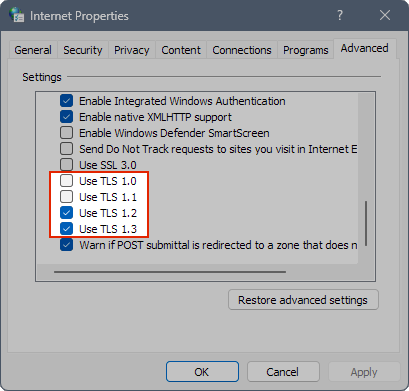
Provjerite jesu li poništeni potvrdni okviriKoristi TLS 1.0 i Koristi TLS 1.1.
Provjerite jesu li potvrđeni okviriKoristi TLS 1.2 i Koristi TLS 1.3.
Napomena
U postavkama može pisati "Use TLS 1.3 (experimental)". U redu je, samo provjerite je li provjereno.
Pritisnite U redu da biste spremili postavke.
Je li vam potrebna dodatna pomoć?
Obratite se podršci
Za tehničku podršku idite na Obratite se Microsoftovoj podršci, unesite svoj problem i odaberite Zatražite pomoć. Ako još uvijek trebate pomoć, odaberite stavku Zatražite podršku za usmjeravanje na najbolju mogućnost podrške.
Za podršku pretprodaje ili probleme s kupnjom obratite se Službi za podršku prodaje.