Penargetan audiens membantu konten yang paling relevan menjangkau audiens yang tepat. Dengan mengaktifkan penargetan audiens, konten tertentu akan diprioritaskan ke audiens tertentu melalui komponen web SharePoint, pustaka halaman, dan tautan navigasi.
Promosikan halaman, tautan navigasi, kartu di Dasbor Viva Connections, dan komponen web tertentu ke audiens tertentu di SharePoint. Aktifkan dan terapkan penargetan audiens ke konten untuk menargetkan audiens tertentu di halaman mulai SharePoint, di postingan berita, dan di aplikasi seluler.
Pelajari selengkapnya tentang cara penargetan audiens disiapkan dan dilihat oleh orang lain di organisasi Anda.
Catatan
- Langkah-langkah berikut ini untuk penargetan audiens dalam pengalaman modern.
- Grup Azure Active Directory (termasuk grup keamanan, grup Microsoft 365, dan grup dinamis AAD) didukung.
- Anda harus menjadi pemilik situs agar dapat mengaktifkan penargetan audiens untuk pustaka untuk pertama kalinya.
- Terbitkan (atau terbitkan ulang) untuk menyimpan perubahan yang dibuat pada konten halaman, metadata halaman, dan pengaturan penargetan audiens yang sudah ada agar fitur penargetan audiens dapat diterapkan.
- Jika Anda memilih grup audiens yang baru saja dibuat atau diubah, mungkin perlu beberapa saat untuk melihat penargetan yang diterapkan untuk grup tersebut.
Dalam artikel ini:
- Mengaktifkan penargetan audiens untuk tautan navigasi di menu
- Mengaktifkan penargetan audiens untuk pustaka, halaman, atau folder
- Aktifkan penargetan audiens untuk komponen web Berita, komponen web Tautan Cepat, komponen web konten yang disorot, atau komponen web Acara
- Aktifkan penargetan audiens untuk kartu di dasbor Viva Connections
Penting
- Pemilik situs harus mengaktifkan penargetan audiens untuk navigasi situs. Setelah diaktifkan, editor situs mana pun dapat menargetkan tautan menu ke audiens tertentu.
- Grup Azure Active Directory (Azure AD) (termasuk grup keamanan dan grup Microsoft 365) didukung. Grup dinamis Azure AD sebagian didukung untuk beberapa penyewa.
1. Untuk menu tempat Anda ingin menambahkan properti penargetan audiens, pilih Edit.
- Untuk situs Teams, opsi edit muncul di bagian bawah menu sebelah kiri.
- Untuk situs komunikasi dan hub, opsi edit muncul di sebelah kanan menu atas.
2. Di bagian bawah menu, putar tombol berjudul Aktifkan penargetan audiens navigasi situs ke Aktif dan pilih Simpan. Jika diaktifkan, penargetan audiens berlaku untuk semua menu di situs, termasuk menu hub dan footer.
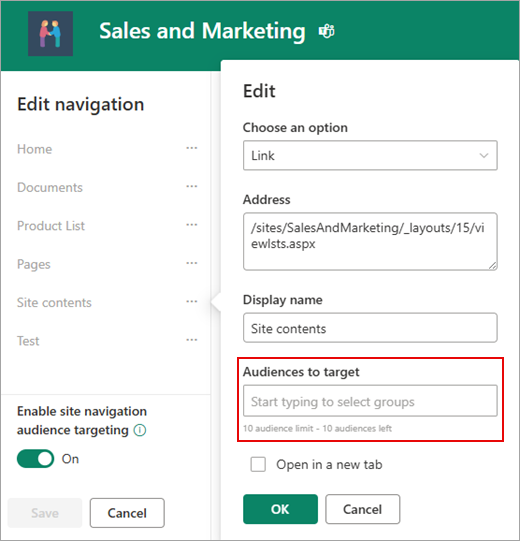
3. Di samping tautan yang ingin Anda targetkan, pilih elipsis (...), lalu pilih Edit.
4. Dalam kotak teks yang muncul, targetkan hingga 10 grup atau grup keamanan Microsoft 365.
Penting
Jika penargetan audiens diterapkan ke tautan induk, penargetan audiens juga diterapkan ke sub-tautan dan hanya dapat dilihat oleh grup yang Anda tentukan.
5. Setelah selesai mengedit tautan, pilih OK. Ikon mengonfirmasi bahwa tautan sedang ditargetkan.
Catatan
Saat mengedit navigasi, semua tautan dan sub-tautan menjadi terlihat oleh editor, termasuk yang ditargetkan. Saat disimpan, navigasi memperlihatkan simpul yang ditargetkan.
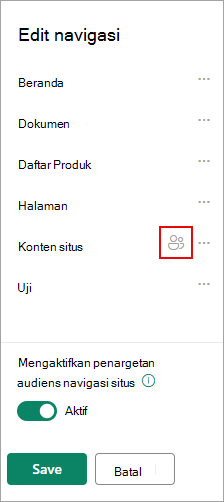
6. Setelah selesai, pilih Simpan, atau untuk membuang perubahan, pilih Batal.
Mengaktifkan penargetan audiens untuk pustaka, halaman, atau folder
Halaman, file, dan folder di konten Situs dapat ditargetkan ke audiens tertentu. Ikuti langkah-langkah ini untuk setiap tipe konten. Dalam instruksi di bawah ini, penargetan audiens diterapkan ke halaman Situs.
- Pilih Pengaturan, lalu pilih Konten Situs, lalu pilih Halaman Situs.
- Dari pustaka halaman, pilih Pengaturan, lalu pilih Pengaturan penargetan audiens.
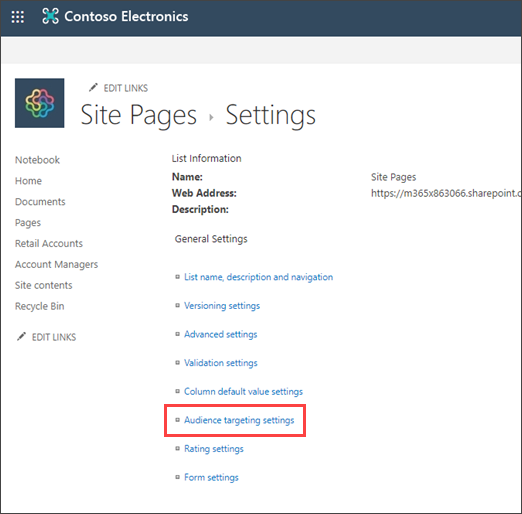
4. Pilih kotak centang Aktifkan penargetan audiens , lalu pilih OK untuk kembali ke halaman sebelumnya.
5. Selanjutnya, pilih audiens. Audiens ditentukan oleh Microsoft 365 dan grup keamanan. Jika perlu, buat grup Microsoft 365 untuk anggota audiens Anda. Atau, jika Anda adalah administrator SharePoint, Anda dapat membuat grup keamanan dari pusat admin Microsoft 365.
6. Dari pustaka, pilih halaman, pilih elipsis (...), lalu pilih Detail.
7. Di panel detail, pilih nilai untuk properti Audiens .
Terbitkan ulang untuk menyelesaikan penerapan penargetan audiens.
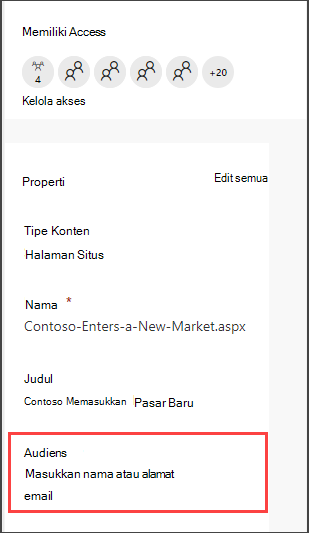
8. Di Halaman Situs, konfirmasikan audiens yang tepat ditargetkan ke konten yang tepat.
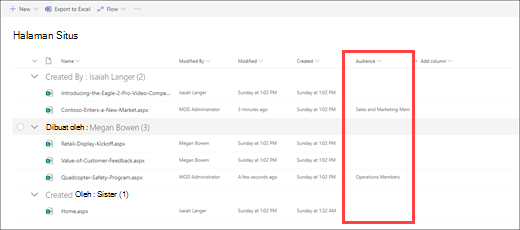
9. Ulangi langkah-langkah ini untuk pustaka, folder, dan dokumen.
Mengaktifkan penargetan audiens untuk komponen web
Penargetan Audient dapat diterapkan ke beberapa komponen web yang berbeda saat dalam mode edit. Saat Anda menerapkan penargetan audiens ke komponen web, hanya audiens yang ditargetkan yang akan melihat konten komponen web. Jika komponen web tidak menerapkan penargetan audiens, semua penonton akan melihat konten komponen web.
Dapatkan panduan khusus tentang cara menerapkan penargetan audiens ke komponen web:
Komponen web berikut dapat digunakan saat Viva Connections disiapkan untuk organisasi Anda:
Aktifkan penargetan audiens untuk kartu di Dasbor Viva Connections
Dasbor Viva Connections memungkinkan Anda membuat pengalaman yang dikurasi menggunakan kartu Dasbor yang memberikan akses karyawan Anda ke konten dan alat mereka yang paling penting. Kartu ini dirancang untuk memungkinkan penyelesaian tugas yang cepat baik dengan berinteraksi dengan kartu secara langsung atau dengan membuka tampilan cepat di Dasbor.
Pelajari selengkapnya tentang Dasbor Viva Connections dan cara menerapkan penargetan audiens ke kartu.
Pelajari selengkapnya
Gambaran umum penargetan audiens
Pelajari tentang Grup Microsoft 365
Gambaran Umum
Dengan menggunakan audiens target, Anda dapat menampilkan konten seperti item daftar atau pustaka, tautan navigasi, dan konten lainnya kepada kelompok orang tertentu. Hal ini berguna jika Anda ingin menyajikan informasi yang hanya relevan untuk sekelompok orang tertentu. Misalnya, Anda dapat menambahkan konten ke pustaka dokumen yang dipromosikan ke satu departemen.
Item apa pun dalam daftar atau pustaka SharePoint dapat ditargetkan ke audiens tertentu. Untuk melakukannya, Anda menggunakan Komponen Web Kueri Konten. Jenis Komponen Web lainnya dan kontennya juga dapat ditargetkan ke audiens.
Selain itu, Anda dapat menargetkan tautan navigasi situs ke audiens. Menargetkan tautan akan menyederhanakan pengalaman pengguna, karena mereka hanya melihat tautan navigasi yang relevan bagi mereka.
Untuk mengidentifikasi audiens target, Anda dapat menggunakan satu atau beberapa hal berikut:
- Grup SharePoint
- Daftar distribusi
- Grup keamanan
- Audiens global
Audiens global adalah audiens berbasis aturan yang dikelola oleh administrator SharePoint.
Siapa pun yang memiliki setidaknya izin Kontributor dapat menentukan audiens target, selama nama audiens diketahui. Untuk mencari audiens berdasarkan nama, alias, atau deskripsinya, dalam daftar Audiens Target , pilih Telusuri .
.
Atas Halaman
Menargetkan item daftar atau pustaka kepada audiens
Prosedur berikut ini memperlihatkan contoh tentang cara menargetkan semua item dari daftar tertentu di mana tipe daftar adalah pustaka dokumen. Komponen Web Kueri Konten juga memungkinkan Anda menampilkan semua item dari situs dan sub-situsnya, atau menampilkan item dari semua situs dalam kumpulan situs. Anda kemudian dapat membuat kueri untuk menyertakan penargetan audiens yang Anda tetapkan pada item dalam situs atau kumpulan situs.
Menargetkan item dari daftar atau pustaka ke audiens tertentu memerlukan tiga langkah:
Langkah 1: Aktifkan penargetan audiens di daftar atau pustaka
Saat mengaktifkan penargetan audiens pada daftar atau pustaka, Anda dapat menargetkan setiap item dalam daftar atau pustaka ke audiens.
Catatan
Jika daftar atau pustaka SharePoint sudah diaktifkan untuk penargetan audiens, kolom Audiens Target akan muncul.
Untuk item yang ingin Anda targetkan, pilih daftar atau pustaka yang ada.
Untuk SharePoint atau SharePoint Server 2019, pilih Pengaturan, lalu pilih Pengaturan Daftar atau Pengaturan Pustaka Dokumen.
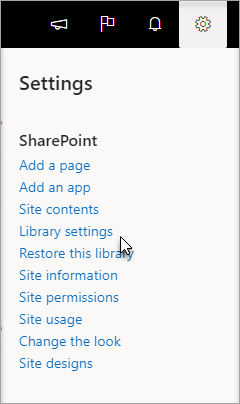 atau
atau 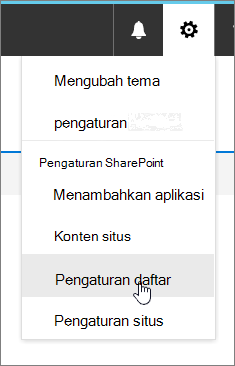
Untuk SharePoint 2016, pada toolbar daftar atau pustaka, pilih Pengaturan, lalu pilih Pengaturan Daftar atau Pengaturan Pustaka Dokumen.
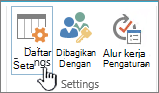 atau
atau 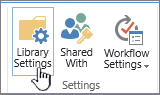
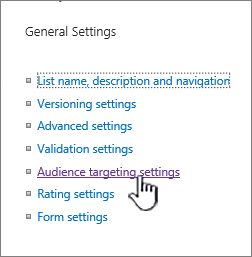
Di bawah Pengaturan Umum, pilih Pengaturan penargetan audiens.
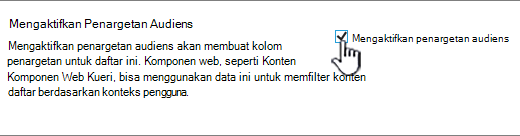
Centang kotak Aktifkan penargetan audiens .
Langkah 2: Tentukan audiens target pada item
Setelah mengaktifkan daftar atau pustaka untuk penargetan audiens, Anda dapat mengatur item individual dalam daftar atau pustaka agar ditampilkan oleh satu atau beberapa audiens.
Untuk SharePoint atau SharePoint Server 2019, di sebelah kiri item yang ingin diubah audiens, pilih area tersebut, pilih detail  , lalu pilih Edit Semua berdasarkan properti.
Untuk SharePoint 2016, di samping nama item dalam daftar atau pustaka, pilih panah atau elipsis (...), lalu pilih Edit Properti atau Properti. Beberapa versi SharePoint, Anda mungkin perlu memilih kumpulan elipsis lain (...).
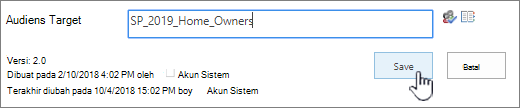
Di daftar Audiens Target , tambahkan satu atau beberapa audiens.
Catatan
Jika persetujuan konten atau alur kerja diaktifkan di daftar atau pustaka, item mungkin perlu melalui proses persetujuan.
Pilih Simpan.
Langkah 3: Tampilkan item di Komponen Web untuk SharePoint 2016
Untuk menampilkan daftar atau item pustaka SharePoint kepada audiens tertentu, Anda dapat menggunakan Komponen Web Kueri Konten. Komponen Web Kueri Konten memungkinkan Anda membuat kueri yang dapat memfilter item daftar dan pustaka.
Catatan
Untuk SharePoint, Komponen Web mungkin tidak terlihat.
Contoh ini menunjukkan cara menampilkan semua item dari daftar tertentu kepada audiens target. Tipe daftar adalah pustaka dokumen.
Di halaman tempat Anda ingin menampilkan item, pilih  atau Tombol
 , lalu pilih Edit Halaman.
Untuk SharePoint 2016, pilih tab Sisipkan , lalu pilih Komponen Web.
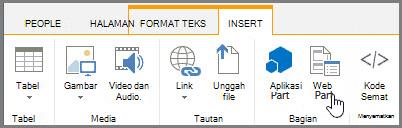
Pilih Tambahkan.
Untuk SharePoint 2016, di sebelah kanan komponen web, pilih panah bawah  , dan pada menu, pilih Edit Komponen Web.
Di panel alat, di bawah Kueri , lakukan hal berikut:
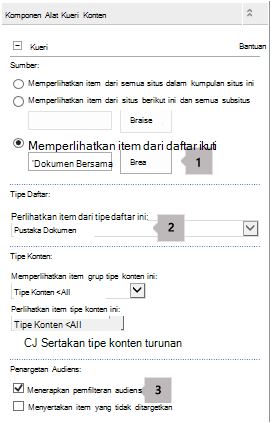
Pilih Perlihatkan item dari daftar berikut, lalu tentukan lokasi daftar.
Catatan
Dalam contoh ini, kami menentukan daftar tertentu. Anda dapat memperluas cakupan untuk menyertakan item dalam daftar dari lebih dari satu situs dengan memilih salah satu opsi lainnya.
Di bawah Tipe Daftar yang diperlukan, pilih tipe daftar yang menjadi anggotanya item. Dalam contoh ini, pilih Pustaka Dokumen. Hanya item dalam tipe daftar yang Anda pilih yang diproses oleh kueri.
Di bagian Penargetan Audiens, lakukan hal berikut:
|
Untuk |
Lakukan ini |
| Tampilkan item daftar kepada audiens target yang Anda tentukan di Langkah 2: Tentukan audiens target pada item, ketika pengguna saat ini adalah anggota audiens. |
Pilih kotak centang Terapkan pemfilteran audiens . Ini diperlukan agar kueri berfungsi dengan baik. |
| Tampilkan item dalam daftar yang tidak memiliki audiens target yang ditentukan. Item ini muncul untuk semua orang. |
Centang kotak Sertakan item yang tidak ditargetkan . Hal ini bersifat opsional. |
Saat halaman dirender, konten di komponen web hanya muncul untuk pengguna saat ini yang merupakan anggota audiens yang Anda tentukan.
Atas Halaman
Menargetkan komponen web ke audiens
Komponen web SharePoint dapat ditargetkan agar hanya ditampilkan oleh orang-orang yang merupakan anggota dari grup atau audiens tertentu. Dengan cara ini, Anda dapat membuat halaman yang disesuaikan untuk grup tertentu.
Catatan
Seperti semua Komponen Web, Komponen Web Kueri Konten memiliki daftar Audiens Target di bagian Tingkat Lanjut panel alat. Pengaturan ini menentukan apakah Komponen Web itu sendiri terlihat oleh pengguna saat ini. Jika tidak, tidak ada pengaturan lain yang berlaku.
Audiens dapat diidentifikasi menggunakan grup SharePoint, daftar distribusi, grup keamanan, atau audiens global.
Di halaman tempat Anda ingin menampilkan item, pilih atau Tombol , lalu pilih Edit Halaman.
Untuk SharePoint 2016, di sebelah kanan komponen web, pilih panah bawah , lalu pilih Edit Komponen Web.
Di bawah Tingkat lanjut, tambahkan satu atau beberapa nama audiens ke daftar Audiens Target .
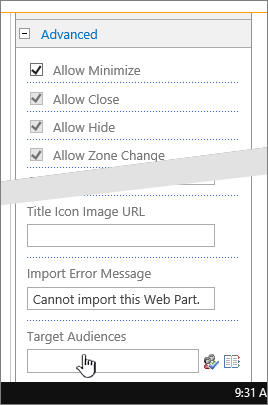
Saat halaman dirender, komponen web hanya muncul untuk orang-orang yang merupakan anggota audiens yang Anda tentukan.
Atas Halaman
Menargetkan tautan navigasi ke audiens
Tautan navigasi di server SharePoint dapat ditargetkan sehingga hanya muncul oleh orang-orang yang merupakan anggota dari grup atau audiens tertentu. Anda harus memiliki setidaknya izin Desain untuk mengubah pengaturan navigasi situs.
Di halaman tempat Anda ingin menampilkan item, pilih atau pilih , lalu pilih Pengaturan Situs. Jika Anda tidak melihat Pengaturan situs, pilih Informasi situs, lalu pilih Tampilkan semua pengaturan situs.
Di bawah Tampilan dan Nuansa, pilih Navigasi, atau pilih Ubah Navigasi.
Di bawah Navigasi Struktural: Pengeditan dan pengurutan,pada halaman Pengaturan Navigasi Situs , pilih Tambahkan Tautan.
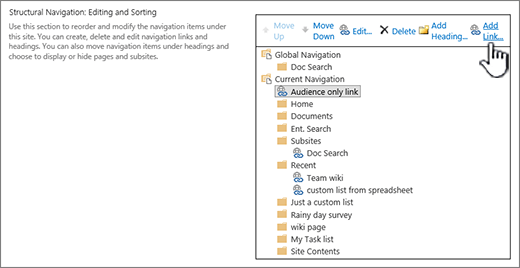
Dalam dialog Tautan Navigasi , masukkan Judul dan URL tautan, lalu tambahkan satu atau beberapa nama audiens ke daftar Audiens .
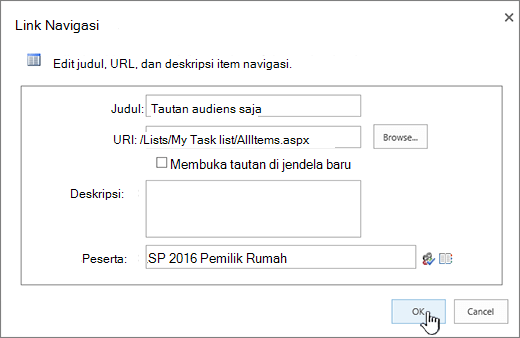
Untuk URL, Anda dapat menyalinnya ke clipboard dengan mengeklik kanan tautan, lalu memilih Salin Pintasan. Jika tidak memiliki opsi tersebut di browser Anda, navigasikan ke halaman yang ingin Anda tautkan, lalu salin bilah alamat.
Saat halaman dirender, tautan navigasi hanya muncul kepada orang-orang yang merupakan anggota audiens yang Anda tentukan.
