
È possibile eseguire il cast del contenuto dal computer a un dispositivo Microsoft Teams Room (MTR) o Surface Hub. Sono incluse schermate, finestre e PowerPoint live. Puoi scegliere di trasmettere solo otrasmettere e partecipare alle riunioni pianificate nel calendario. È possibile aggiungere altri partecipanti tramite l'app desktop o usando la console del dispositivo MTR.
Prima di iniziare
- Assicurarsi di avere accesso a MTR nei dispositivi Windows, MTR in Android o Surface Hub.
- Abilita l'impostazione di beaconing Bluetooth nei dispositivi Teams.
- Abilita l'impostazione Accetta automaticamente gli inviti alle riunioni basati sulla prossimità nel dispositivo Teams per ottenere risultati ottimali.
- L'account deve essere connesso a un account che si trova nello stesso tenant del dispositivo Teams a cui vuoi trasmettere. Se gli account si trovano in tenant diversi, i tenant devono essere federati.
Nota
Accetta automaticamente gli inviti alle riunioni basati sulla prossimità funziona solo quando accanto al nome della stanza è presente un'icona wireless.
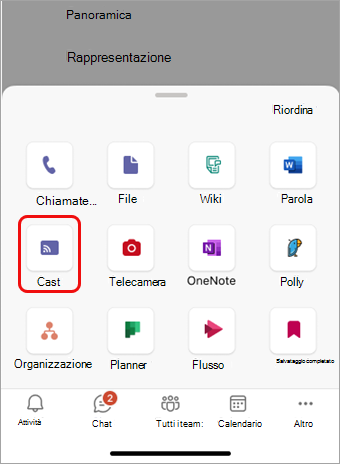
Esegui il cast dall'app desktop a un dispositivo MTR
1. Dal computer, apri l'app Teams e accedi con il tuo account Teams.
2. Nella barra dei menu superiore selezionare Impostazioni e altro accanto all'immagine del profilo.
3. Seleziona Trasmetti dal menu a discesa per cercare Teams Rooms nelle vicinanze.
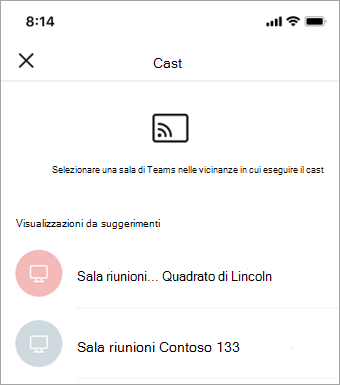
4. Selezionare una sala riunioni di Teams nelle vicinanze dall'elenco.
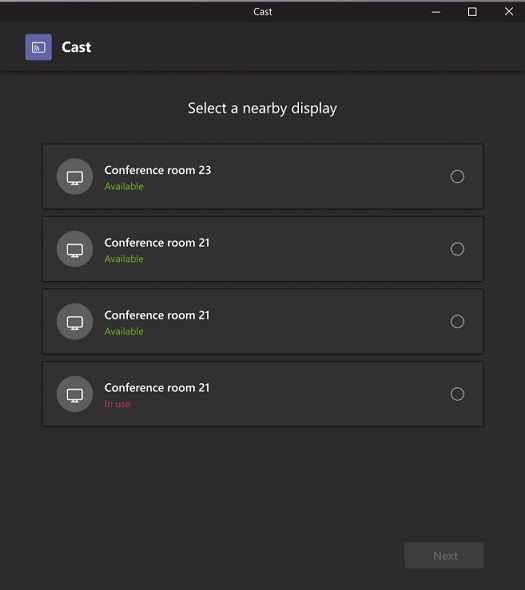
5. Selezionare Avanti.
6. Se hai una riunione pianificata in quella stanza, puoi scegliere di trasmettere solo o trasmettere e partecipare a una riunione pianificata. Se non sono previste riunioni per il resto della giornata, queste opzioni non verranno visualizzate.
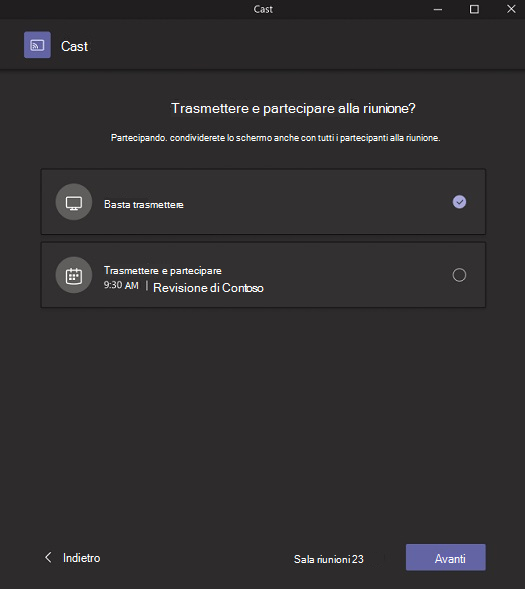
7. Selezionare Avanti.
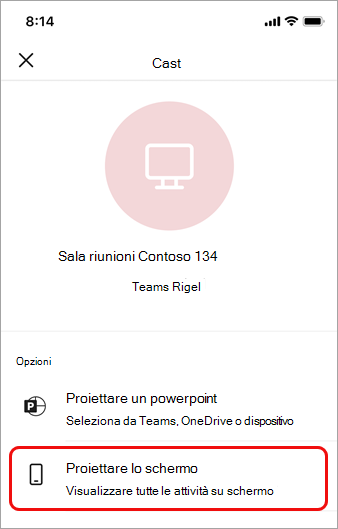
8. Scegli il contenuto che vuoi trasmettere al dispositivo, quindi seleziona Trasmetti.
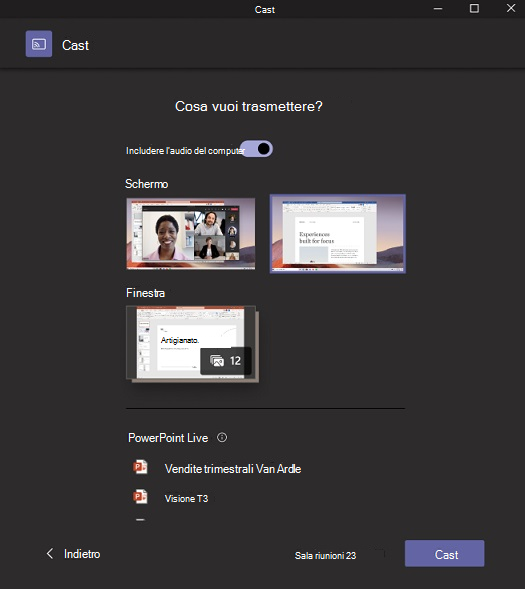
Fine del cast
Per terminare la sessione di trasmissione, seleziona Termina riunione tramite il computer. In questo modo, la riunione terminerà sia per il computer che per la sala. Se selezioni Esci tramite Teams sul tuo computer, dovrai terminare anche la chiamata tramite il dispositivo a cui stavi trasmettendo.

Argomenti correlati
Eseguire il cast di contenuti in una sala riunioni di Microsoft Teams usando Miracast