
Microsoft365.com にサインインします 。
Word または OneNote を選択します。
ドキュメントまたはノートブックのページを開き、[表示] > イマーシブ リーダー
 ] を選択します。
- Outlook for the webの場合は、Office.com でログインし、[メール] を選択してメールを開きます。
[その他のオプション]、[
 ]、[イマーシブ リーダーで表示] の順に選択します。
- Outlook for the webの場合は、Office.com でログインし、[メール] を選択してメールを開きます。
[その他のオプション]、[
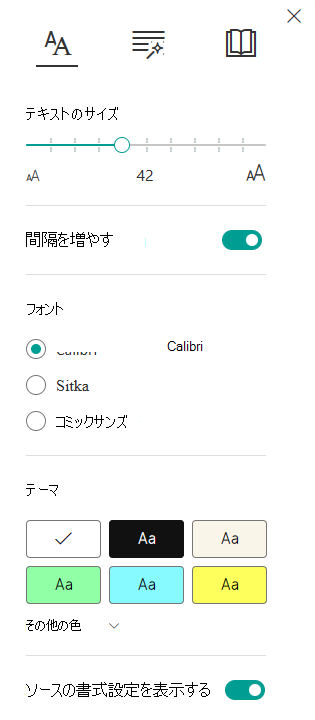
[テキスト環境設定]
 。
。[ 文字サイズ] で、線に沿ってポイントをスライドしてフォント サイズを変更します。
詳細情報
Office for the web と OneNote でイマーシブ リーダーを使用する
Office for the web および OneNote のイマーシブ リーダーで文字の混雑を軽減する
Office for the web および OneNote のイマーシブ リーダーでフォントを変更する
Office for the web と OneNote のイマーシブ リーダーの背景を変更する
Transform speech to text in OneNote (OneNote で音声をテキストに変換する)