
学習プラットフォームから直接 OneNote Class Notebook にアクセスして、教師の教材を表示したり、クラスメートと共同作業したり、ノートを整理したりできます。
LMS からクラス ノートブックを開く
学習管理システムにサインインします。
教師が Class Notebook を設定したコースに移動します。
コース メニューまたはナビゲーションで、 Microsoft Education または Class Notebook を探します。 教師がそれを配置した可能性があります:
- メインコースメニュー
- モジュールまたはレッスン セクション
- コース ツールまたはアプリ領域
アプリを開くと ホーム ページが表示される場合は、 クラス ノートブック を選択して起動します。
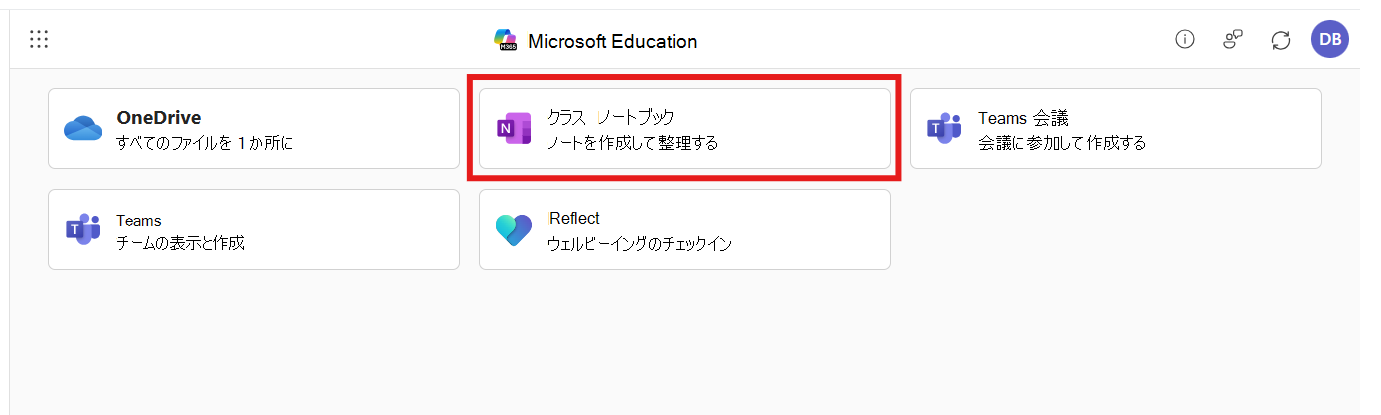
メッセージが表示されたら、学校の Microsoft 365 アカウントでサインインします。
ここで、[ ノートブックを開く ] を選択すると、新しいタブで OneNote がオンラインで開き、その内容を表示できます。
クラス ノートブックに表示される内容
クラス ノートブックには、次の 3 つの主要な領域があります。
- 学生用ノートブック - 自分と教師だけが自分の作業を見ることができる個人的な空間
- コンテンツ ライブラリ - 教師がクラス全体と共有する読み取り専用の資料
- コラボレーション スペース - クラスメートと共同作業できる共有エリア
クラス ノートブックを使用するためのヒント
- ノートブックをブックマークする: 最初にアクセスした後にノートブックのページをブックマークすることで、時間を節約できます。
- OneNote アプリを使用する: より良い操作性を得るには、お使いのデバイス用の無料の OneNote アプリをダウンロードして、そこでノートブックを開きます。
- 定期的に確認する: 教師は、コース全体を通して、新しい課題や教材をコンテンツ ライブラリに追加する場合があります。
- ヘルプを求める: コースに Class Notebook が見つからない場合は、教師に連絡してください。コース メニューに Notebook を追加してもらう必要がある場合があります。
トラブルシューティング
コースで Class Notebook が見つかりませんか?
最初に教師が設定する必要があります。 Microsoft 365 アプリを追加し、コースのクラス ノートブックを作成するように依頼します。 彼らは ここでそれを学ぶことができます。
サインイン エラーが発生しましたか?
個人用の Microsoft アカウントではなく、学校の Microsoft 365 アカウントを使用していることを確認します。 どのアカウントを使用すればよいかわからない場合は、先生または学校の IT 部門に確認してください。
ノートブックが読み込まれない場合
ブラウザーをリフレッシュするか、ブラウザーのキャッシュをクリアしてみてください。 問題が解決しない場合は、教師または学校の IT サポートに報告してください。