

OneNote の [数式] ボタンを使用して、手書きの数式をテキスト形式に変換します。 数式を入力することもできます。
注
この機能は、 Microsoft 365 サブスクリプションをお持ちの場合にのみ使用できます。 Microsoft 365 サブスクリプションをお持ちの場合は、最新バージョンの Office をインストールしているかどうか確認してください。
手順 1: 数式を記述または入力する
- OneNote Online で、任意のページに移動して [描画] を選択します。
- ペンを選択し、ペンの横に表示される小さい矢印を選択して、使用するストロークの幅とインクの色を選びます。
- Next:
タッチスクリーン デバイスを使用している場合は、指またはスタイラスで数式を入力します。
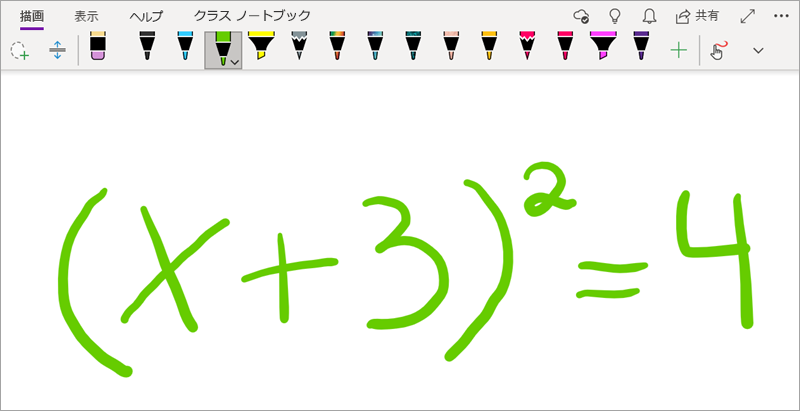
標準モニターが搭載された PC を使用している場合は、マウスまたはペン入力タブレットで数式を入力するか、キーボードを使用して数式を入力します。
ヒント
行形式で数式を入力し、次の手順を使用して書式設定できます。 例: (x^2+4)/(x-3)
手順 2: 数式を選ぶ
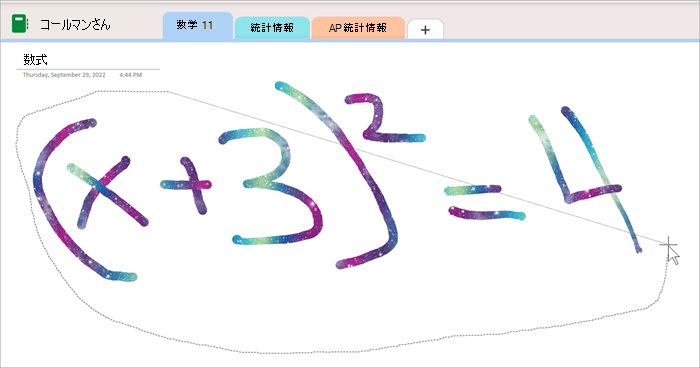
なげなわ選択ツールを選択します。
![[描画] タブの [なげなわ選択] ボタン](media/on-uni-inkmath-2lassobutton.jpg)
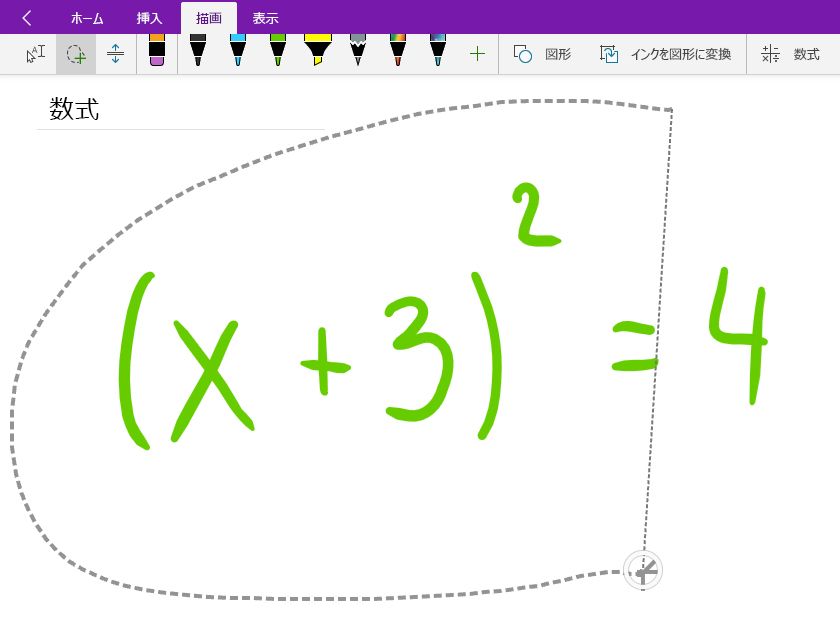
指またはマウスを使用して、手順 1 で作成した数式の周囲の選択範囲をドラッグします。 手を放すと、数式内のすべてのインク ストロークまたはテキストが選択されているように見えます。
ヒント
ペンまたはなげなわツールが OneNote Online で応答しない場合は、[マウスまたはタッチで描画する] を選択する必要がある可能性があります。![[マウスまたはタッチで描画] ボタンの上にマウスを置いた OneNote for Windows 10 の [描画] タブのスクリーンショット](media/draw-with-mouse-or-touch.png)
手順 3: [数学] ボタンを使用する
数式を選択したら、次の手順を実行します。
[ 数式] を選択します。
![[描画] タブの [数式] ボタン](media/on-uni-inkmath-4mathbutton.jpg)
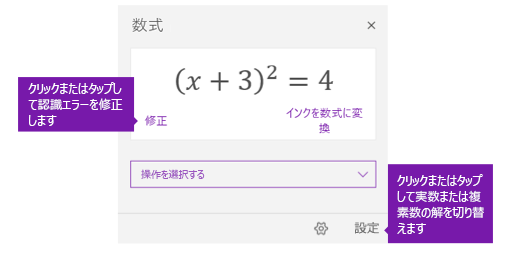
開いた [数式] ウィンドウで、OneNote によって数式が正しく認識されていることを確認します。
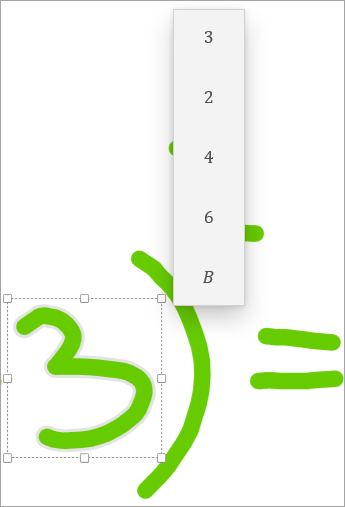
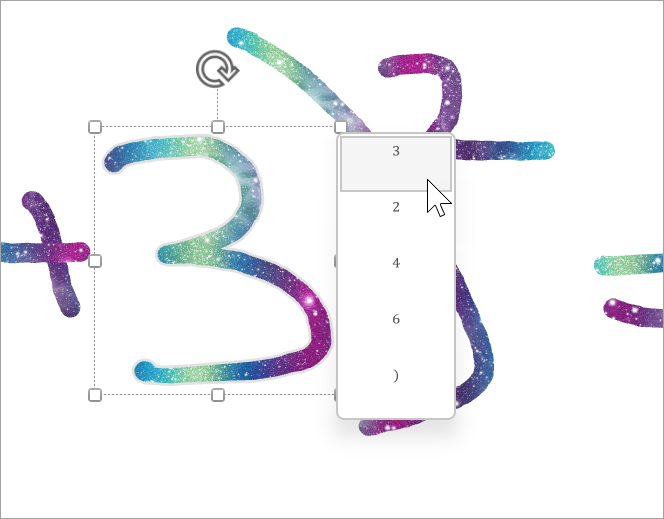
必要に応じて 、[修正] を選択して個々のインク ストロークを修正します。 Fix it モードで、[なげなわ選択] ツールを使用して、誤って認識された記号または数式の一部を選択すると、OneNote に選択できる代替情報が表示されます。
[ インクから数式] を選択して、元の手書きテキストを入力した数式に変換します。
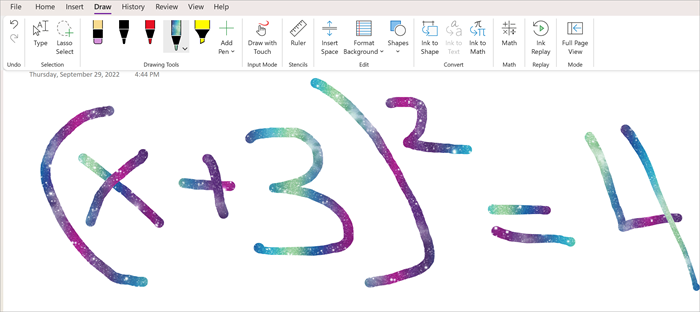
![[描画] タブの [数学] ボタンを示すスクリーンショット。](media/math-button-onenote-desktop.png)
![OneNote の数式アシスタント ウィンドウのスクリーンショット。カーソルを [インクからテキストに変換] ボタンの上に置きます。](media/convert-ink-to-math-onenote-desktop.png)