
クラス ノートブックのすべてのページとセクションが OneDrive のフォルダーとして保存されます。 OneDrive でクラス ノートブックを開くと、既定では、そのノートブックは OneNote で開きます。 ただし、OneDrive でクラス ノートブックのフォルダーを表示することもできます。
注
- この記事は、教師の OneDrive にある microsoft365.com (または aka.ms/classnotebook) から作成されたクラス ノートブックにのみ適用されます。
- クラス ノートブックが Microsoft Teams で、または LMS (Canvas、Schoology など) 内の Microsoft 365 LTI を介して作成された場合、代わりにチームの SharePoint サイトに存在します。同等の SharePoint または Teams 手順を探してください。
フォルダー構造は次の図のようになり、 コラボレーション スペース、 コンテンツ ライブラリ、および個々の学生に関連付けられたプライベート サブフォルダーがあります。 ファイルまたはフォルダーを開くと、それに含まれるノートブック ページが表示されます。 Open Notebook.onetoc2 ファイルには目次が示されます。
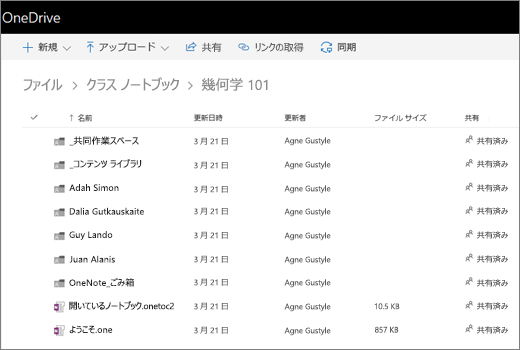
OneDrive でクラス ノートブックのフォルダー構造を表示するには:
- microsoft365.com にサインインします。
- [OneDrive] を選びます。 すぐに表示されない場合は、[アプリ>すべてのアプリ] https://bellowshigh-my.sharepoint.com/personal/agnegust_bellowshigh_org2/_layouts/15/onedrive.aspx を開きます

- アドレス バーから URL をコピーします。 画像は以下のようになりますが、お客様の名前とアカウント情報が使用されます。 メモ帳などのプログラムに URL を貼り付けます。 しばらくして戻ってきます。

- ここで、以下の URL をコピーします。
?id=/personal/ agnegust_bellowshigh_org2/Documents/Class Notebooks/Geometry 101 - メモ帳に既にある URL の末尾に直接貼り付けます。 自分の個人情報およびクラス ノートブックの名前と一致するように、太字で示されているセクションを調整します。 新しい URL は次のようになります。
https://bellowshigh-my.sharepoint.com/personal/agnegust_bellowshigh_org2/_layouts/15/onedrive.aspx?id=/personal/ agnegust_bellowshigh_org2/ドキュメント/クラス ノートブック/幾何学記号 101
- この URL をコピーしてブラウザーに貼り付け、OneDrive のクラス ノートブック フォルダーを表示します。