
クラス内のすべての学生にページを配布する
配布元のクラス ノートブックを OneNote で開きます。
ノートブックの コンテンツ ライブラリ または コラボレーション スペースで配布するページを選択します。
[クラス ノートブック] タブを選んでから、[ページの配布] を選択します。
![アクションのドロップダウンを含む [ページの配布] ボタン。](media/o365-edu-distributepage01.png)
ページのコピー先のノートブック セクションを選択します。 例: 配布資料。 すべての学生が自分のノートブックの [配布資料] セクションにあるページのコピーを取得します。 学生に表示される内容: 次回 OneNote を同期するときに、クラス ノートブックにページが表示されます。 学生には通知が届きません。新しい配付資料の準備ができたことを学生に知らせたい場合は、クラス チームに注意喚起を投稿するか、お知らせを送信します。
![[ページの配布] ウィンドウで学生セクションを選択します。](media/o365-edu-class-notebook-distribute-page-distribute.png)
注:
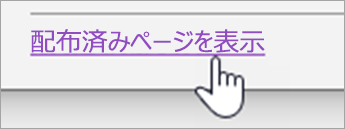
[ 配布されたページの表示 ] を選択して、学生に配布したページの状態の更新を表示します。 配布ウィンドウはいつでも閉じることができ、ページの配布はバックグラウンドで続行されます。
配布したページを削除するには、 次の手順を実行します。
個々の学生にページを配布する
クラス ノートブックを開き、配布するページに移動します。
[クラス ノートブック] タブを選択し、[配布] ページ> [個別配布] を選択します。
名前の横にあるチェック ボックスを使用して、ページを配布する学生を選択します。 [次へ] を選択します。
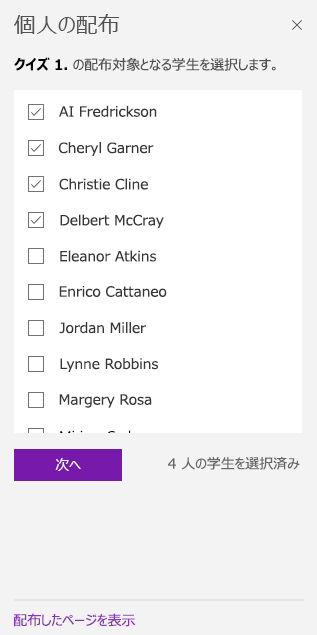
学生用ノートブックでページを表示するセクションを選択します。 例: クイズ。
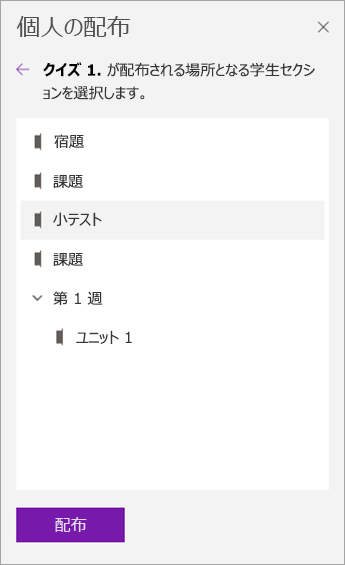
[配布] を選択します。
メモ: [ 配布されたページの表示 ] を選択して、学生に配布したページの状態の更新を表示します。 配布ウィンドウはいつでも閉じることができ、ページの配布はバックグラウンドで続行されます。
学生のグループにページを配布する
学生のグループを作成して保存し、学習者のニーズや小規模なグループ プロジェクトに基づいて異なるコンテンツを提供できるようにします。
クラス ノートブックを開き、配布するページに移動します。
[クラス ノートブック] タブを選択し、[ページの配布] > [グループの配布] を選択します。
学生グループをまだ作成していない場合は、[グループ配布] ウィンドウで [ + 新しいグループ ] を選択します。
グループの名前を入力し、名前の横にあるチェック ボックスを使用して学生を選択します。
[保存] を選択します。
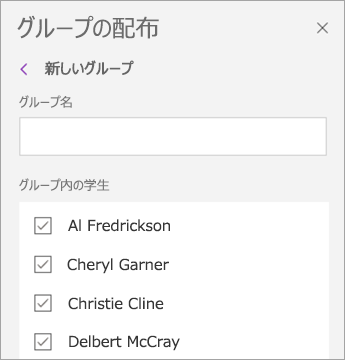
新しいグループが作成されたので、戻る矢印を選択します。 グループの横にあるチェック ボックスをオンにし、[ 次へ] をクリックします。
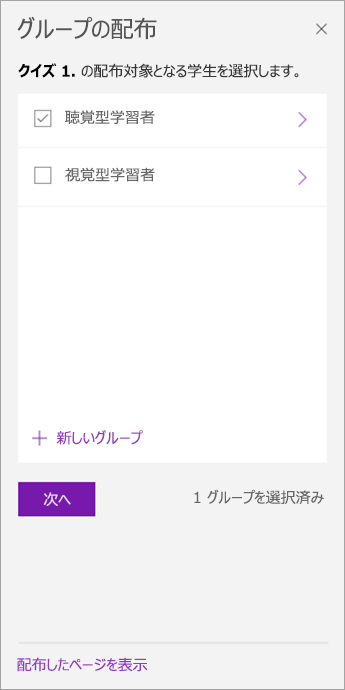
学生用ノートブックの中で、ページを表示するセクションを選択します。 例: クイズ。
[配布] を選択します。
注:
- [ 配布されたページの表示 ] を選択して、学生に配布したページの状態の更新を表示します。 配布ウィンドウはいつでも閉じることができ、ページの配布はバックグラウンドで続行されます。
-
図を参照: [ページの配布の表示] ボタン。
追加の学生グループを作成するには、上記の手順 2 から 5 を繰り返します。 グループの名前またはメンバーを編集するには、[ ページの配布] > [グループ配布] を選択します。 グループ名の横にある矢印を選択し、[ グループを編集] を選択します。 変更を保存するか 、[削除] を選択してグループを削除します。
セクションを配布する
クラス ノートブック リボンで [ 新しいセクションの配布] > [新しいセクションの配布 ] を選択します。
![オプションのドロップダウンを含む [新しいセクションの配布] ボタン。](media/o365-edu-distributepage03-newsection.png)
新しいセクションに名前を付けます。 たとえば、 Labs です。
学生用ノートブックにセクション グループを追加した場合は、これで新しいセクションのコピー先として 1 つを選択できます。 [場所の詳細] の横にあるドロップダウンを選択し、セクション グループを選択します。
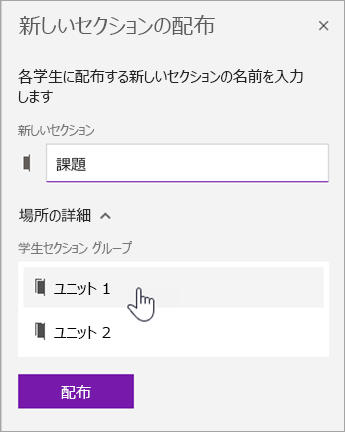
[配布] を選択します。 新しいセクションが作成され、Class Notebook 内の各学生に配布されます。
セクション グループを配布する
セクション グループは、多くのコンテンツを含むユニットまたはトピックを整理するための優れた方法です。 新しいセクション グループを作成し、同時にセクションにまとめてから、学生に配布します。
クラス ノートブック リボンで [ 新しいセクションの配布] > [新しいセクションの配布] グループ を選択します。
新しいセクション グループとその中に必要なセクションに名前を付けます。 [ + セクション] を選択して、さらにセクションを追加します。
![セクショングループおよびセクションのタイプ名。]](media/o365-edu-new-section-group-uwp.png)
[配布] を選択します。 空白のセクション グループとそのセクションが作成され、Class Notebook 内の各学生にプッシュされます。
1 つのノートブックから別のノートブックにページを配分する
任意の OneNote ノートブックのページをクラス ノートブックの学生に配布します。 同じページを複数のノートブックに同時に配布できます。
任意のノートブックを開き、配布するページに移動します。
[クラス ノートブック] タブを選択し、[ページの配布] > [クロス ノートブック配布] を選択します。
このページを配布するノートブックを選択し、[ 次へ] を選択します。
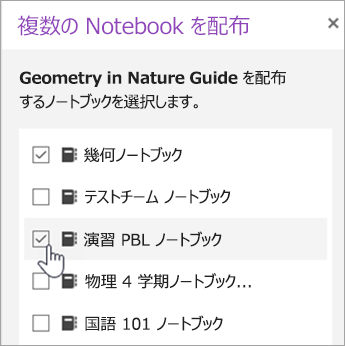
ページを配布する学生セクションを選択し、[ 配布] を選択します。
メモ: [ 配布されたページの表示 ] を選択して、学生に配布したページの状態の更新を表示します。 配布ウィンドウはいつでも閉じることができ、ページの配布はバックグラウンドで続行されます。
クラス ノートブックにページとセクションを配布する
[ノートブックの管理] から学生セクションの名前の変更、管理、追加を行うこともできます。(https://aka.ms/classnotebook)
詳細情報 学生に配布したページを削除するClass Notebook for Mac で学生のノートブックを表示するOneNote for Mac で学生の作業を確認する
教育者のための追加情報
OneNote Class Notebook のトレーニング