
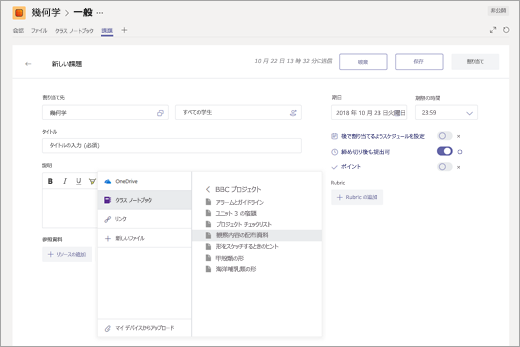
学生が作業を完了するときに参照できるように、 OneNote Class Notebook ページ を Microsoft Teams の課題に添付できます。 学生は、(Class Notebook であれ、Teams で直接でも) ページに加えられた編集を最新の状態に保ちます。
クラス ノートブックのページを削除する前に、そのページがクラスと課題に与える影響について説明します。
Class Notebook (デスクトップ版またはオンライン版) でこのページを削除した場合: Teams アプリ内のバージョンは引き続き保持されます。 ただし、ページが削除されると、Teams でそのページに関連付けられているリンクは機能しなくなります。 自分と生徒は引き続き Teams 内でページのバージョンを編集できますが、このバージョンには Class Notebook で行う可能性のある変更は反映されません。たとえば、削除後にページを復元することを選択した場合 (下記を参照)。
クラス ノートブックのページを復元する場合 (削除後): Class Notebook で ページを復元 して編集を再開すると、課題を受け取った学生のコピーは復元されたページに接続されなくなるため、新しい編集内容は表示されません。
課題の受信者に、最新の Class Notebook ページのバージョンを表示し続ける:
- Teams 内で新しい課題を作成します。
- 復元した Class Notebook ページをアタッチします。 これは、元の課題にアタッチしたページと同じページですが、現在は別のリンクがあり、受信者はそのページに対する進行中の編集を表示することができます。