
Microsoft Teams のすべてのクラス チームには、教師と学生用の組み込みのクラス ノートブックが付属しています。 新しいチームを作成した後で新しいノートブックを最初から作成するか、セットアップする準備ができたら他のノートブックからコンテンツをコピーすることができます。 これは、レッスンの再利用を計画している場合や、既にクラス ノートブックを使用して指導していて、Teams を初めて使い始める場合に最適なソリューションです。
まず、クラス チームに移動し、[ クラス ノートブック ] タブを選択します。
[既存のノートブック コンテンツから OneNote Class Notebook >を設定する] を選択します。
このチームのクラス ノートブックを初めてセットアップする場合は、ノートブックの設定画面が自動的に表示されます。
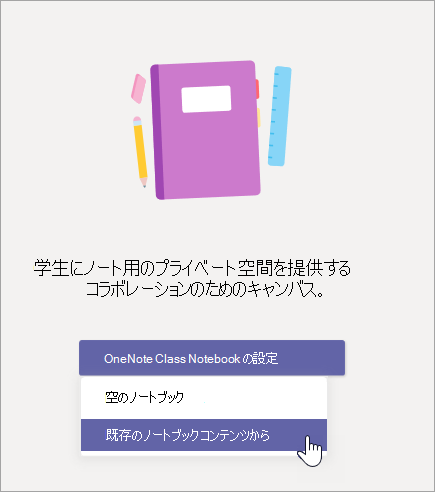
[ 次へ] を選択する前に、クラス ノートブックに含まれるセクション グループをプレビューします。 これらのセクション グループには、コラボレーション スペース、コンテンツ ライブラリ、Teacher-Only セクション、およびクラスの各学生用のプライベート スペースが含まれます。
[コンテンツ ライブラリ] の下にある [+ コンテンツを追加 ] を選択します。 これにより、クラス ノートブック一覧を示す新しいウィンドウが開きます。
セクションのコピー元のノートブックを選び、[ 次へ] を選択します。
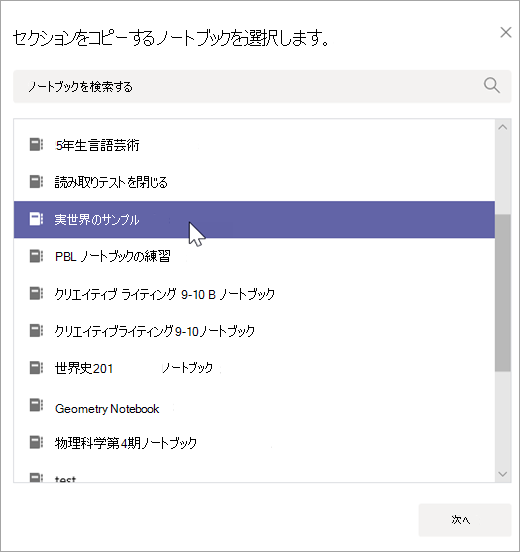
コンテンツ ライブラリにコピーするノートブック セクションを選択し、[ 完了] を選択します。 複数のノートブックからセクションをコピーするには、このプロセスを繰り返します。
手順 4 - 6 を繰り返して、コンテンツを Teacher-Only セクションにコピーします。 このコンテンツを表示および編集できるのは、あなたと同僚の教師のみです。
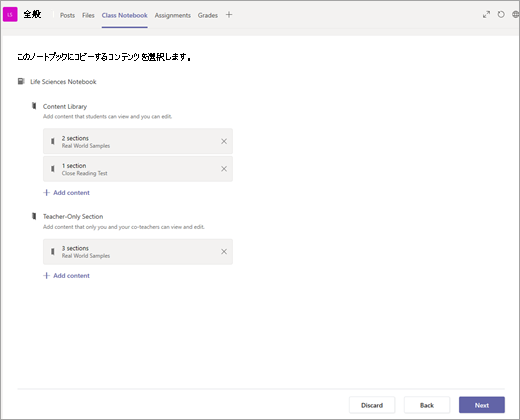
コピーするコンテンツの選択が完了したら、[ 次へ] を選択します。
各学生の Class Notebook のプライベート スペースに表示されるセクションをプレビューして編集します。 削除または編集できる既定のセクションがあります。 [ + セクションの追加 ] を選択してセクションを追加します。 例: Labs.
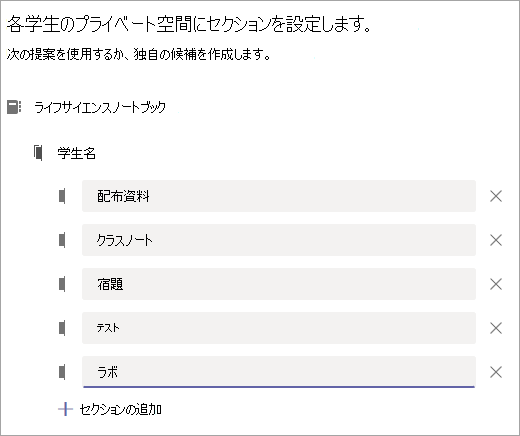
完了したら、[ 作成] を選択して、既存のコンテンツで Class Notebook の作成を開始します。 これには少し時間がかかる場合がありますので、作業を続け、後で再度チェックしてください。