
OneNote for the web のクラス ノートブック ツールバーは、教師がページやセクションを配布したり、学生の作業を確認したり、OneNote クラス ノートブックからノートブック管理アクションを開くのに役立ちます。
OneNote for the web でクラス ノートブックを開くと、リボンに [クラス ノートブック] タブが表示されます。 これは、クラス ノートブック ウィザード、Microsoft Teams for Education、または Microsoft 365 LTI で作成されたクラス ノートブックに適用されます。
注
[クラス ノートブック] タブが表示されない場合は、学校のアカウントで OneNote クラス ノートブックを開いていることを確認します。 ノートブックが Teams または Microsoft 365 LTI で作成されたばかりの場合は、まずクラス チームまたは LMS コースから開いてみてください。
クラス ノートブック ツールバーを開く
- OneNote for the web でクラス ノートブックを開きます。
-
[クラス ノートブック] タブを選択します。
![OneNote for the web の [クラス ノートブック] タブのスクリーンショット](media/1-c3-2017018162544.png)
学生にページを配布する
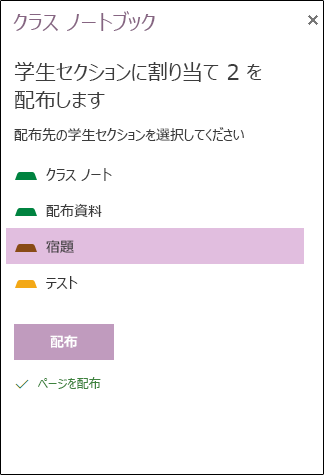
[ ページの配布 ] を使用して、各学生のプライベート ノートブック セクションにページをコピーします。
- 配布するページを開きます。
- [ ページの配布] を選択します。
- 学生がページを受け取るセクションを選択します。
- [配布] を選択します。
学生に新しいセクションを配布する
[ 新しいセクションを配布 ] を使用して、各学生の個人用ノートブックに同じ空のセクションを作成します。
- [新しいセクションの配布] を選択します。
- セクション名を入力します。
- [配布] を選択します。
- 新しいセクションにコンテンツを追加するには、[ 配布ページ] を使用します。
学生の課題を添削する
[ 学生のワークのレビュー] を使用して、学生ページを 1 か所から移動します。
[ 学生の作業をレビューする] を選択します。
確認するノートブック セクションを選択します。
ページを選択してから、リストから学生を選択します。
ヒント
成績表と一致させるために、学生を名または姓で並べ替えることができます。
ノートブックのメンバーシップと設定を管理する
一部のツールバー コマンドでは、新しいブラウザー タブでクラス ノートブック ウィザードが開き、ノートブック、学生、教師、およびリンクを管理できます。
名簿の変更は、ノートブックを作成したソース (Teams Class Notebook のクラス チーム メンバーシップ、Microsoft 365 LTI Class Notebook の LMS コース名簿、またはスタンドアロン ノートブックの Class Notebook ウィザード) で行う必要があります。
Class Notebook for OneNote で教師を追加または削除する
Class Notebook の URL を検索および共有する
詳細情報
Microsoft 365 LTI でクラス ノートブックを設定する
OneNote Class Notebook のトレーニング