
クラス ノートブック アドインをインストールすると、OneNote リボンに新しい [クラス ノートブック] タブが表示されます。
[クラス ノートブック] タブのアイコンにラベルが表示されない場合は、まず最新バージョンのアドイン (3.5 以降) を使用していることを確認する必要があります。
タスク バーの検索で、コントロール パネルと入力し、結果から選択します。 [ プログラム]>[プログラムと機能] を選択します。
OneNote Class Notebook アドインの現在のバージョンを確認します。OneNote Class Notebook アドインのバージョンが 3.4 以下である場合は、OneNote Desktop を閉じます。
現在のアドインをアンインストールします。
最新バージョン 3.5 以降のアドインをインストールします。
最新バージョンを追加する方法の詳細については、「 OneNote アプリ用クラス ノートブック アドインをインストールする」を参照してください。
[クラス ノートブック] タブのアイコンにラベルがまだ表示されない場合は、次の操作を行います。
- OneNote を閉じます。
- スタート バーに「プログラムと機能」と入力します
 [ プログラムと機能] を選択します。
![[スタート] メニューを開き、「プログラムと機能」と入力する](media/o365-edu-windows-programs-search-4016798.png)
- プログラムの一覧からお使いのバージョンの Microsoft 365 を選択し、[ 変更] を選択します。
- [クイック修復]、[修復] の順に選択します。
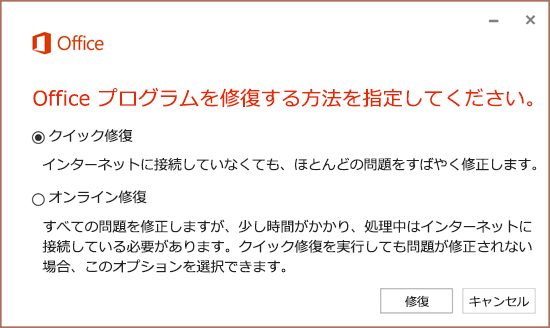
- 修復が完了したら、OneNote をもう一度開きます。
それでも Class Notebook のボタンにラベルが表示されない場合は、 お問い合わせください。