
OneNote の主要機能であるクラス ノートブックは、遠隔教育とオンライン教育を強化するための強力なツールです。 各クラス ノートブックには、教職員がコースの教材を共有するためのコンテンツ ライブラリ、対話型のオンライン学習アクティビティ用のコラボレーション スペース、各学生用のプライベート ノートブックが含まれています。 クラス ノートブックが作成されると、教師と学生の両方が OneNote アプリを使用して任意のデバイスからアクセスできるため、リモート学習に最適なソリューションになります。
サイン イン
開始するには、学校から提供されたログイン資格情報を使用して Class Notebook にサインインします。 Web ブラウザーを使用してクラス ノートブックを作成し、オンライン教育と仮想教室のエクスペリエンスを促進します。
次に、Class Notebook ウィザードで [ Class Notebook の作成 ] を選択します。
![[クラス ノートブックの作成]、[学生の追加と削除]、[教師の追加と削除]、[ノートブックの管理] の各アイコンが表示された OneNote のクラス ノートブック ウィザード。](media/o365-edu-class-notebook-wizard-4018108.png)
クラス ノートブックの設定
クラス ノートブック ウィザードでは、オンライン教育用にノートブックをセットアップする手順について説明します。
ノートブックに以下の名前を付けます。 Class Notebook の名前を入力して、オンライン学習プラットフォームで簡単に識別できるようにします。
![クラス ノートブックの名前を入力して [次へ] を選択します。](media/o365-edu-class-notebook-class-name-4017817.png)
教師の追加: (省略可能) 遠隔教育プロセスで共同作業するために、学校からの追加教育者の名前または電子メール アドレスを入力します。
注
[次へ] を選んでステップ間を移動するか、ステップをスキップします。
移動して手順をスキップする: [次へ] ボタンを使用して手順間を移動したり、必要ない場合は手順をスキップしたりします。
学生の追加: (省略可能) コース コンテンツへのアクセスを効率化するために、名前、グループ名、またはメール アドレスで学生を追加します。 複数のエントリを区切るには、セミコロンを使用します。
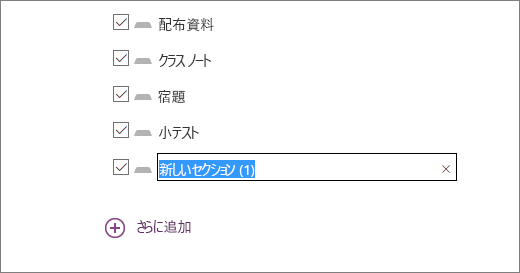
学生セクションをカスタマイズします。 効果的なオンライン学習のために調整された、宿題、テスト、配布資料などのクラス教材を整理して配布するためのセクションを定義します。
プレビューと最終処理: 教師用ノートブックと生徒用ノートブックのビューを確認して、すべてが正しく設定されていることを確認します。 次に、[作成] を選択して Class Notebook を完成させます。
アクセスと共有
これで、Class Notebook でオンライン教育を受ける準備ができました。 セットアップ ページにあるリンクを使用して、OneNote でノートブックを開きます。 追加されたすべての学生と教師には、それぞれのノートブックにアクセスするためのリンクが記載されたメールが自動的に送信されるため、遠隔教育コースやオンライン コースにシームレスに参加できるようになります。
詳細情報
最初のクラス ノートブックの作成の詳細については、「はじめに」ページを参照してください。
ビデオ: Class Notebook for OneNote for Windows 10