
OneNote でクラス ノートブックを作成すると、ノートブックに追加された各学生は、そのノートブックのコンテンツ ライブラリとコラボレーション スペースへのアクセスを共有します。 また、各学生は自分のノートブックを持っています。このノートブックには、自分と共有するものだけが含まれるプライベート ワークスペースが含まれています。
重要
次の手順では、aka.ms/ClassNotebook でクラス ノートブック ウィザードで作成されたクラス ノートブックにのみ学生を追加します。 クラス ノートブックが Microsoft Teams で作成されている場合は、代わりに 学生をクラス チームに追加します 。 LMS で Microsoft 365 LTI を使用して作成された場合は、代わりに LMS コース名簿に学生を追加します。 Teams および LMS クラス ノートブックでは、名簿はそれらのソースから更新されます。
学生を Class Notebook に追加するには、前に学校で Microsoft 365 アカウントが必要です。
OneNote Class Notebook に学生を追加する
学校から提供されたログインで microsoft365.com にサインインします。
クラス ノートブックを選択し、クラス ノートブック ウィザードで学生を追加または削除します。 クラス ノートブック アプリがすぐに表示されない場合は、[ aka.ms/classnotebook ] に移動するか、[ アプリ>すべてのアプリ] を開きます。
![[クラス ノートブックの作成]、[学生の追加と削除]、[教師の追加と削除]、[ノートブックの管理] の各アイコンが表示された OneNote のクラス ノートブック ウィザード。](media/o365-edu-class-notebook-wizard-4018108.png)
学生を追加するノートブックを選択します。
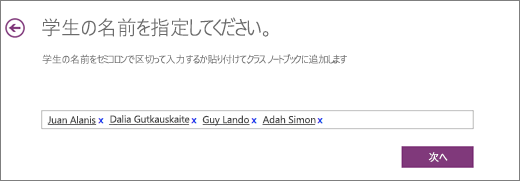
学校の学生の名前、メール アドレス、グループ名を入力します。
ヒント
学生のリストをセミコロンで区切ります。
Class Notebook にアクセスできる学生を確認します。
[更新] を選択します。
追加したユーザーには、自分のノートブックへのリンクが記載されたメールが届きます。 学生に何を期待するかを伝えます。 メールは Microsoft のアドレスから送信されたものであり、マーケティング メッセージと間違えられがちです。 生徒たちに、受信箱と学校のメールの乱雑なフォルダーの両方をチェックし、数日以内にリンクを開くように依頼します。 承諾すると、ノートブックはサインインするすべてのデバイスで OneNote に同期されます。 各学生は自分の個人用ノートブック リンクを自動的に受け取るので、すぐに教材へのアクセスを開始できます。
教育者のための追加情報
OneNote Class Notebook のトレーニング