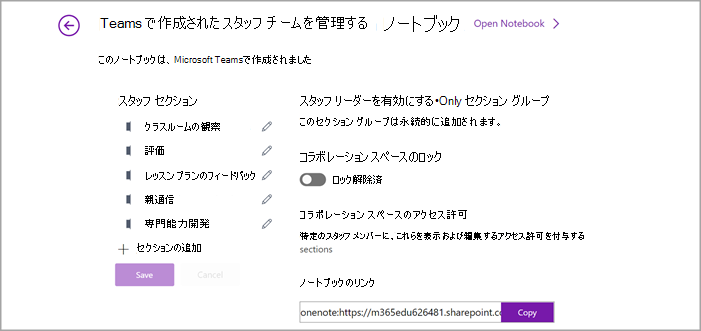
Microsoft Teams でスタッフ チームを作成すると、そのチームに独自の OneNote スタッフ ノートブックが付属します。 スタッフ ノートブックは、学校レベルや地区レベルでの教職員の共同作業を促進するのに役立つデジタル ノートブックです。 スタッフ チームの作成者は、ノートブックを所有しており、他のメンバーや共同所有者を追加したり、ノートブックの設定を管理したりできる管理アクセス許可を持っています。
チームは OneNote スタッフ ノートブックを使用するために不可欠な次の構成要素を提供します。
- スタッフ メンバー ノートブック - スタッフ リーダーと個々のスタッフ メンバーの間でのみ共有されるプライベートな空間。 このスペースは、専門能力開発、授業計画、評価などに関するメモを取るために使用します。
- コンテンツ ライブラリ — スタッフ チームのメンバーが読み取り専用のドキュメントとファイルをアップロードしてアクセスできるスペースです。 ポリシー、手順、学校計画などに関する情報を保存するには、この機能を使用します。
- コラボレーション スペース — スタッフ チームのすべてのメンバーが共有、整理、共同作業できる場所。 授業計画から部門全体の取り組みまで、あらゆることで協力します。
- リーダー専用セクション - スタッフ チームの所有者と共同所有者のみが表示できるプライベートな空間。 このセクションは、会議の議題の起草、資料の事前計画、機密情報の保持などのプライベートな取り組みに最適です。
Teams で Staff Notebook を設定する
スタッフ チームを作成していて、そのスタッフ ノートブックをまだ設定していない場合、スタッフ ノートブック タブを最初に表示したときにガイドが与えられ、正しい手順で設定できます。
開始するには、以下の手順に従います。
- スタッフ ノートブックを設定するスタッフ チームに移動し、[ スタッフ ノートブック] タブを選択します。
- [OneNote Staff Notebook のセットアップ] を選択します。
- ドロップダウン メニューから [空のノートブック ] を選択して既存のコンテンツを含まない新しいノートブックを設定するか、[ 既存のノートブック コンテンツから] を選択して別のノートブックからコンテンツを上書きします。
- 各メンバーのプライベート スペースにセクションを設定し、[ 作成] を選択します。
スタッフ ノートブックのページとセクションを追加または削除する
作成したスタッフ チーム、または共同所有のスタッフ チームに移動し、[ 全般 ] チャネルを選択します。
[スタッフ ノートブック] タブを選択します。
![[スタッフ ノートブック] タブ](media/o365-edu-teams-staff-notebook-general-4033556.png)
![ユーザーがメニュー オプションを展開できる Microsoft Teams の [スタッフ ノートブック] タブで](media/notebooknavbutton.png) [ナビゲーション] ボタン アイコンを選択します。 をタップします。
[ナビゲーション] ボタン アイコンを選択します。 をタップします。- 新しいセクションを追加するには、[セクションの追加] を選択します。 セクション名を入力し、[ OK] を選択します。
- 新しいページを追加するには、 [ ページの追加 ] を選択し、ページの名前を入力します。
- ページを削除するには、ナビゲーション バーでページ名を右クリックし、[ ページの削除] を選択します。
チャネルでスタッフ ノートブックを使用する
クラスで新しいチャネルを作成するたびに、スタッフ ノートブックのコラボレーション スペースに新しいセクションが自動的に作成されます。 スタッフ リーダーとメンバーは、チャネル内の OneNote ページを編集し、作業できます。
- クラス チームに移動し、チャネルを選択します。
- [ノート] タブを選択します。
スタッフ ノートブック ビューを展開する
[スタッフ ノートブック] タブの横にあるドロップダウン矢印を選択して、[スタッフ ノートブック] タブを大きなサイズに展開します。次に、![Teams のクラス ノートブックの [タブの展開] アイコン](media/expand-icon-for-class-notebook-in-teams-001.png) を選択します。
を選択します。
OneNote でスタッフ ノートブックの設定を管理する
スタッフ チームの所有者である場合は、OneNote の Staff Notebook アプリに移動して、Staff Notebook のすべての設定にアクセスして管理できます。
注
- Microsoft Teams を介して作成されたスタッフ ノートブックを使用する場合、オンラインでスタッフ ノートブック ウィザードを使用してメンバーを追加/削除することはできません。
- ノートブックのメンバー は、Microsoft Teams を使用して追加/削除する必要があります。
Teams でアプリ起動ツールの
![[アプリ起動ツール] ボタン](media/app-launcher-button.png) を選択し、[スタッフ ノートブック] を選択します。 最初のメニューに表示されない場合は、[Microsoft 365>アプリ起動ツール]> [スタッフ ノートブック] を選択します。
を選択し、[スタッフ ノートブック] を選択します。 最初のメニューに表示されない場合は、[Microsoft 365>アプリ起動ツール]> [スタッフ ノートブック] を選択します。[ノートブックの管理] を選択します。
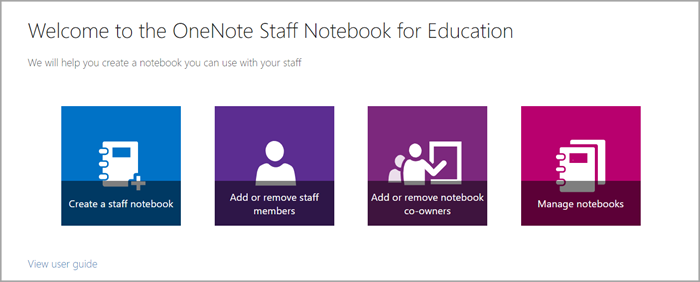
設定を管理する Staff Notebook を選択します。 設定を管理できるのは、作成したスタッフ ノートブックのみです。
設定を管理します。