
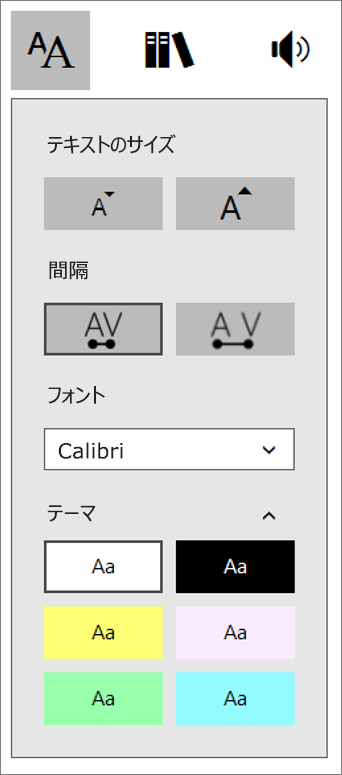
このツールを使用して文字間の間隔を調整し、テキストを読みやすくします。
Office.com でアカウントにサインインし、Word または OneNote を選択します。 ドキュメントまたはノートブックのページを開き、[表示] > イマーシブ リーダー
 を選択します
- OneNote for Windows 10 の場合は、OneNote アプリを開いてノートブックを選択し、[表示] > イマーシブ リーダーを選択します
- Outlook Online の場合は、Office.com でログインし、[メール] を選択してメールを開きます。 [その他のオプション] アイコン ( ... ) を選択し、[イマーシブ リーダーで表示] を選択します。
- OneNote for Windows 10 の場合は、OneNote アプリを開いてノートブックを選択し、[表示] > イマーシブ リーダー
2 つの [A] アイコンを選択して、[ テキスト オプション] を開きます。
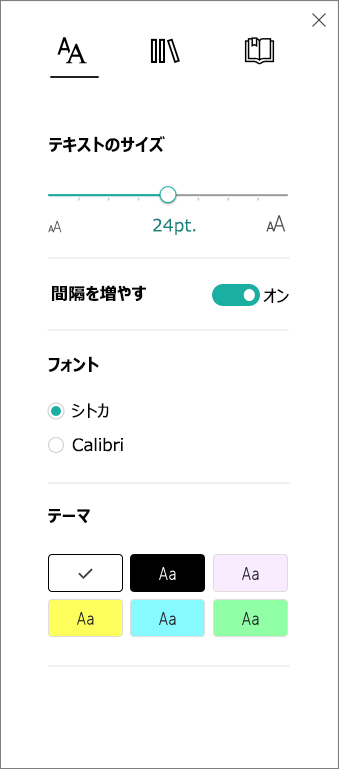
[ 間隔を増やす] トグルを選択します。 オンにすると、テキストの間隔が広くなり、行間には大きな区切りがあります。
詳細情報
Office Online と OneNote のイマーシブ リーダーを使用する