
コンテンツ ライブラリから新しいページを配布するたびに、 クラス ノートブック はインターネット接続を使用してこのデータを各学生ノートブックに同期します。 オフライン中にクラス ノートブックに変更があった場合、オンラインに戻ったときにその変更も自動的に同期されます。 PDF など、大きなファイルの場合、多くの帯域幅が必要になり、全デバイスで全生徒のノートブックを同期するのに時間がかかります。
クラス ノートブックでコンテンツを追加したり、配信したりするとき、同期に通常より時間がかかる場合、問題解消に次のクラスルーム向けベスト プラクティスを試してみてください。 学生がオフラインの場合、ノートブックに多くのコンテンツが含まれている場合、またはクラスが最近名簿に登録された場合、同期に時間がかかることがあります。 同期と更新後も変更が表示されない場合は、以下のチェックを使用してください。
低速同期の間に配布したものは何も失われません。配布ウィンドウを閉じたり、離れたりしても、ページはバックグラウンドでコピーを続けます。 同期と更新を行っても、新しく追加した学生ページまたは分散ページが表示されない場合は、以下のトラブルシューティング手順を試してください。
手順 1: 同期設定を確認する
自動同期は、OneNote for the web および現在の OneNote デスクトップ アプリで既定で有効になっています。 同期が一時停止されているか、手動同期が無効になっている場合は、さらにコンテンツを配信する前に自動同期を有効に戻します。
- OneNote for Windows デスクトップを開きます。
- [ファイル>オプション>同期] を選択します。
- [ノートブックを自動的に同期する] が選択されていることを確認します。
- 同期時間を短縮するために、大きなファイルをページに直接埋め込まないようにし、可能な場合は OneDrive または SharePoint から大きなリソースをリンクしておく必要があります。
手順 2:クラス ノートブック ページに含まれる PDF やファイルの印刷イメージを減らす
ファイルの印刷イメージやプリンター ドライバー機能を利用し、OneNote クラス ノートブックに PDF やその他の文書を挿入した場合、サイズの大きさのために同期プロセスが遅くなることがあります。 以下の代替を試し、問題を解決してください。
- ファイルにハイパーリンクを追加するか、代わりに添付ファイルとしてファイルを挿入します。
- ファイルを OneDrive for Business にアップロードしてから OneNote ページに追加します。 OneDrive にアクセスし、学校のメールアドレスとパスワードを使用してサインインします。 [アップロード] を選択して、アップロードするファイルを選択します。 ファイルをページに挿入するとき、エクスプローラーで OneDrive フォルダーからファイルを選択します。
- 可能であれば、クラス ノートブック ページに直接、資料を入力するか、コピーして貼り付けます。
- OneNote 最適化ツールを使用して PDF から余分なデータをトリミングし、同期を高速化します。 注: このツールは低品質のスキャンで詳細が低下する可能性があるため、授業に不要なノートブックのコピーを最初にテストすることをお勧めします。
手順 3:クラスルーム同期のベスト プラクティスを利用する
クラス ノートブックのページの配布ツールを利用して配付資料や宿題を配信し、個々の生徒または生徒のグループへのコンテンツ配信を合理化します。
生徒が自宅で変更を同期できるように、クラスの終了後または開始前に資料を生徒に配布します。
学生のデバイスがすばやく同期されるように、今日のレッスンに必要な PDF のみを コンテンツ ライブラリ から配布してみてください。
新しい資料を配布した後、Class Notebook を強制的に同期して、同期プロセスを高速化します。 ノートブック名を右クリックし、[ このノートブックを同期 ] を選択して同期を強制します。生徒が自宅でアプリを開くとき、宿題を終えたとき、または授業を開始しようとしているときに、同期を強制するように生徒に勧めます。
自分や生徒が現在使用していないノートブックがあれば、それを閉じます。 これを行うには、ノートブックを右クリックし、[ このノートブックを閉じる] を選択します。
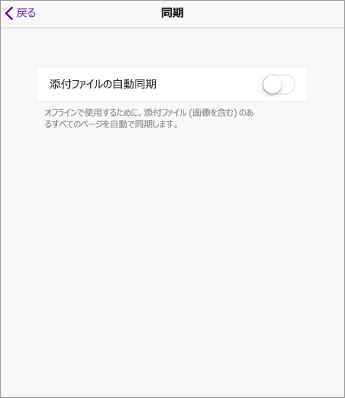
OneNote の設定の [同期] ページに移動して、iPad の [添付ファイルの自動同期] をオフにします。 すべてのテキストおよびインクの内容が引き続き自動的に同期されますが、画像や PDF などのリッチ コンテンツを含む OneNote ページは、お客様がページにアクセスするまで同期を待ちます。 その後、アクセスしたページでは、自動的に同期が開始されます。
詳細情報
OneNote Class Notebook はじめに: 教師向けチュートリアル