
親と保護者のリンクを使用すると、学校のアカウントを持っていないユーザーが、クラス ノートブックのコンテンツ ライブラリまたは個々の学生のノートブックを表示できます。 学校のアカウントを必要とせずに、クラスの教材と子供の進捗状況について家族に知らせる簡単な方法です。 作成したリンクは読み取り専用です。アクセス権を持つ保護者は、ノートブックのコンテンツを編集できません。
注
クラス ノートブック アプリがすぐに表示されない場合は、 microsoft365.com から [アプリ>すべてのアプリ ] に移動するか、直接 aka.ms/classnotebook に移動します。
学校から提供されたログインで microsoft365.com にサインインします。
クラス ノートブックを選択し、クラス ノートブック ウィザードで、[ノートブックの管理] を選択します。
![[クラス ノートブックの作成]、[学生の追加と削除]、[教師の追加と削除]、[ノートブックの管理] の各アイコンが表示された OneNote のクラス ノートブック ウィザード。](media/o365-edu-class-notebook-wizard-4018108.png)
共有するノートブックまでスクロールし、[ 親と保護者のリンク] を選択します。
![[ノートブックの管理] の保護者用リンクのハイパーリンク](media/o365-edu-class-notebook-parent-links-manage-4020537.png)
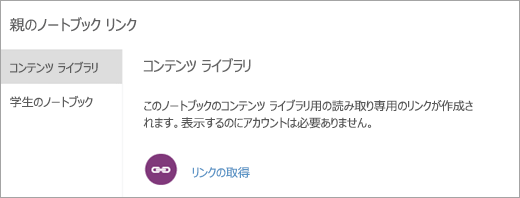
[コンテンツ ライブラリ]、[リンクの取得] の順に選択し、クラス ノートブックのコンテンツ ライブラリのリンクを作成してコピーします。
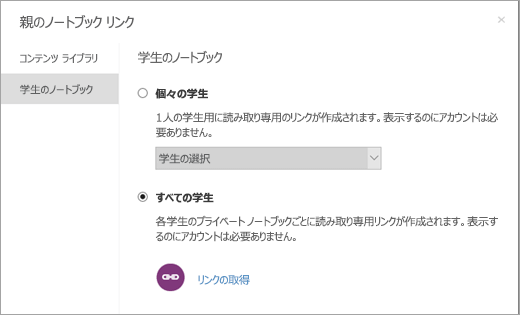
[学生用ノートブック] を選択し、個々の学生のノートブックのリンクを作成するか、全生徒のノートブックのリンクを同時に作成します。
ヒント
ハイパーリンクを選択して、すべての学生のリンクを作成した後、.csv ファイル内のリンクをエクスポートします。
作成したリンクをコピーし、共有します。
重要
親と保護者のリンクは、テナントがリンクの共有を許可している すべての ユーザーを許可している場合にのみ機能します。 リンクに失敗した場合、または保護者がリンクを開くことができない場合は、IT 管理者に依頼して、organizationの共有設定をチェックしてもらいます。