
OneNote for Windows の数式ツールを使用して、OneNote ページに数式を作成します。 数学記号と構造のライブラリから選択して、さまざまな種類の数式を構築します。
注
[数式] ボタンが見つからない場合 最新の OneNote for Windows デスクトップを使用していることを確認し、[ 挿入]>数式を選択します。
microsoft365.com にサインインします。
OneNote ([アプリ]>[すべてのアプリ] にあります) を開き、数式を追加するノートブックを開くか作成します。
[ 挿入>数式] を選択するか、 Alt + = キーを押します。 [数式] ボタンの上半分を選択すると、数式オプションのリボンが表示されます。 キーボードを使用して数式を入力するか、リボンのオプションを使用して、より複雑な数学記号や演算を行うこともできます。
 [数式] ボタンの下半分をクリックすると、事前に形成された数式を含むドロップダウン メニューが表示されます。 任意の数式を選択してページに挿入します。 ページに挿入したら、必要に応じて数式を編集します。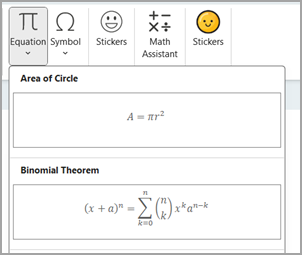
[ 数式] リボンで、小さい矢印を選び、その他のオプションを含むドロップダウン メニューを開きます。
![数式バーの [分数] メニュー。](media/fraction-menu-png.png)
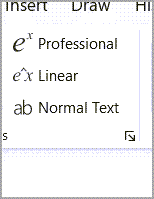
[ プロフェッショナル]、[ 線形]、または [ 標準 ] ボタンを選択して、任意の方法で数式を書式設定することもできます。
ヒント
詳細情報
OneNote の数式アシスタントで数学関数のグラフを描画する
OneNote Class Notebook で数式アシスタントをオンまたはオフにする