
注
この記事は既に役割を終えており、間もなく提供終了となります。 Microsoft では、「ページが見つかりません」の問題を避けるために既知のリンクを削除しています。 このページへのリンクを作成された場合は、同様に、この問題を避けるためにリンクを削除してください。
概要
クラス ノートブック、スタッフ ノートブック、Skype ノートブック コンテンツ エクスポートは、次の 2 つの異なる方法で提供できます。
- 教師と学生向け: Microsoft 365 Enterprise または Education アカウント、またはコンシューマー向け Microsoft アカウントのいずれかにコピーを保存するためのアプリ内エクスペリエンス。 これは、 Class Notebook In-App エクスポート ガイドに記載されています。
- 管理者向け情報: Microsoft 365 コンテンツの一括または選択したエクスポートの電子情報開示。
このドキュメントでは、一括エクスポート用の Class Notebook の電子情報開示エクスポートについて詳しく説明します。これにより、教師や学生の役割固有のコンテンツに対する柔軟なクエリが可能になります。 クラス ノートブックは、ノートブックの特定の構造に適用される役割ベースのコンテンツのアクセス許可を強制します。 したがって、エクスポートされたコンテンツの構造、役割、およびアクセス許可は、このドキュメントで概説されているように、ユーザー エクスポート要求の構造、役割、およびアクセス許可を維持する必要があります。
検索とエクスポートの基本の詳細については、「電子情報開示に関する Microsoft 365 ドキュメント」を参照してください
このドキュメントの最初のセクションでは、クラス ノートブックの構造とアクセス許可モデルを紹介し、その後で電子情報開示を使用してエクスポートする詳細な手順を説明します。
背景
OneNote ストレージ形式
ノートブック (SharePoint Online 内のフォルダーは SPFolder に対応)
セクション (SharePoint Online のファイルは SPFile に対応します)
…
セクション グループ (SharePoint Online のフォルダーは SPFolder に対応)
- セクション (SharePoint Online のファイルは SPFile に対応します)
- …
…
OneNote ノートブックがフォルダーの場合、セクション グループはノートブック フォルダーの下のサブフォルダーです。 セクションはファイル (拡張子 .one) です。 ページは SharePoint に物理的な表現を持っていません。代わりに、ページはセクション ファイルのコンテンツです。
クラス ノートブックとは
クラス ノートブックはテンプレートであり、教師はノートブック全体への読み取り/書き込みアクセスを許可し、学生は (自分のセクション グループへの読み取り/書き込みアクセスと教師と共有セクション グループへの読み取り/出力アクセスを行えます)。 下のツリーの 2 番目のレベルにあるセクション グループには、セクション グループ自体を含めることができます (教師が後で追加します)。
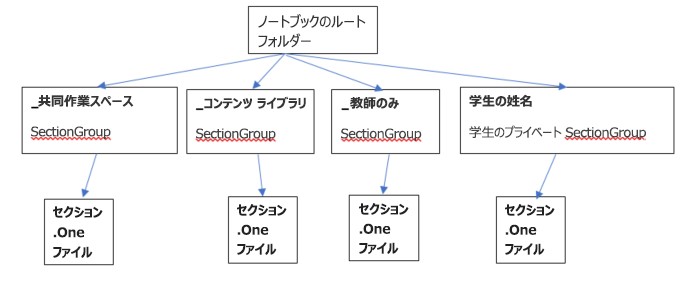
クラス ノートブックのアクセス許可モデル
SharePoint Online のすべてのフォルダーとファイルには、アクセス許可が関連付けられています。
- 親から継承されます。
これはアクセス許可の継承と呼ばれます。 これは、親の許可が子に渡されることを意味します。 - フォルダー/ファイル自体で定義する
ファイルまたはフォルダーは、親から子へのこの継承チェーンを中断する可能性があります。 この時点で、お子様のアクセス許可は親のアクセス許可とは無関係です。 SharePoint Online では、アクセス許可を追加、編集、削除できます。 そして、これらの変更はいずれも元の親には影響しません。
クラス ノートブックのルート フォルダーとクラス ノートブック セクション グループ (_Content ライブラリ、_Collaboration スペース、_Teacherのみ、学生のプライベート セクション グループ) には、すべて独自のアクセス許可が定義されています。 これは、アクセス許可が継承のチェーンから切り離され、独自のアクセス許可があることを意味します。
クラス ノートブック セクションには、セクション グループから継承されたアクセス許可があります。
クラス ノートブックの外観を確認した後で、次のアクセス許可がユーザーに付与されます。
- ノートブック フォルダーには、教師は読み取り/書き込みが、学生には読み取り専用のアクセス許可が与えられます
- 「_Content ライブラリ」は、教師に読み取り/書き込みのアクセス許可を与え、生徒に読み取り専用のアクセス許可を与えます。「_Collaboration Space」フォルダは、教師に読み取りと書き込みのアクセス許可を与えます。 学生には読み取りおよび書き込みのアクセス許可もあります。
- 各プライベート学生セクション グループは、教師とセクション グループの学生のみに読み取り/書き込みアクセス権を付与します。
役割に基づく SharePoint Online の対応するアクセス許可
| 役割 | 読み取り/書き込みの SharePoint アクセス許可名 |
|---|---|
| 教師/リーダー | フル コントロール |
| 学生/メンバー | 投稿 |
クラス ノートブックの化身
クラス ノートブックの現在のバージョンには、次のものがあります。
- Class Notebook (教員用)
- Skype ノートブック (Skype edu で使用)
- Staff Notebook (学校管理者用)
クラス ノートブックと Skype ノートブックは上記の構造に従います。 スタッフ ノートブックに関しても、同様の構造になっていますが、ラベルは異なります。 教師はリーダーに指名され、生徒はメンバーに指名されます。
したがって、構造は次のようになります 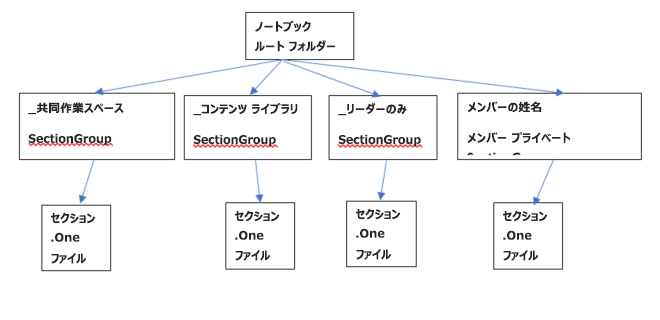
クラス ノートブックは、SharePoint Online サイトに保存されています。
クラス ノートブックは、SharePoint サイトの既定のリストの "クラス ノートブック"、"スタッフ ノートブック"、"Skype ノートブック" のフォルダーに保存されます。 これらのフォルダー名は、クラス ノートブックの言語に基づいて翻訳されます。
Teams クラス ノートブックに関しては、チームごとに 1 つのクラス ノートブックがあります。 さらに、アセット ライブラリに保存されている既定のノートブックとしてプロビジョニングされます。
従来の OneNote Class Notebook Creator SharePoint ストア アプリの場合、ノートブックは "EduOneNoteAppDocuments" というタイトルのリストに保存されます。 各教師は、"<email>_Courses" というタイトルのサブフォルダーに自分のノートブックが保存されます。
例:
EduOneNoteAppDocuments
<JohnDoe>@contoso.org_Courses
管理ポータルの手順 電子情報開示ガイド
Edge ブラウザーを使用して、管理ポータルに非公開でログインします。
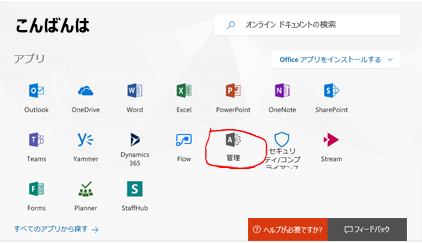
[管理] を選択します。
[管理センター] を選択します。
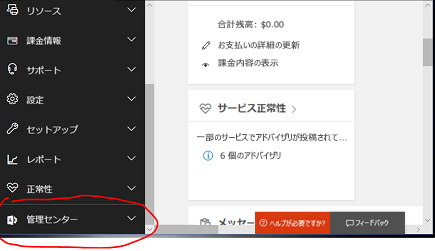
[管理センター] のドロップダウンを展開し、[セキュリティとコンプライアンス] を選択します。
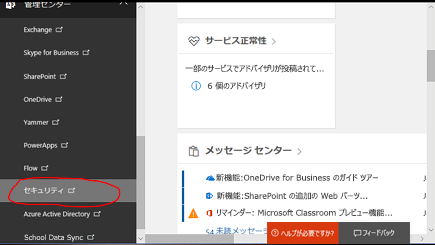
ドロップダウンで、[ 検索 & 調査 ] を選択し、[ 電子情報開示] を選択します。
![[電子情報開示] を選択する](media/select-ediscovery-001.png)
[ケースの作成] を選択して、ケースの名前と説明を入力します。
注:
![[ケースの作成] を選択します](media/select-create-a-case-001.png)
- データに対する各クエリは、電子情報開示ケース内で作成する必要があります。
- この命名法を使用するのは、この管理機能が通常、訴訟または組織事件のコンテキストで使用されるためです。
新しく作成されたケースは以下に保存されます。
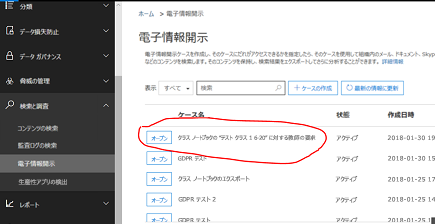
[開く]、[エクスポート] の順に選択し、[+] を選択して新しい検索クエリを作成します。
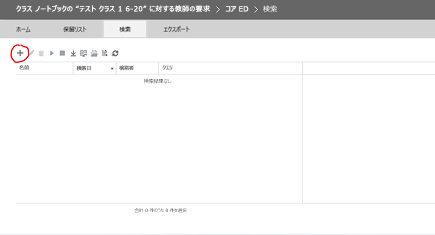
クエリの名前を入力し、[ すべての場所を検索 ] ダイヤルを選択します。
[SharePoint チェックボックス] を選択し、[ 次へ] を選択します。
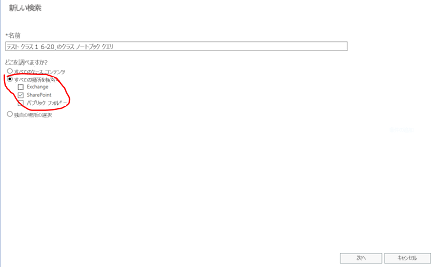
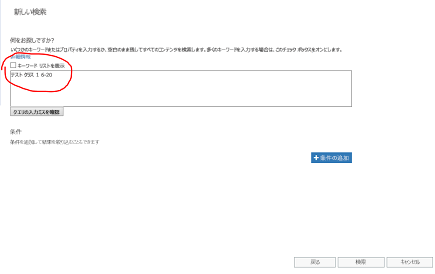
クラス ノートブックの名前を選択するか、学生の名前を選択して、学生の名前を選択して、そのフォルダーのみを取得します。 クラス ノートブック階層では、SharePoint ドキュメント ライブラリ フォルダーが使用されます。ここで、クラスの名前は最上位レベルのフォルダーであるため、これを指定すると、すべてのサブフォルダー (学生セクションごとに 1 つのサブフォルダー) が生成されます。 したがって、このクエリで学生名を指定すると、その学生のセクションのそのサブフォルダーの結果が返されるだけです。 この場合、ノートブック全体 "Test Class 1 6-20" を検索しています。 Hit Next..
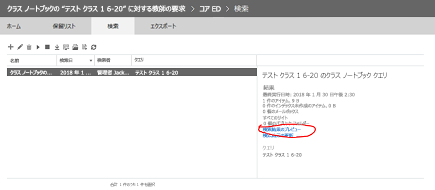
クエリが保存 (強調表示) され、結果が右側のウィンドウに表示されます。 9 個の項目が一覧表示されていることに注目してください。 [検索結果のプレビュー] を選択します
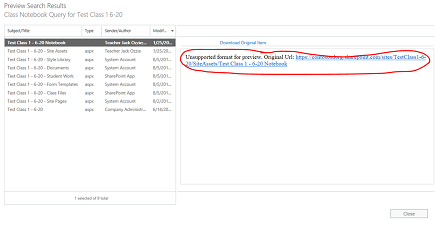
検索結果には、9 つの項目の一覧が表示されます。 左側のウィンドウのリストでいずれかの項目をクリックすると、その項目の情報が表示されます。 以下で選択したノートブックの場合、それがクラス ノートブックのルート フォルダーの SharePoint の FOLDER PATH です。 そのフォルダー内の内容の 2 番目のクエリで使用するため、そのフォルダー パスをクリップボードにコピーします。 注: このアイテムは単なるフォルダーであるためダウンロードできません。 このウィンドウを閉じます。
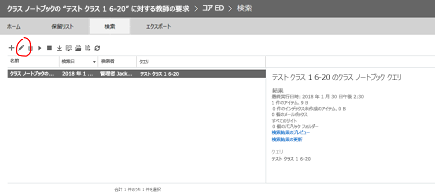
ウィンドウを閉じると、前の検索ページに戻ります。 鉛筆をクリックしてクエリを編集します
次のボタンをクリックして、クエリに新しい条件を追加します。
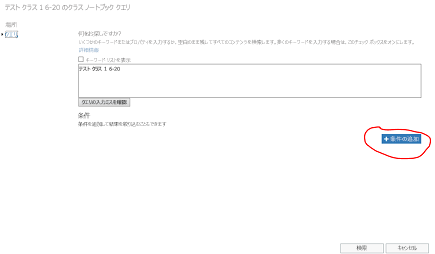
[キーワード (keyword) の一覧を表示] をクリックし、前の手順でクラス ノートブックのルート フォルダー パスが含まれるようにクエリを絞り込みます。 これにより、キーワードのリストがドロップ ダウンされます。 キーワード path:"<path to class notebook folder/" を使用して、"Test Class 1 6-20" クエリをクラス ノートブックのフォルダー パスに置き換えます。 パスは次のように引用符で囲み、最後にスラッシュでする必要があることに注意してください。 パスにスラッシュがないと、クエリは失敗します。
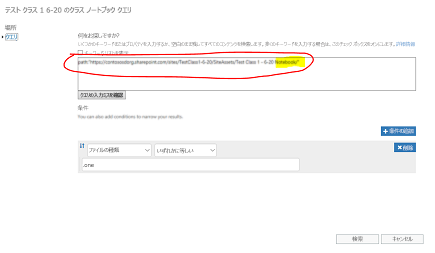
上記の [条件の追加] を選択して、One Note (.one) ファイル タイプのみに検索を絞り込みます。 条件の種類のドロップダウン リストが表示されます。 以下で強調表示されている [ファイルの種類] を選択し、
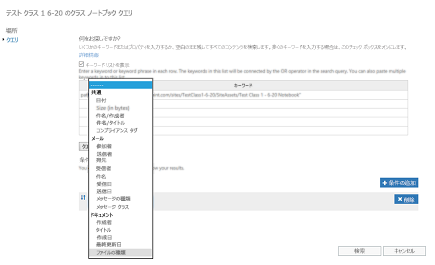
OneNote ファイルの拡張子である「1つ」のファイルの種類を選択します。 次に、[検索] をクリックします。
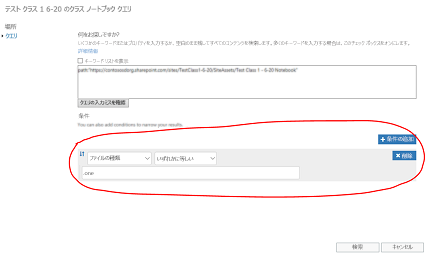
このクエリは、フォルダー内のすべての .one ファイル (この場合は 14 個のアイテム) の結果を返します。 [検索結果のプレビュー] をクリックして、フォルダー内の .one ファイルのリストを表示します。
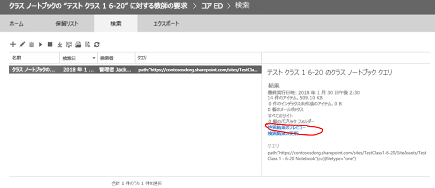
結果の一覧には、クラス ノートブックのルート フォルダー パスの下にある階層全体のすべての .one ファイルが含まれていることに注意してください。 これには、各学生のフォルダーが含まれます。 単一の.oneファイルを選択する場合は、「ここをクリックしてください」を使用して実行できます。 これを使用して一度に選択できるファイルは 1 つだけですが、単一の .1 ファイルをダウンロードする場合は、ノートブックのフォルダー/ファイル階層は反映されません。 また、.one ファイルは有効な OneNote 完全ファイルではないため、OneNote で開くことはできません。有効なファイルにする階層内の TOC (OneNote チームが、ノートブックを1 つの階層)。
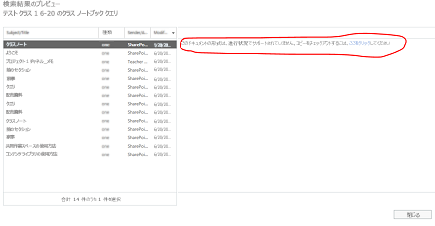
ダイアログを閉じて、クエリ ページに戻ります。 強調表示されている下矢印をクリックして (カーソルを置くと [エクスポート] と表示される)、ノートブック全体のフォルダー階層全体のエクスポートを開始します。 下矢印をクリックすると、[結果をエクスポートする] がポップアップ表示されます。 そのオプションを選択します。
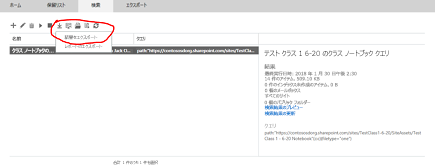
これで、[エクスポート オプション] を求めるページが表示されます。 1 番目のラジオ ボタン [形式を認識できないアイテムを除くすべてのアイテム...] を選択します。[エクスポートの開始] をクリックします
エクスポートが完了すると、右側のウィンドウに結果が表示されます。 次に、[エクスポートされた結果のダウンロード] を選択します
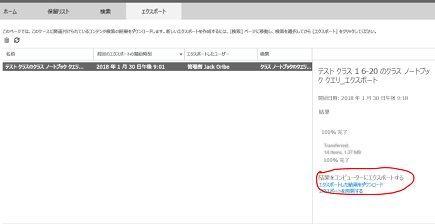
結果のダウンロードを確認するページが表示され、次の手順で電子情報開示エクスポート アプリ内で使用するためにクリップボードにコピーする必要があるエクスポート キーが表示されます。 クリップボードにコピーした後、[結果のダウンロード] を選択します
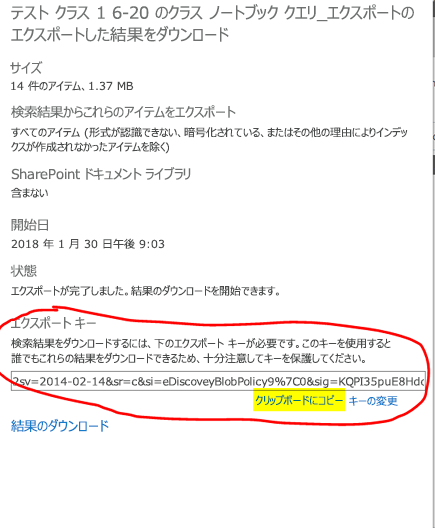
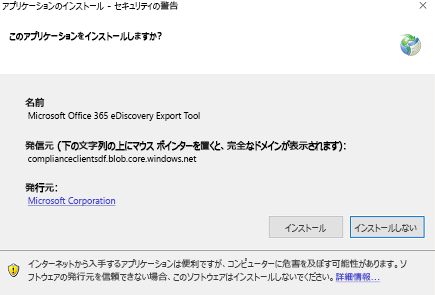
以前にエクスポートを実行したことがない場合は、[結果のダウンロード] をクリックすると、電子情報開示エクスポート ツールをインストールするように求められます。 [インストール] を選びます。
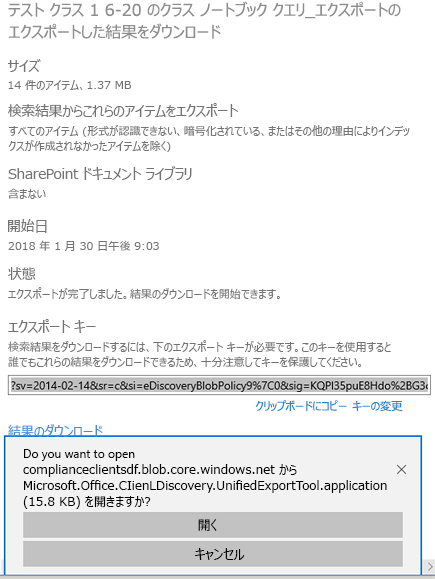
次に、下のセキュリティ検証プロンプトで [開く] をクリックしてダウンロードを開始します
エクスポート ツールを開くと、上記のキーと、ファイルをダウンロードするための選択項目を貼り付けるように求められます。
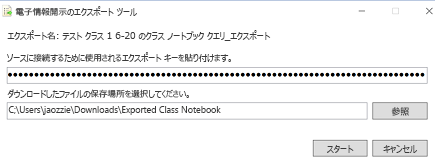
エクスポート ツールはプロセス中の進行状況を報告します。ダウンロードするファイルの数によっては時間がかかる場合があります。
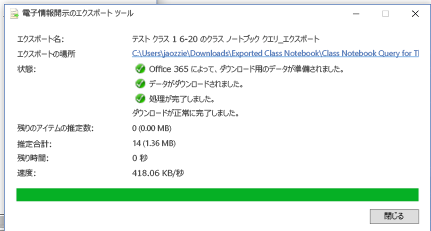
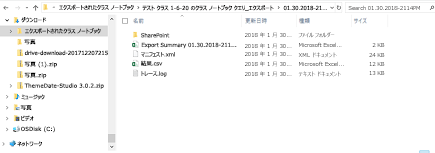
エクスポートの結果は、いくつかのサブフォルダーを含む選択したフォルダーに含まれます。 最初のサブフォルダーにはエクスポートの概要が含まれ、"SharePoint" フォルダーにはリーフ ノード フォルダーの OneNote ファイルの内容が含まれます。
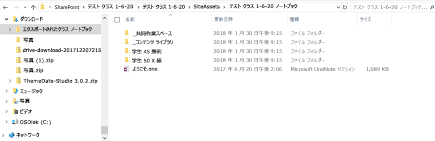
"Site Assets" フォルダーに移動すると、クラス ノートブックのルート フォルダーが含まれ、ノートブック内の各セクション グループのフォルダー、および最初のノートブック セクション内にウェルカム ページが表示されます。 コラボレーション スペースとコンテンツ ライブラリの下には、ノートブックの共有コンテンツがあり、各学生用のフォルダーがあります (学生 48 Victor、X 線撮影学生 50 が 2 人)
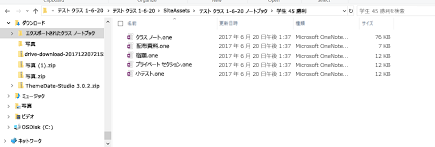
"Student 48 Victor" のフォルダー (セクション グループ) に移動すると、学生のセクション グループ内のセクション (.one ファイル) が表示されます。
ノートブックを再作成するには、学生は次の手順を実行します。
OneNote 2016 を開き、新しいノートブックを作成します (OneDrive 上に推奨される)
次のいずれかの方法で OneNote 2016 の各 .one セクションを開きます。
- .one ファイルをダブルクリックする
- 2016 では、[ファイル] > [開く] > [参照] > [すべてのFilesを表示] (*.*) > .[開く] をクリック> 1 つのファイル
次のいずれかの方法で、セクションを新しいノートブックにコピーします。
- セクションをクリックして新しいノートブックにドラッグする
- セクション タブを右クリックして [移動] または [コピー] を選択し、新しいノートブックを選択して、[コピー] をクリックします
ユーザーが開く方法に関する OneNote のコマーシャル ストーリーはどこにありますか。1 つのファイル。
注: OneNote API のアクセス許可を使用すると、ユーザーは OneNote ドキュメントの構造に特定のアクセス許可を設定できます。 つまり、クラスノートのようなものです。