
スタッフ ノートブック ウィザードで作成した スタッフ ノートブック のスタッフ メンバーを追加または削除します。 スタッフ メンバーはコンテンツ ライブラリとコラボレーション スペースを表示でき、各スタッフ メンバーはスタッフ リーダーとのみ共有されるプライベート セクション グループを取得します。
重要
これらの手順は、Staff Notebook ウィザードで作成された Staff Notebook に適用されます。 スタッフ ノートブックが Microsoft Teams for Education で作成されている場合は、代わりにスタッフ チームのメンバーを追加または削除します。 スタッフ ノートブックは、Microsoft 365 LTI または LMS コース名簿では利用できません。
スタッフ ノートブック ウィザードでスタッフ メンバーを追加する
- aka.ms/staffnotebook に移動し、学校アカウントでサインインします。
- [ スタッフ メンバーの追加と削除] を選択します。
- 更新する Staff Notebook を選択します。
- スタッフ メンバーの名前またはメール アドレスを入力し、[ 次へ] を選択します。
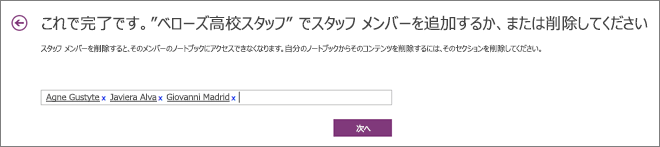
- アクセスできるスタッフ メンバーを確認し、[ 更新] を選択します。
スタッフ メンバーを削除する
- aka.ms/staffnotebook に移動し、学校アカウントでサインインします。
- [ スタッフ メンバーの追加と削除] を選択します。
- 更新する Staff Notebook を選択します。
- 一覧からスタッフ メンバーを削除し、[ 次へ] を選択します。
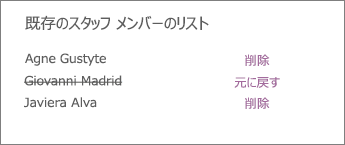
- 変更を確認し、[ 更新] を選択します。
注
スタッフ メンバーを削除すると、スタッフ ノートブックへのアクセスが削除されます。 プライベート セクション グループは、スタッフ リーダーが削除するまでノートブックに残すことができます。
Microsoft Teams でスタッフ チームのメンバーを追加または削除する
スタッフ ノートブックを Teams で作成した場合は、スタッフ チームのメンバーシップからスタッフ メンバーを管理できます。 スタッフ ノートブックはチーム メンバーシップに従います。
チームで OneNote Staff Notebook を使用する
詳細情報
OneNote 用スタッフ ノートブックで共同所有者を追加または削除する
OneNote Staff Notebook のトレーニング