
1 つのノートブックで学生の作業を確認する
OneNote を開きます。
確認するクラス ノートブックを選択します。
OneNote リボンで [クラス ノートブック] タブを選択し、[受講者の作業のレビュー] を選択します。
![[学生の作業] ボタンを確認します。[学生の作業を確認する] と [クロス ノートブック レビュー] はオプションです。](media/o365-edu-class-notebook-review-student-work-uwp-001.png)
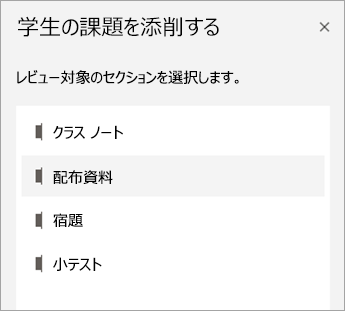
[ 学生の作業の確認 ] ウィンドウが表示されたら、確認する学生セクションを選択し、[ 次へ] を選択します。 例: 配布資料。
ページを選択し、[ 次へ] を選択します。
注
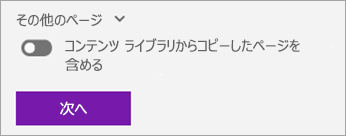
オンに切り替えて、学生がコンテンツ ライブラリからコピーしたページを含めます。 既定で表示されるページは、[ページの配布] ツールを使用して学生に割り当てたページまたは 配布したページ です。
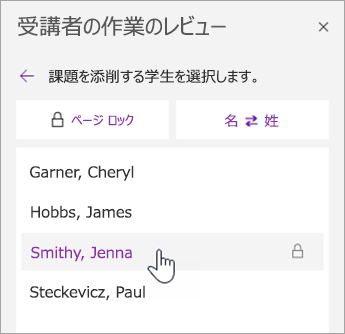
一覧から作業をレビューする学生の名前を選択します。 [ 名] または [ 姓] を選択して、リストの並べ替えを変更します。
注
- 校繍しているページを学生が編集できないようにするには、[ページロック] を選択します。学生の名前の横にあるチェック ボックスをオンにして個別にロックするか、[すべて選択] ボックスをチェックしてすべてロックします。 準備ができたら、[適用] を選択 します。
- ページのロックを解除するには、[学生の作業の確認] ウィンドウに戻り、もう一度 [ページロック ] を選択します。
完了したら、[受講者の作業のレビュー] ウィンドウを閉じます。
ノートブック全体で学生の作業を確認する
複数のクラス ノートブック間の割り当てを同時に確認するには、次の手順に従います。 これは、同じコンテンツを使用して複数のクラスを指示する教師に特に役立ちます。
[ クラス ノートブック ] を選択し、クラス ノートブックに移動します。
[ 学生の作業の確認] > [クロス ノートブック レビュー] を選択します。
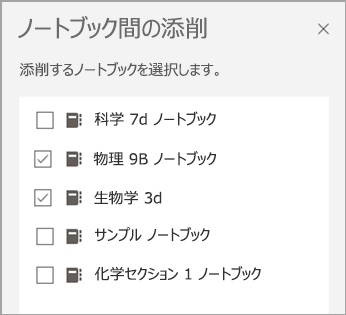
確認する作業があるノートブックの横にあるチェック ボックスをオンにします。 [次へ] を選択します。
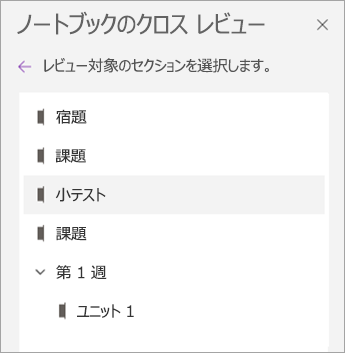
確認するセクションを選択し、ページを選択します。 例: クイズ、宿題 3。 セクション グループを展開して、すべてのセクションを表示します。
一覧から学生の名前を選択して、作業内容を確認します。 [ 名] または [ 姓] を選択して、リストの並べ替えを変更します。
注
- 校繍しているページを学生が編集できないようにするには、[ページロック] を選択します。学生の名前の横にあるチェック ボックスをオンにして個別にロックするか、[すべて選択] ボックスをチェックしてすべてロックします。 準備ができたら、[適用] を選択 します。
- ページのロックを解除するには、[学生の作業の確認] ウィンドウに戻り、もう一度 [ページロック ] を選択します。
完了したら、[ クロス ノートブック レビュー ] ウィンドウを閉じます。